
¿Qué es y para qué sirve? #
Este procedimiento permite importar de forma masiva Notas de Débito y Notas de Crédito de Compras mediante una plantilla Excel en Contable SQL.
Sirve para registrar estos documentos de manera rápida y correcta, vinculándolos con la operación de venta correspondiente y evitando su ingreso manual en el sistema.
Objetivo #
Importar correctamente Notas de Débito y Notas de Crédito de compras mediante una plantilla Excel, completando la información requerida para que los documentos sean registrados adecuadamente en el Registro de Ventas de Contable SQL.
Procedimiento Paso a Paso #
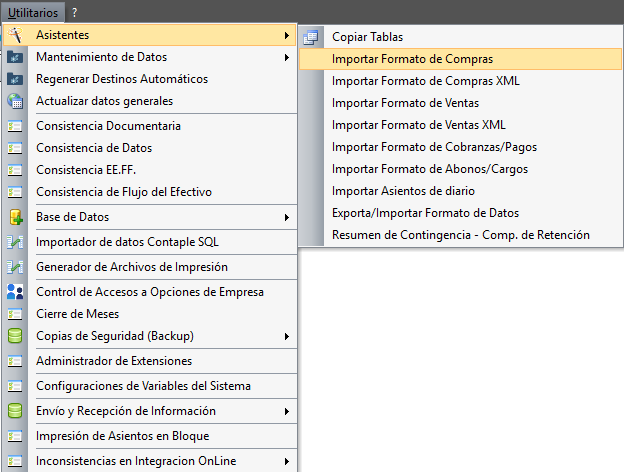
Ruta de Acceso #
Utilitarios → Asistentes → Importar Formato de Compras
Generar Plantilla de Compras #
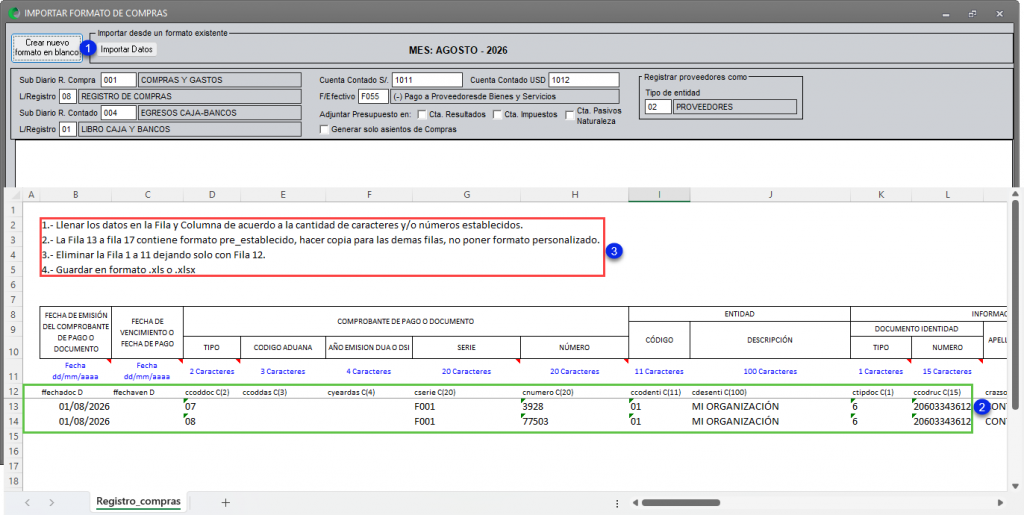
- Clic en Crear nuevo formato en blanco.
- Completar la plantilla Excel respetando el formato de cada columna (Fecha de emisión y vencimiento, Tipo de documento SUNAT, Serie y número del comprobante, Datos del cliente, Moneda, Condición de pago, Base imponible, IGV, ICBPER, Cuentas contables y Glosa, según corresponda).
- Eliminar las filas de instrucciones o referencia antes de guardar el archivo.
- Guardar el archivo Excel en una ubicación fácil de ubicar.
Registrar Notas de Crédito y Notas de Débito #
La particularidad de este tipo de importación es que permite registrar Notas de Crédito (NC) y Notas de Débito (ND), considerando el signo de los importes y el tipo de documento correspondiente.
Para realizar la importación:
- Nota de Crédito (NC): los importes deben registrarse con signo negativo, tanto en la base imponible, IGV y total.
- Nota de Débito (ND): los importes deben registrarse con signo positivo.
Para identificar el tipo de documento:
- Columna D: ingrese 07 cuando corresponda a una Nota de Crédito.
- Columna D: ingrese 08 cuando corresponda a una Nota de Débito.
Asimismo, en las columnas AD a AG debe registrar los datos de la factura o boleta de referencia relacionada con la Nota de Crédito o Nota de Débito.
Importante: Si desea, puede descargar el archivo de muestra disponible y utilizarlo como referencia para realizar la importación.
Importar Notas de debito y Crédito de Compras #
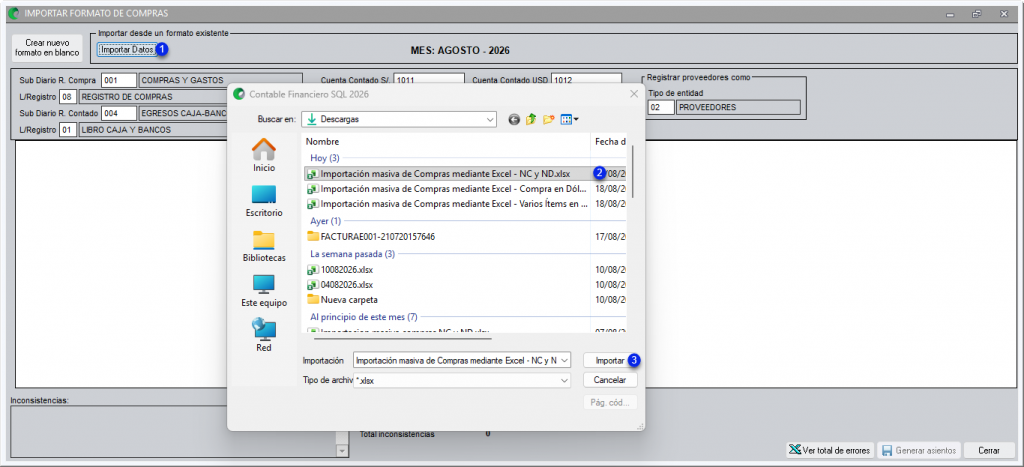
- Clic en Importar Datos.
- Seleccionar el archivo Excel previamente guardado.
- Clic en Importar.
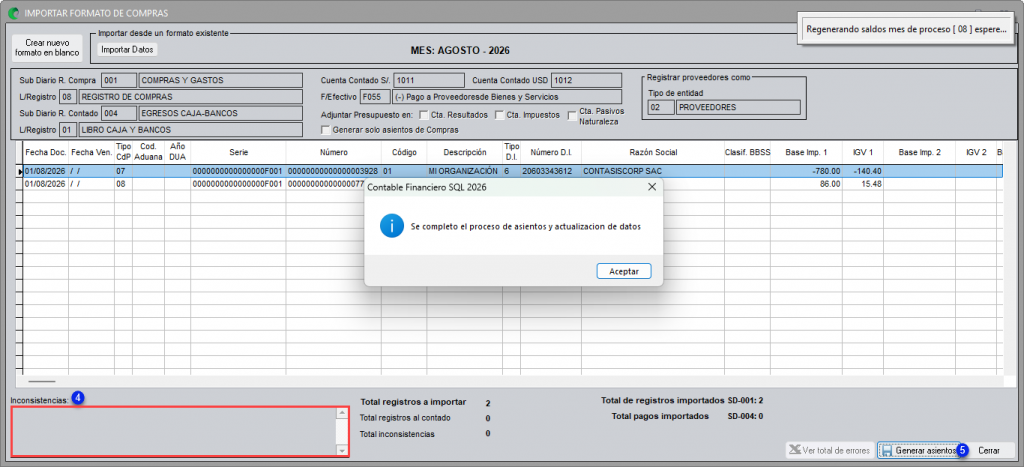
4. Corregir las inconsistencias mostradas en la parte inferior de la pantalla, si existieran.
5. Clic en Generar asiento.
Tips #
• Verificar que está trabajando en el mes correcto antes de importar.
• No modificar la estructura de columnas de la plantilla.
• Respetar los formatos y caracteres indicados en el Excel.
• Confirmar que las cuentas contables existan en el Plan de Cuentas.
• Revisar las inconsistencias antes de generar el asiento.
• Validar siempre la información desde Gestión Contable → Registro de Compras.
Versión #
Sistema: CONTABLE SQL
Versión: v1.1
Actualizado: 2026


