
¿Qué es y para qué sirve? #
Este procedimiento permite crear y administrar Centros de Costos en CONTABLE SQL para clasificar y controlar los gastos e ingresos de la empresa por áreas, departamentos, proyectos, sucursales o unidades de negocio.
La utilización de Centros de Costos facilita el análisis financiero, la elaboración de reportes de gestión y el seguimiento de la rentabilidad de cada área de la organización.
Objetivo #
Al finalizar este manual, el usuario podrá crear Centros de Costos, asignarlos a los usuarios y configurarlos para su utilización en los registros contables.
Procedimento Paso a Paso #
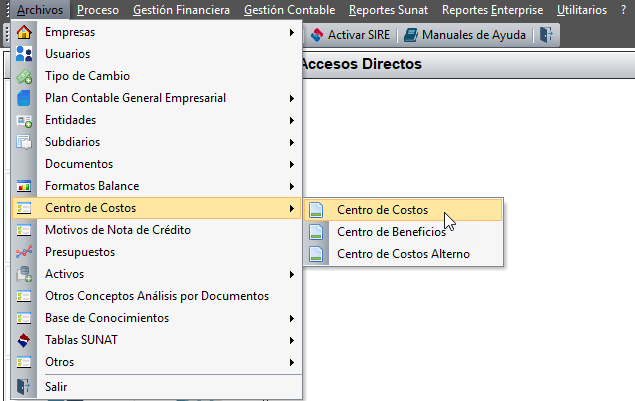
Ruta de Acceso #
Archivos → Centro de Costos → Centro de Costos
Crear un Centro de Costos #
- Hacer clic en Nuevo.
- Seleccionar el nivel del Centro de Costos.
- Ingresar el código correspondiente.
- Ingresar la descripción.
- Hacer clic en Grabar.
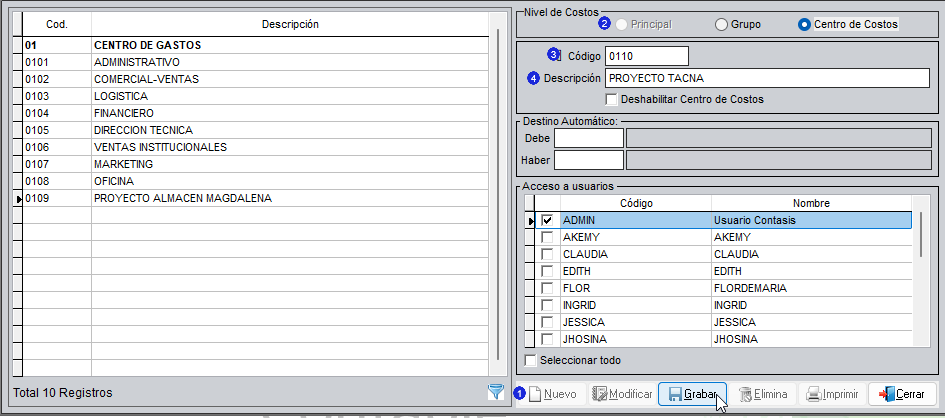
Niveles de Centro de Costos Disponibles #
Principal
Permite crear la estructura principal de agrupación.
Grupo
Permite organizar los centros de costos dentro de una categoría específica.
Centro de Costos
Representa el nivel operativo donde se registrarán los movimientos contables.
Ejemplo de Estructura #
| Código | Descripción |
|---|---|
| 01 | Organización |
| 010 | Departamentos |
| 01001 | Gerencia |
| 01002 | Contabilidad |
| 02 | Proyectos |
| 020 | En Curso |
| 02001 | Proyecto A |
| 02002 | Proyecto B |
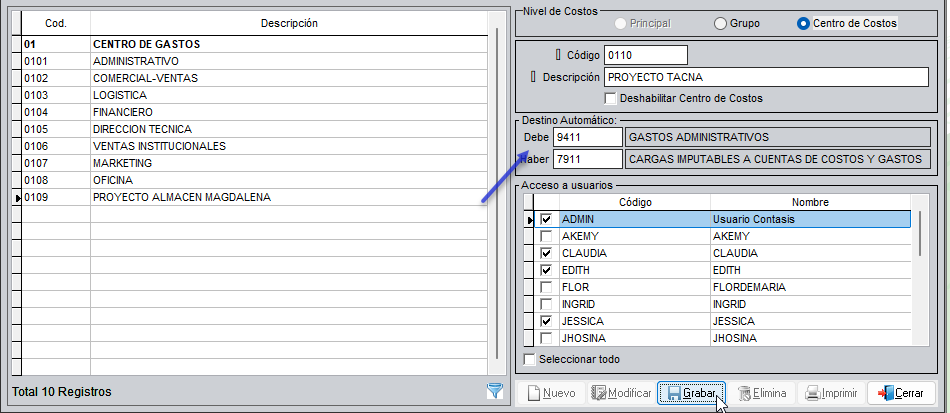
Configurar Destinos Automáticos #
Los destinos automáticos permiten asociar cuentas contables específicas para distribuir los movimientos registrados por Centro de Costos, no se considerará el destino automático de la cuenta de gasto o costo en el PCGE.
- Seleccionar el Centro de Costos.
- Hacer clic en Modificar.
- Configurar las cuentas de destino en Debe y Haber.
- Hacer clic en Grabar.
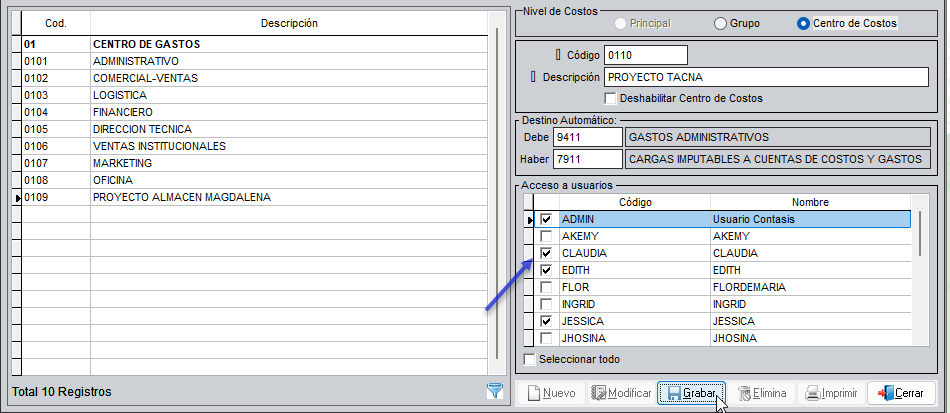
Asignar Acceso a Usuarios #
- Seleccionar el Centro de Costos.
- Marcar los usuarios autorizados.
- Verificar los accesos asignados.
- Hacer clic en Grabar.
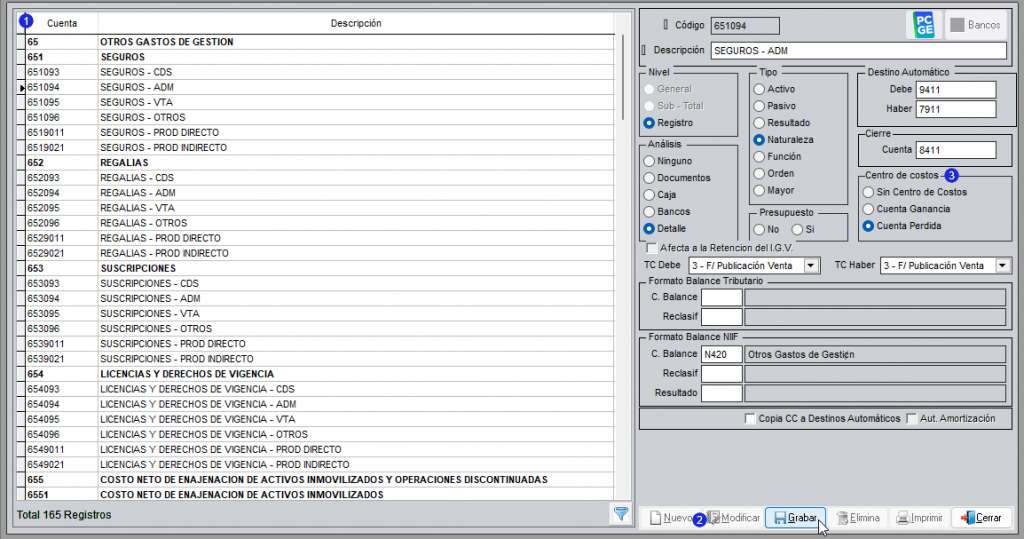
Habilitar el Centro de Costo en las Cuentas Contables #
Para utilizar Centros de Costos en los asientos contables, las cuentas deben encontrarse habilitadas previamente.
Ruta de Acceso
Archivos → Plan Contable General Empresarial → Plan Contable General Empresarial
- Seleccionar la cuenta contable.
- Hacer clic en Modificar.
- Configurar el tipo de centro de costo correspondiente.
- Hacer clic en Grabar.
Utilizar Centros de Costos en los Asientos #
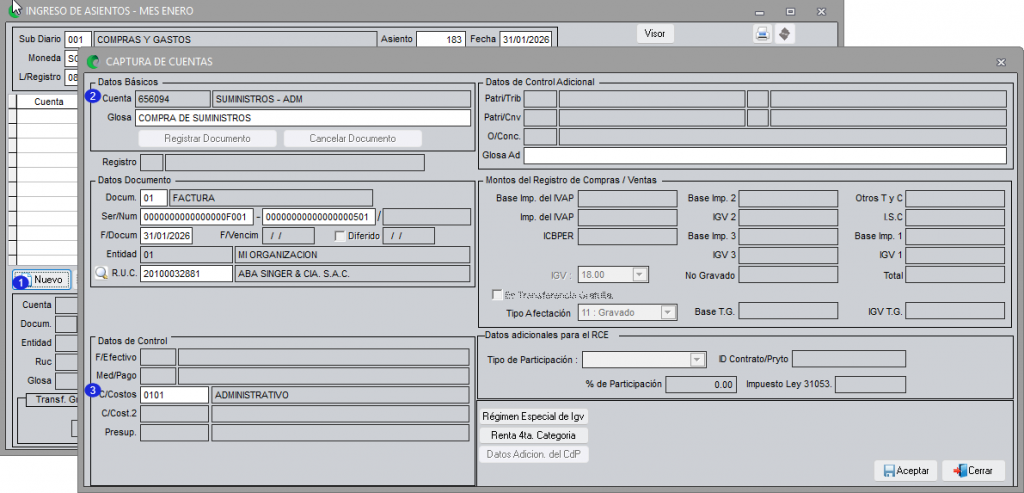
Ruta de Acceso
Procesos → Ingreso de Asientos
- Clic en nuevo para registrar la operación contable.
- Ingresar la cuenta correspondiente.
- Seleccionar el Centro de Costos.
- Completar la información del asiento.
- Hacer clic en Grabar.
Interpretación de la Configuración #
Los Centros de Costos permiten distribuir los gastos e ingresos de la empresa según su origen o finalidad.
Por ejemplo:
| Área | Centro de Costos |
|---|---|
| Administración | 0101 |
| Contabilidad | 0102 |
| Producción | 0201 |
| Ventas | 0202 |
| Proyecto Especial | 0301 |
De esta forma, el sistema puede emitir reportes por área, proyecto o unidad de negocio sin alterar la estructura contable principal.
Tips #
💡 Crear una estructura de Centros de Costos simple y fácil de mantener.
💡 Utilizar códigos correlativos para facilitar la identificación de cada área.
💡 Evite crear Centros de Costos duplicados para una misma actividad.
💡 Configurar previamente las cuentas contables que trabajarán con Centros de Costos.
💡 Revisar periódicamente los accesos de usuarios asignados.
💡 Mantener una estructura alineada con el organigrama de la empresa.
Errores Frecuentes #
| Error | Solución |
|---|---|
| No permite ingresar el Centro de Costos en el asiento | Verificar que la cuenta contable tenga habilitado el control por Centro de Costos. |
| El Centro de Costos no aparece en la lista | Revisar que el registro se encuentre activo y correctamente creado. |
| El usuario no puede visualizar determinados Centros de Costos | Verificar la asignación de accesos. |
| Los reportes no muestran información por Centro de Costos | Revisar que las operaciones hayan sido registradas utilizando el Centro de Costos correspondiente. |
| Los movimientos no se distribuyen correctamente | Verificar la configuración de los destinos automáticos. |
Versión #
Sistema: CONTABLE SQL
Versión: 1.0
Año: 2026


