
¿Qué es y para qué sirve? #
Esta opción permite realizar la importación masiva de compras mediante una plantilla Excel considerando el IGV por acreditar. Para ello, previamente se deben configurar las cuentas contables correspondientes al IGV SPOT y IGV por Acreditar en las propiedades de la empresa.
Objetivo #
Configurar las cuentas contables de IGV SPOT e IGV por Acreditar para posteriormente importar de forma masiva los registros de compras con IGV por Acreditar mediante Excel.
Procedimiento Paso a Paso #
Ruta de Acceso #
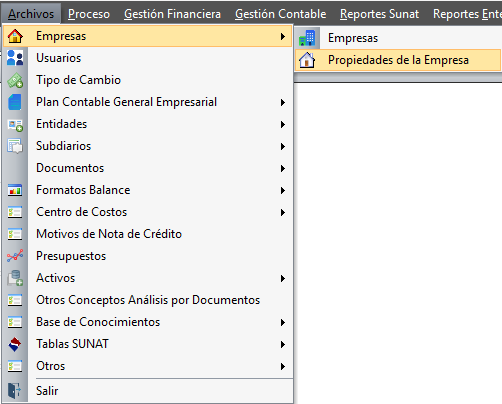
Archivos → Empresas → Propiedades de la Empresa
Configurar las cuentas de IGV por Acreditar #
- Ingresar a Cuentas Contables.
- Hacer clic en Modificar.
- Configurar la Cuenta IGV por Acreditar y Cuenta IGV SPOT.
- Hacer clic en Grabar.
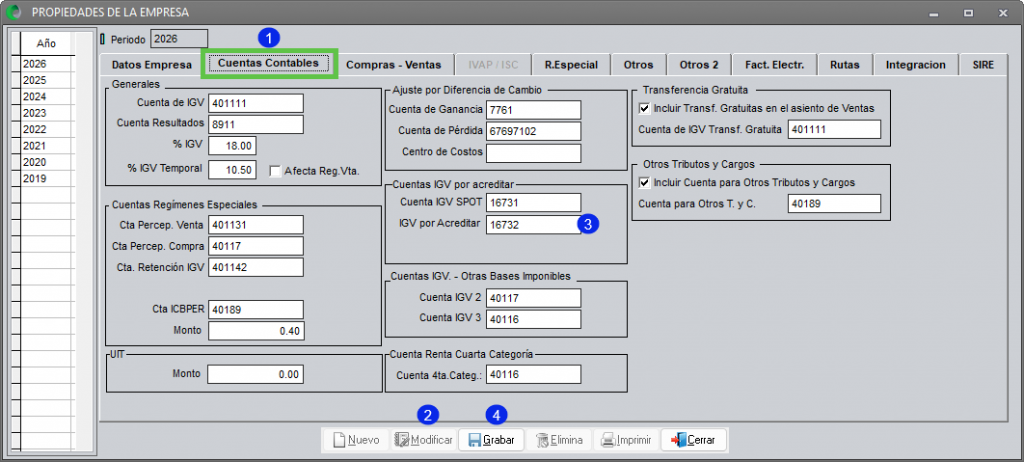
Importante: Vuelva a ingresar a la empresa para que los cambios realizados surtan efecto.
Ruta de Acceso #
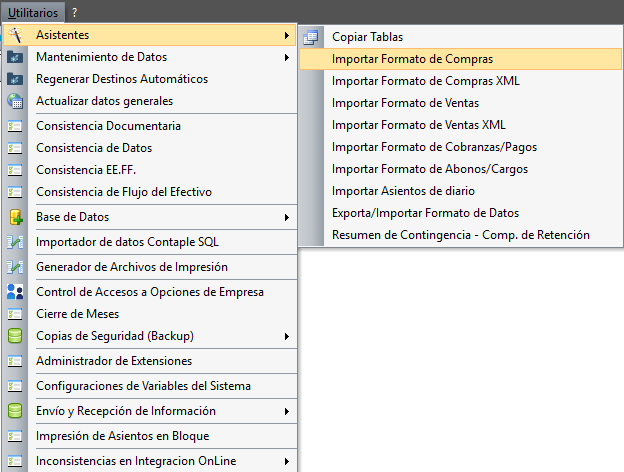
Utilitarios → Asistentes → Importar Formato de Compras
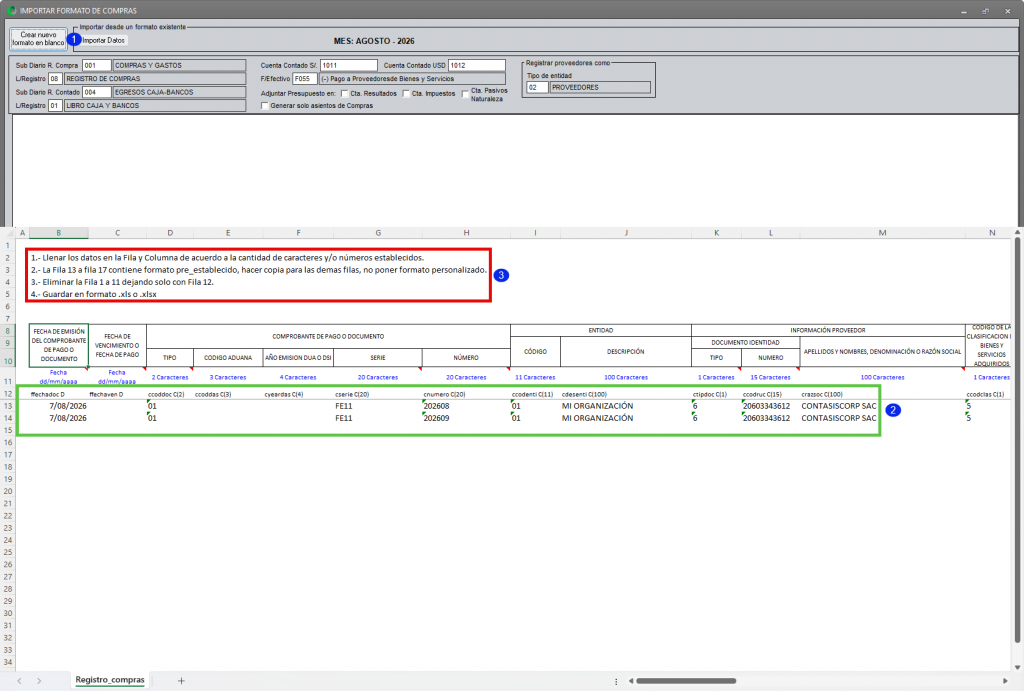
Generar la plantilla de compras #
- Hacer clic en Crear nuevo formato en blanco.
- Completar la plantilla Excel respetando el formato de cada columna (Fecha de emisión y vencimiento, Tipo de documento SUNAT, Serie y número del comprobante, Datos del cliente, Moneda, Condición de pago, Base imponible, IGV, ICBPER, Cuentas contables y Glosa, según corresponda).
- Eliminar las filas de instrucciones o referencia.
- Guardar el archivo Excel.
Columnas para definir IGV SPOT #
- Columnas AR, AS y AT: registre los datos correspondientes al cálculo de la detracción.
- Columna BB – Importe régimen especial: registre el importe total de la factura.
- Columna BC – IGV por acreditar: ingrese S.
Columna para definir IGV por acreditar #
Para operaciones con IGV por acreditar, complete únicamente la columna BC:
- S: cuando el documento se registre por acreditar.
- Vacío: cuando el documento no corresponda a IGV por acreditar.
Importante: Aquí encontrará un archivo de muestra para utilizarlo como referencia en la importación.
Importar el Registro de Compras #
- Hacer clic en Importar Datos.
- Seleccionar el archivo Excel previamente guardado.
- Hacer clic en Importar.
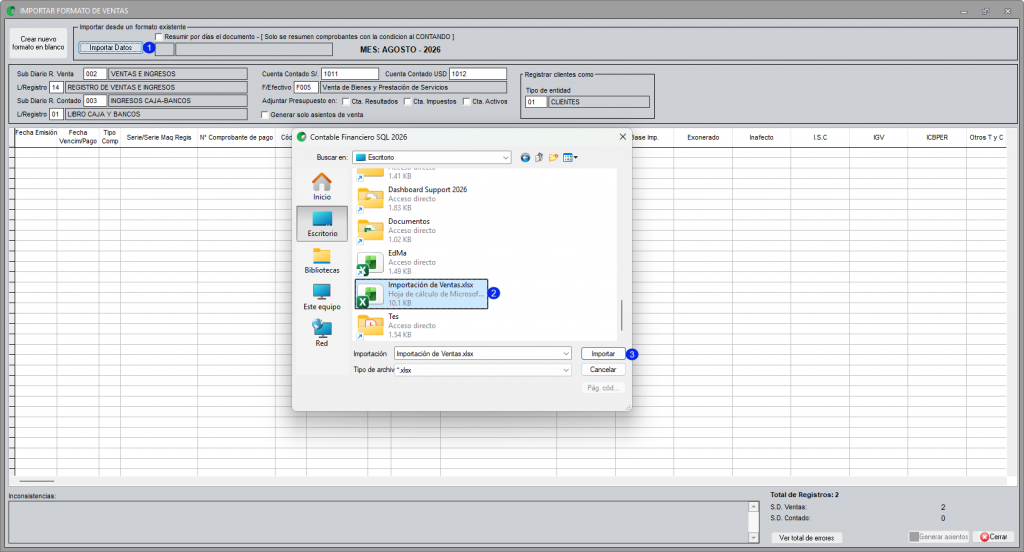
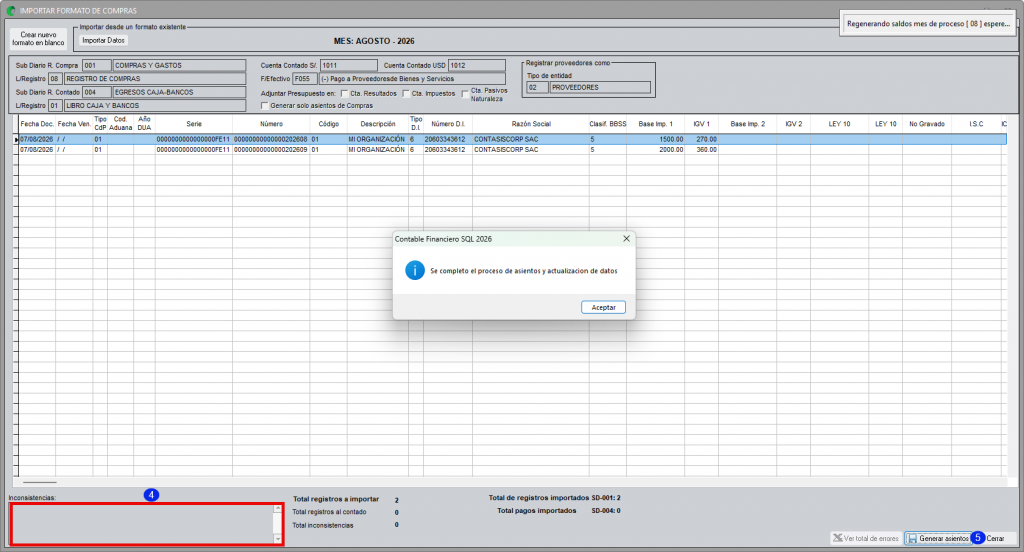
4. Corregir las inconsistencias mostradas en la parte inferior de la pantalla, si existieran.
5. Hacer clic en Generar asiento.
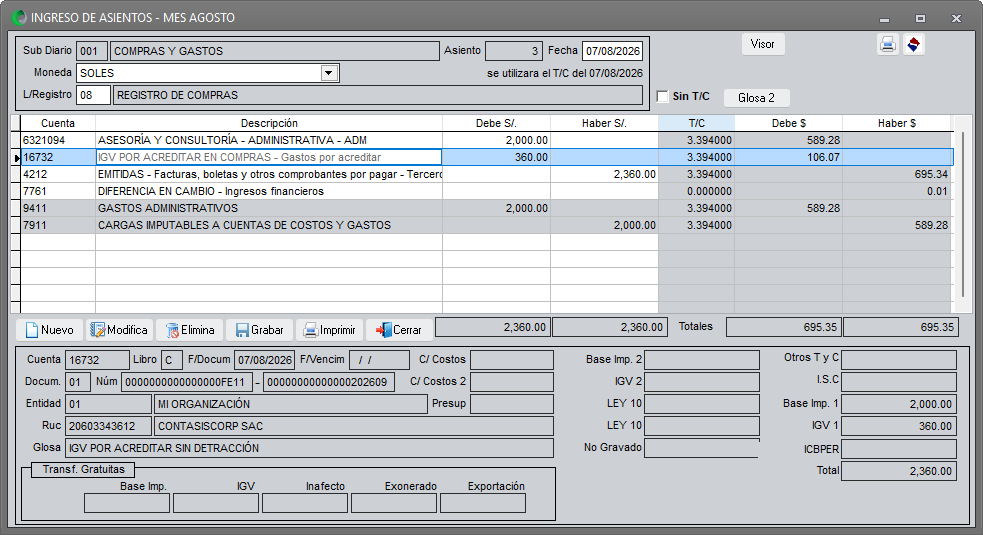
Validar la información cargada #
Para validar que la información se haya cargado correctamente, ubicar el asiento importado y verificar que las cuentas contables registradas sean las correctas.
Versión #
Sistema: Contable SQL
Versión: 1.0
Año: 2026


