
- ¿Qué es y para qué sirve?
- Objetivo
- Procedimiento Paso a Paso
- Ruta de Acceso
- Configurar la cuenta de retención
- Ruta de Acceso
- Configurar al cliente como agente de retención
- Ruta de Acceso
- Copiar la plantilla de ventas
- Configurar la plantilla de ventas con retención
- Ruta de Acceso
- Seleccionar la plantilla de venta
- Ingresar el asiento contable
- Registrar la cuenta por cobrar
- Registrar la Retención en la cta 12
- Registrar la cuenta de ingreso
- Registrar la cuenta de IGV
- Grabar la operación
- Versión
¿Qué es y para qué sirve? #
Este procedimiento permite configurar y utilizar una plantilla del Experto Contable para registrar ventas sujetas a retención. Para realizar el registro, se debe configurar previamente la cuenta contable de retención y verificar que el cliente tenga la condición de Agente de Retención.
Objetivo #
Configurar la cuenta de retención, al cliente como agente de retención y la plantilla correspondiente en la Base de Conocimientos, para generar el asiento de venta mediante el Experto Contable.
Procedimiento Paso a Paso #
Ruta de Acceso #
Archivos → Empresas → Propiedades de la Empresa
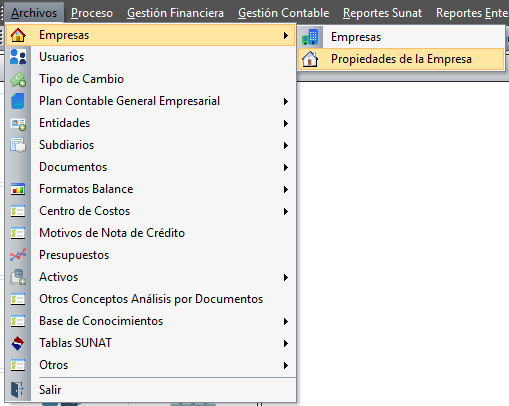
Configurar la cuenta de retención #
- Ingresar a Cuentas Contables.
- Hacer clic en Modificar.
- Ingresar la cuenta en Cta. Retención IGV.
- Hacer clic en Grabar.
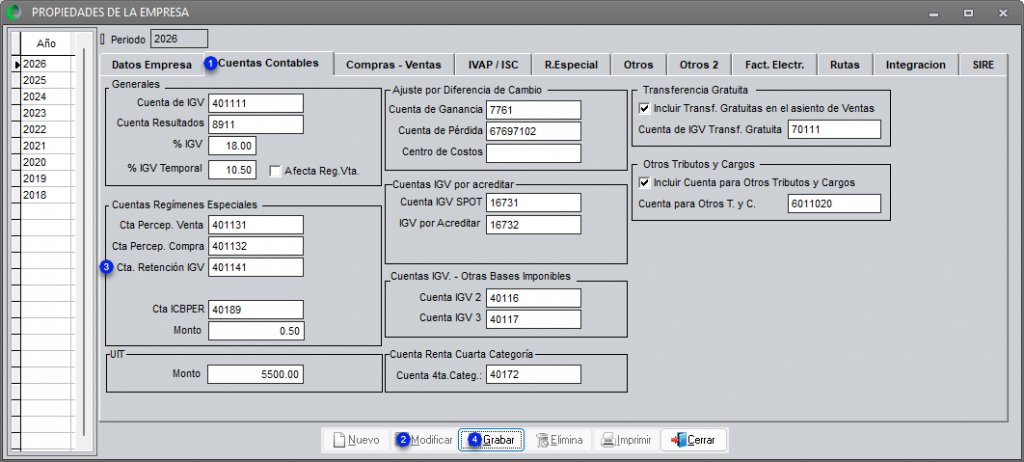
Importante: Salga y vuelva a ingresar a la empresa para aplicar los cambios.
Ruta de Acceso #
Archivos → Entidades → Entidades Tributarias
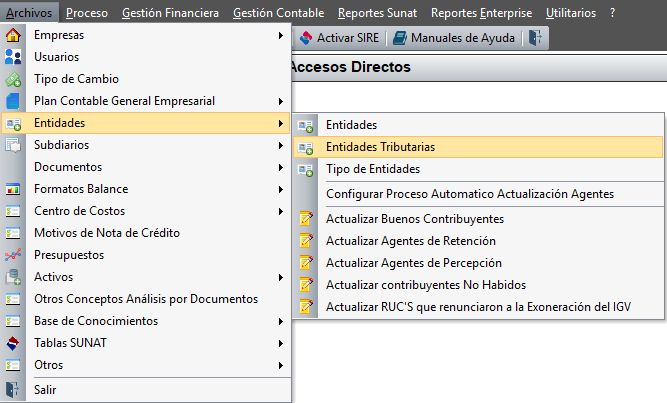
Configurar al cliente como agente de retención #
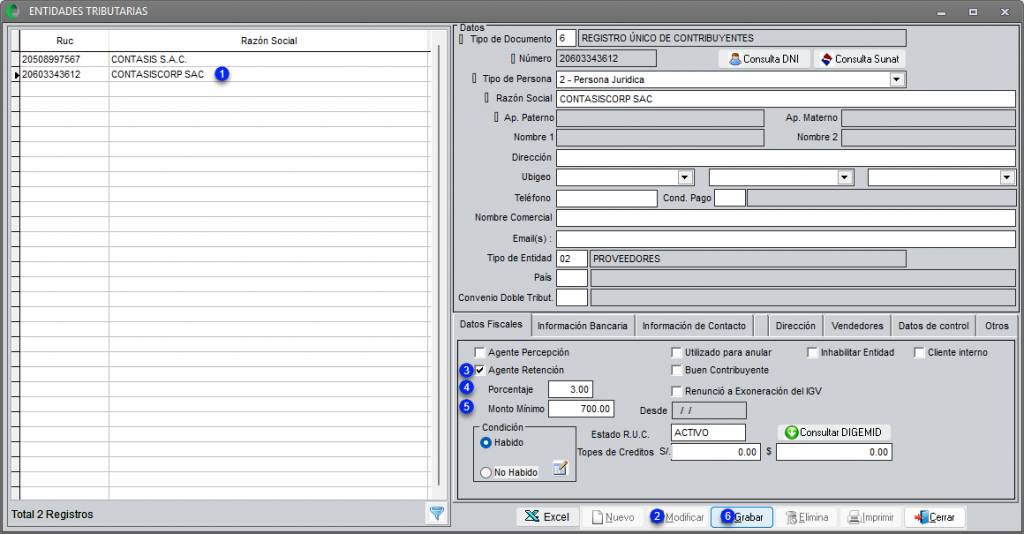
- Ubicar al cliente.
- Hacer clic en Modificar.
- Marcar Agente de Retención.
- Registrar el Porcentaje.
- Registrar M. Mínimo.
- Hacer clic en Grabar.
Ruta de Acceso #
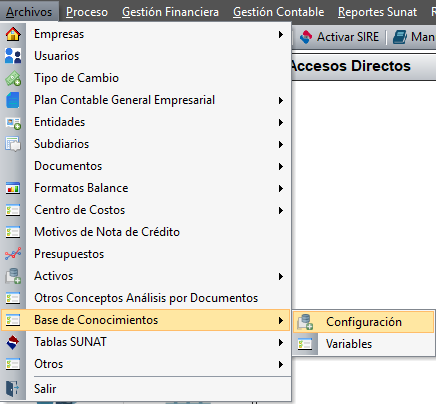
Archivos → Base de Conocimientos → Configuración
Copiar la plantilla de ventas #
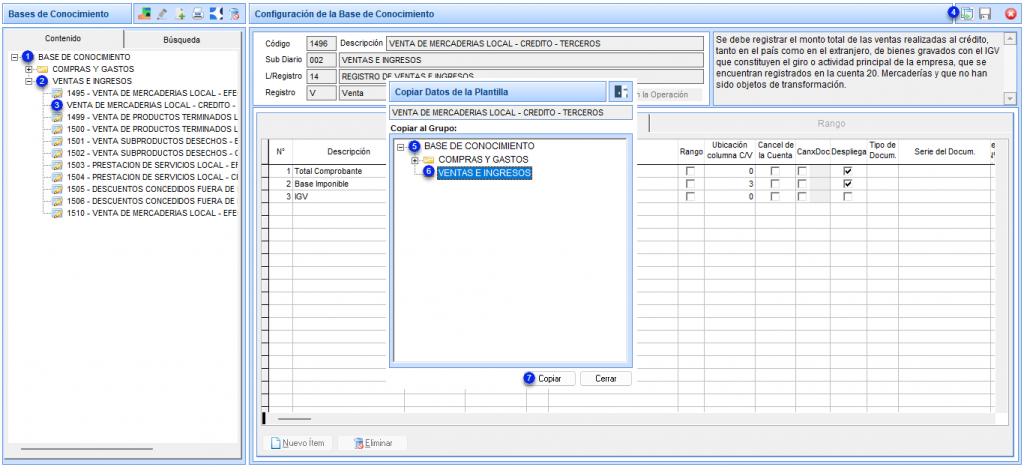
- Hacer doble clic en Base de Conocimientos.
- Hacer doble clic en Ventas e Ingresos.
- Seleccionar Venta de Mercaderías Local – Crédito.
- Hacer clic en Copiar Plantilla.
- Hacer doble clic en Base de Conocimientos.
- Hacer doble clic en Ventas e Ingresos.
- Hacer clic en Copiar.
Configurar la plantilla de ventas con retención #
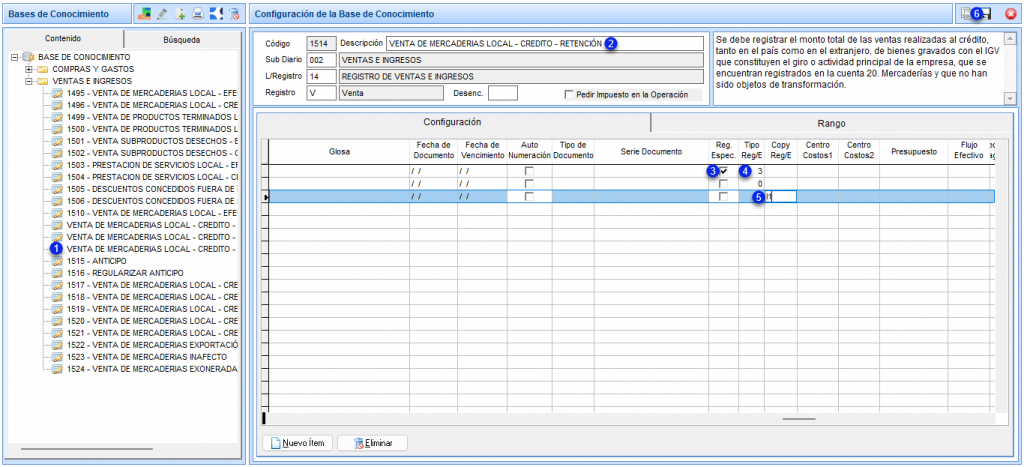
- Ingresar a la plantilla creada con doble clic (Se ubica al final).
- Cambiar el nombre.
- Marcar en la cuenta por cobrar Reg. Espec.
- Digitar 3 – Retención en Tipo Reg/E.
- Ingresar la fórmula I1 en Copy Reg/E en la cuenta IGV.
- Grabar la configuración.
Ruta de Acceso #
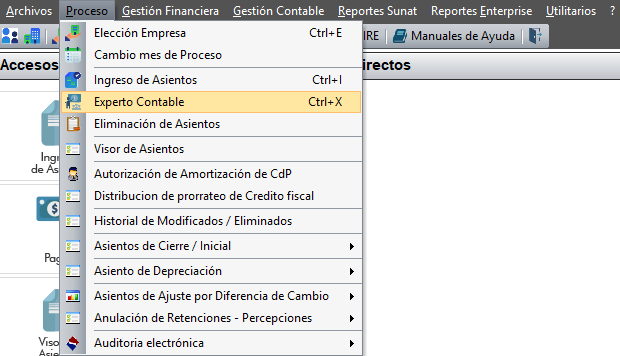
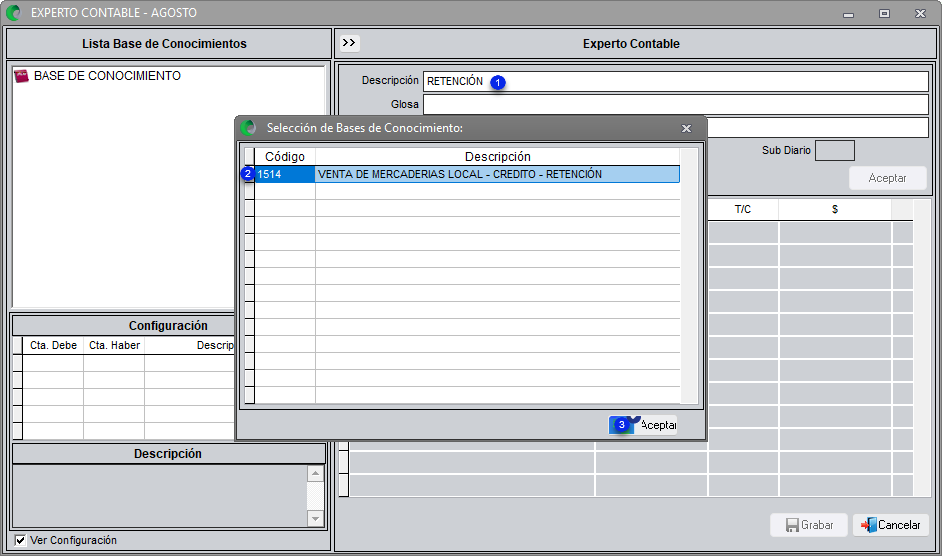
Proceso → Experto Contable
Seleccionar la plantilla de venta #
- Digitar Retención en Descripción.
- Seleccionar con un clic el código creado.
- Hacer clic en Aceptar.
Ingresar el asiento contable #
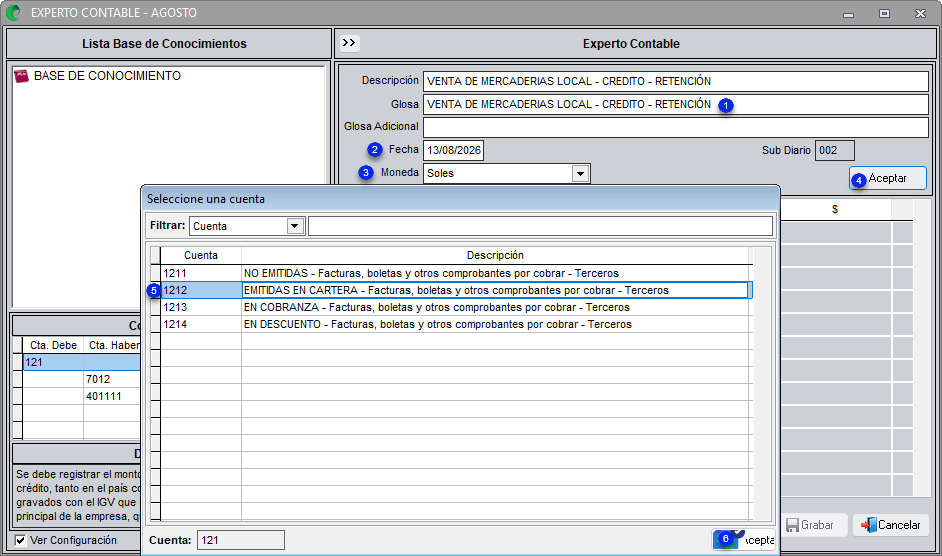
- Ingresar la glosa y/o glosa adicional de corresponder.
- Ingresar la fecha del asiento.
- Seleccionar la moneda.
- Hacer clic en Aceptar.
- Seleccionar con un clic el código creado.
- Hacer clic en Aceptar.
Registrar la cuenta por cobrar #
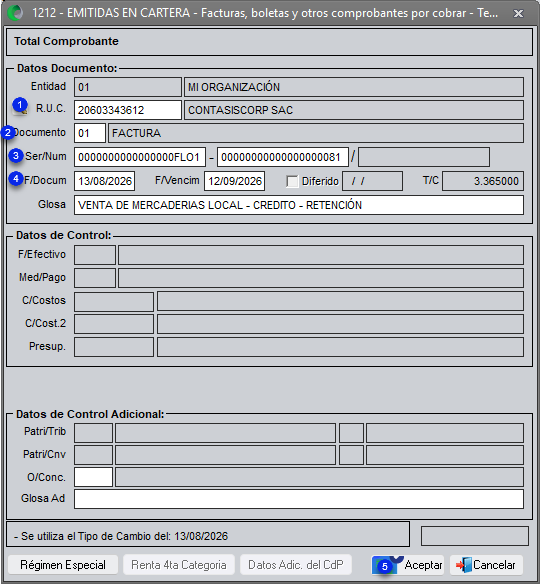
- Ingresar el RUC del cliente.
- Ingresar el tipo de documento.
- Ingresar la serie y número del comprobante.
- Ingresar la fecha de emisión y vencimiento.
- Hacer clic en Aceptar.
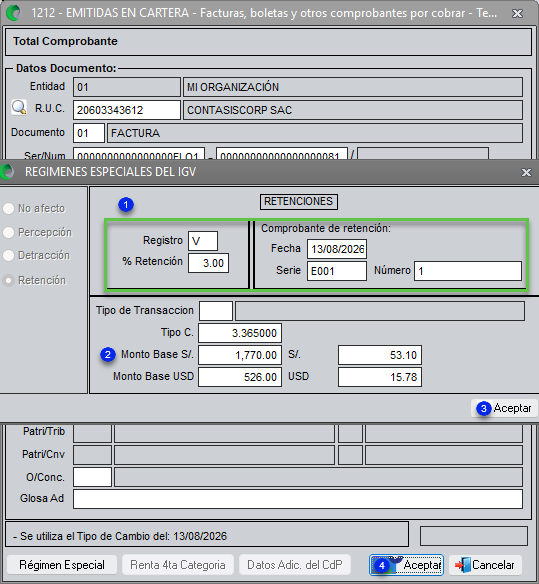
Registrar la Retención en la cta 12 #
Hacer clic en Aceptar.
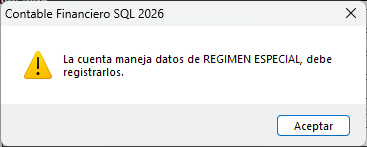
- Ingresar el Registro, porcentaje, fecha, serie y número de la retención.
- Ingresar el importe en Monto Base S/.
- Hacer clic en Aceptar.
- Hacer clic nuevamente en Aceptar para confirmar la información.
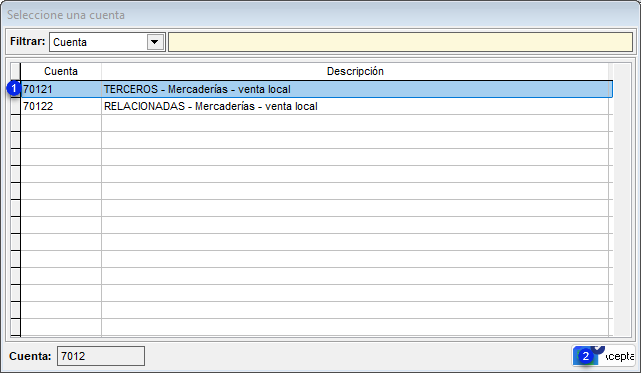
Registrar la cuenta de ingreso #
- Seleccionar con un clic el código creado.
- Hacer clic en Aceptar.
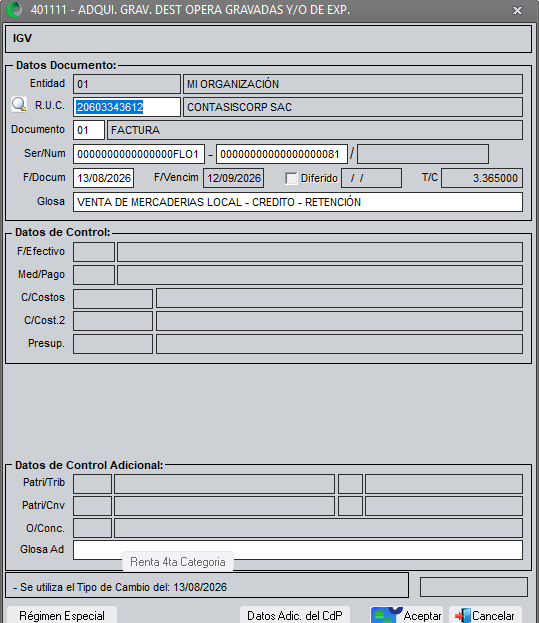
Registrar la cuenta de IGV #
- Hacer clic en Aceptar.
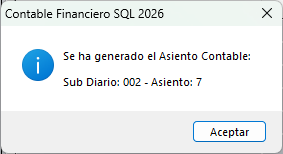
Grabar la operación #
- Registrar el Total Comprobante.
- Hacer clic en Grabar.
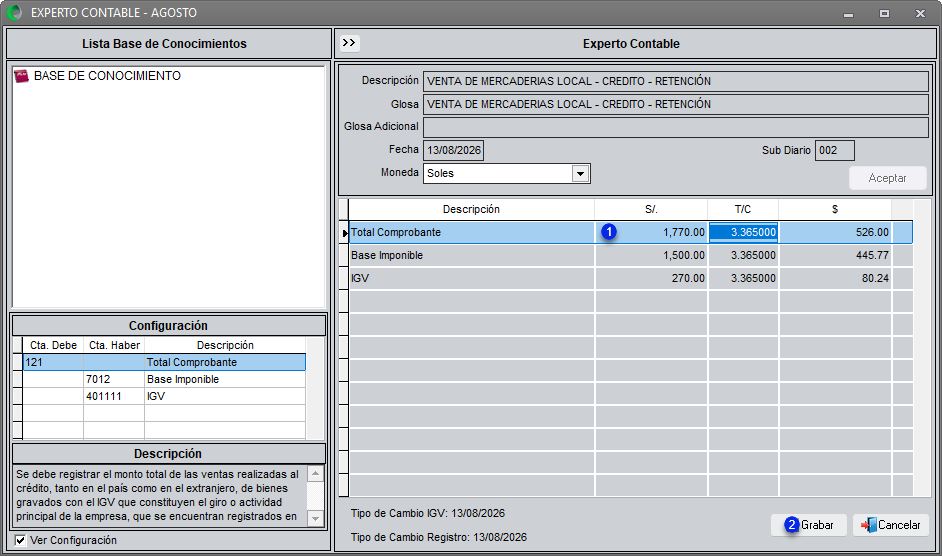
Hacer clic en Aceptar.
Versión #
Sistema: Contable SQL
Versión: 1.0
Año: 2026


