
¿Qué es y para qué sirve? #
Este procedimiento permite crear una nueva empresa en CONTABLE SQL para registrar y administrar la información contable de una organización.
Durante la creación se configura el código de identificación, razón social, RUC y plantilla contable que servirá como base para iniciar las operaciones en el sistema.
Objetivo #
Al finalizar este manual, el usuario podrá crear una empresa e ingresar al sistema utilizando la configuración inicial correspondiente.
Procedimiento Paso a Paso #
Ruta de Acceso #
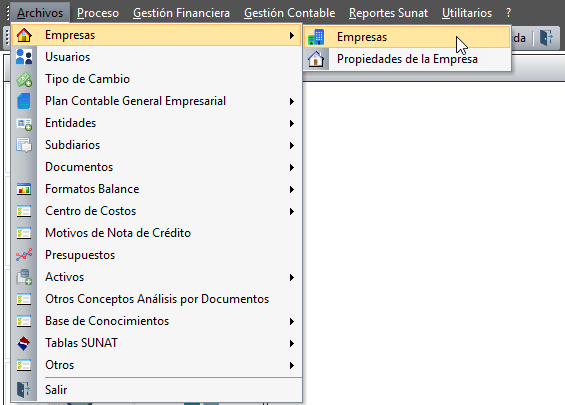
Archivos → Empresas → Empresas
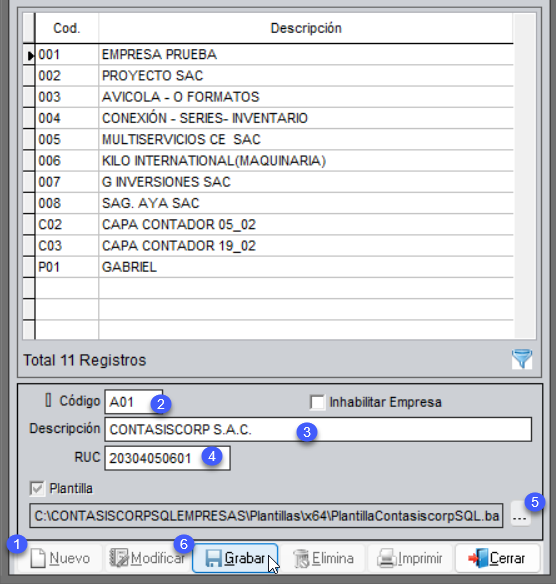
Creación de Empresa #
- Hacer clic en Nuevo.
- Digitar el Código para la empresa.
- Llenar Descripción (Nombre de la empresa).
- Digitar el numero de Ruc.
- Clic en … para búsqueda de una plantilla distinta.
- Presionar Grabar
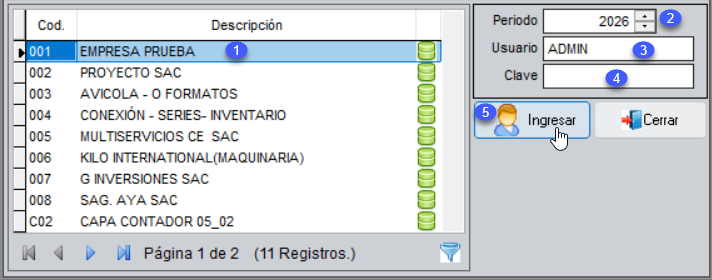
Ingreso a la empresa #
- Seleccione la Empresa.
- Ubique el Periodo.
- Ingresa Usuario.
- Digita la Clave.
- Clic en Ingresar.
Verificar Estructura. #
Proceso que actualiza la estructura interna de la base de datos.
- Clic en el botón Si.
- Esperar que el conteo de Verificación llegue a 100% y Hacer clic en Aceptar.
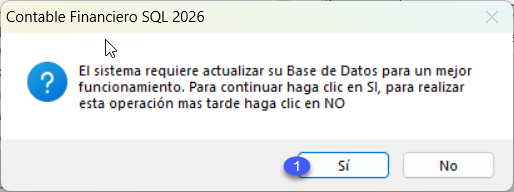
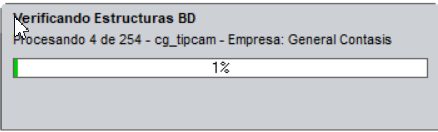
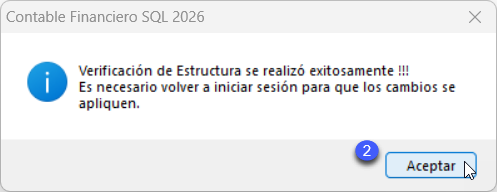
Nota: La verificación de estructura solo se solicitará cuando la empresa creada sea nueva, cuando se cargue una copia de seguridad de otra empresa o cuando se realice alguna actualización de versión.
Tips #
💡 Utilizar un RUC válido para evitar inconvenientes en los procesos tributarios.
💡 Verificar que la razón social coincida con la información registrada en SUNAT.
💡 Seleccionar la plantilla que mejor se adapte al tipo de empresa que administrará.
💡 Mantener una codificación uniforme cuando gestione varias empresas dentro del sistema.
💡 Revisar la configuración inicial de la empresa antes de comenzar a registrar operaciones.
Errores Frecuentes #
| Error | Solución |
| Solución | Verifique que el número ingresado tenga 11 dígitos y corresponda a un contribuyente válido. |
| No permite grabar la empresa | Revise que los campos obligatorios se encuentren completos. |
| La empresa no aparece en la lista | Verifique que el registro haya sido grabado correctamente. |
| La configuración inicial es incorrecta | Revise la plantilla seleccionada durante la creación. |
| Se ingresó a una empresa equivocada | Cierre sesión y seleccione la empresa correcta. |
Versión #
Sistema: CONTABLE SQL
Versión: v1.1
Actualizado:2026


