
Table of Contents
¿Qué es y para qué sirve? #
Esta opción permite configurar rangos dentro de una plantilla de Experto Contable, distribuyendo la cuenta de base imponible entre diferentes cuentas contables mediante porcentajes. También permite asignar un Centro de Costos cuando corresponda.
Objetivo #
Configurar la distribución porcentual de la cuenta de base imponible dentro de una plantilla de Experto Contable, asociando las cuentas contables y Centros de Costos correspondientes.
Procedimiento Paso a Paso #
Ruta de Acceso #
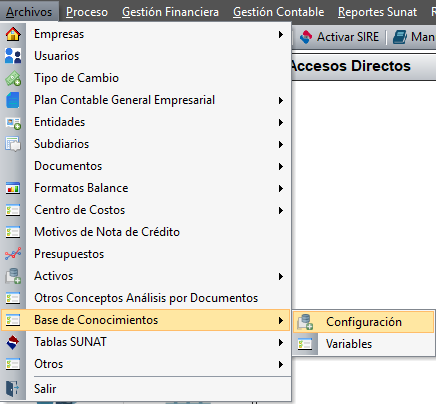
Archivos → Base de Conocimientos → Configuración
Copiar la plantilla #
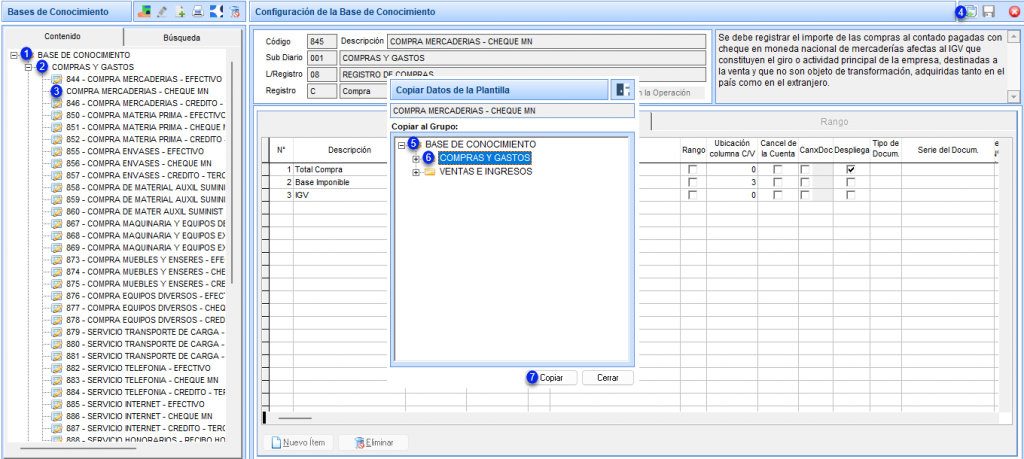
- Hacer doble clic en Base de Conocimientos.
- Hacer doble clic en Compras y Gastos.
- Seleccionar COMPRA MERCADERIAS – CHEQUE MN.
- Hacer clic en Copiar Plantilla.
- Hacer doble clic en Base de Conocimientos.
- Hacer doble clic en Compras y Gastos.
- Hacer clic en Copiar.
Configurar la plantilla de compras con Rango #
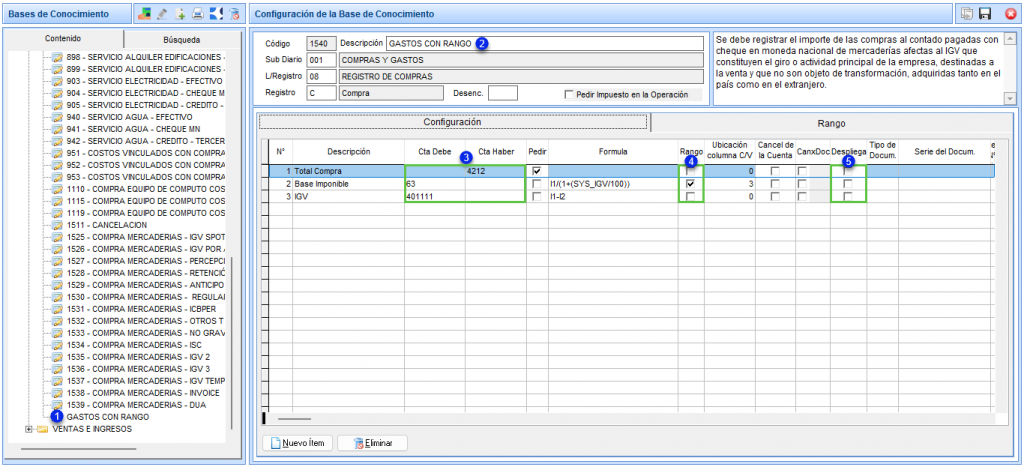
- Ingresar a la plantilla creada con doble clic (Se ubica al final).
- Cambiar el nombre.
- Actualizar las cuentas contables.
- Marcar Rango en la cuenta de Base Imponible.
- Desactivar Despliega.
Configurar el rango #
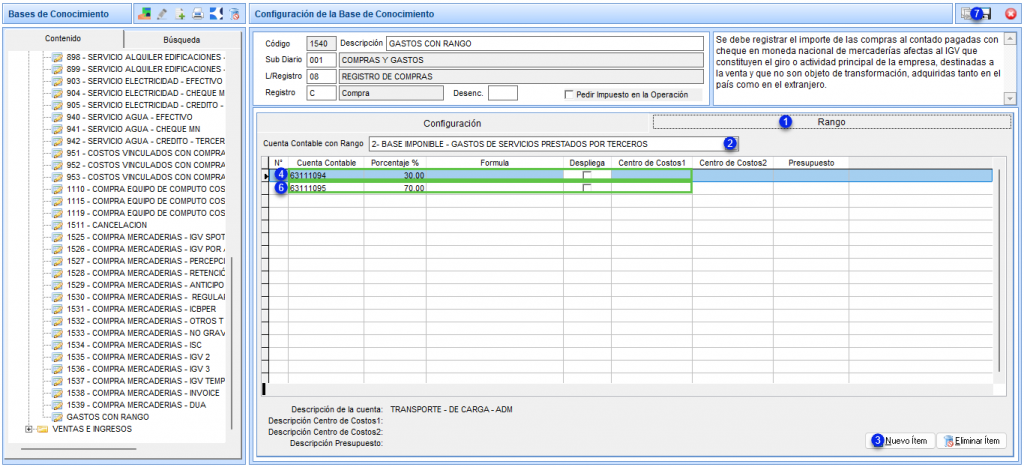
- Hacer clic en Rango.
- Seleccionar Cuenta Contable con Rango.
- Hacer clic en Nuevo ítem.
- Ingresar la cuenta contable,el porcentaje 30 y asigne el Centro de Costos, si corresponde.
- Haga clic en Nuevo ítem.
- Ingresar la cuenta contable,el porcentaje 70 y asigne el Centro de Costos, si corresponde.
- Haga clic en Grabar para guardar la configuración.
Ruta de Acceso #
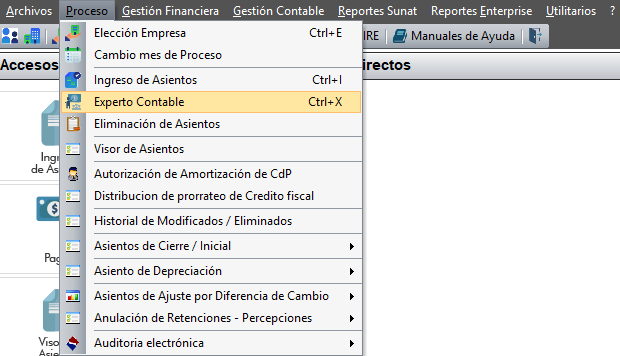
Proceso → Experto Contable
Seleccionar la plantilla de compra #
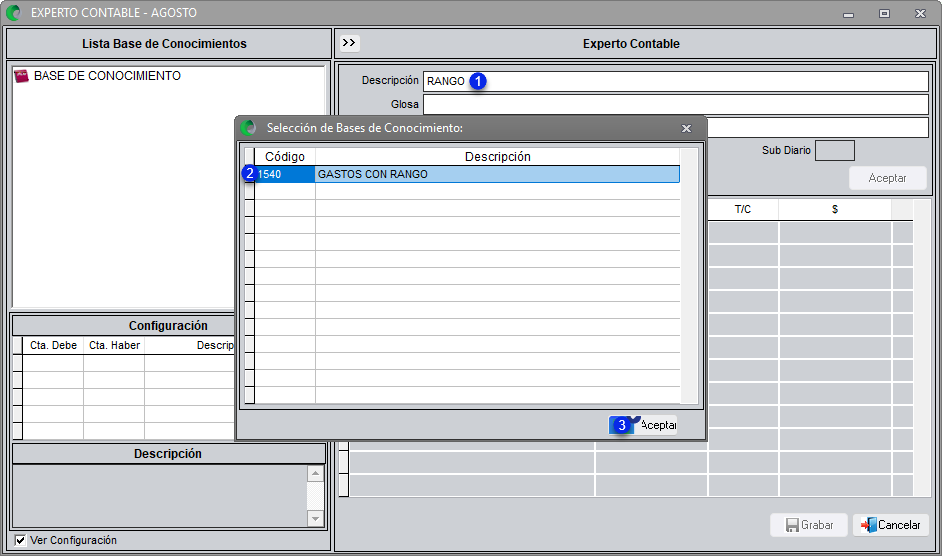
- Digitar Rango en Descripción.
- Seleccionar con un clic el código creado.
- Hacer clic en Aceptar.
Ingresar el asiento contable #
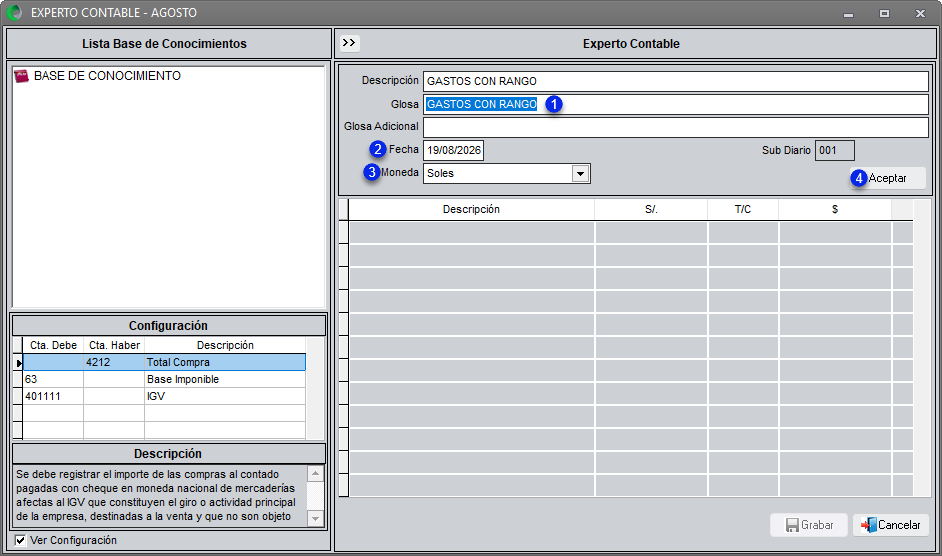
- Ingresar la glosa y/o glosa adicional de corresponder.
- Ingresar la fecha del asiento.
- Seleccionar la moneda.
- Hacer clic en Aceptar.
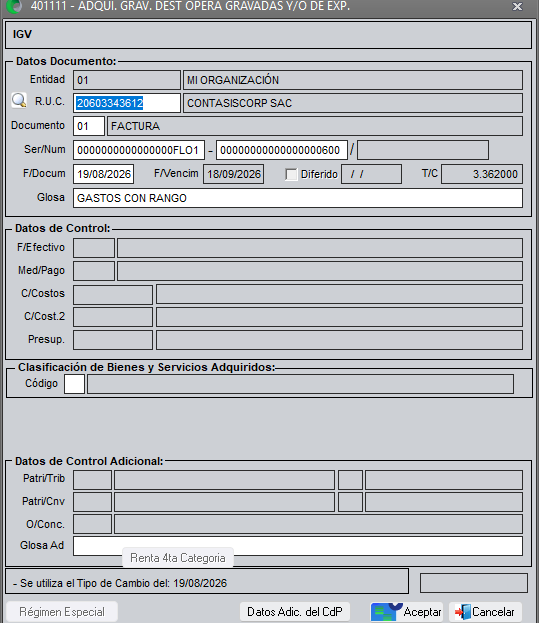
Registrar la cuenta por pagar #
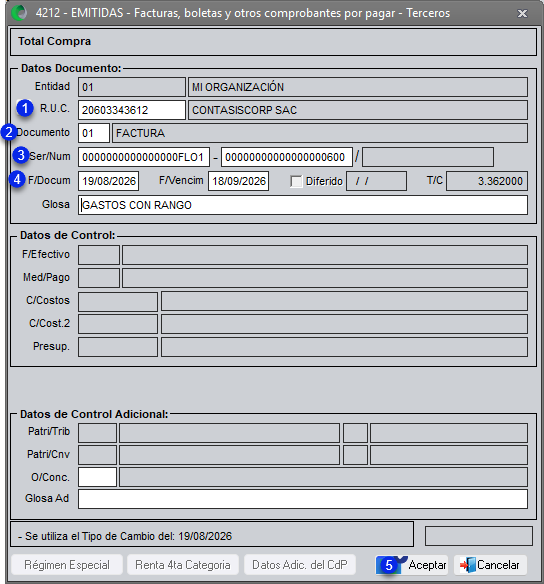
- Ingresar el RUC del proveedor.
- Ingresar el tipo de documento.
- Ingresar la serie y número del comprobante.
- Ingresar la fecha de emisión y vencimiento.
- Hacer clic en Aceptar.
Registrar la cuenta de IGV #
Hacer clic en Aceptar.
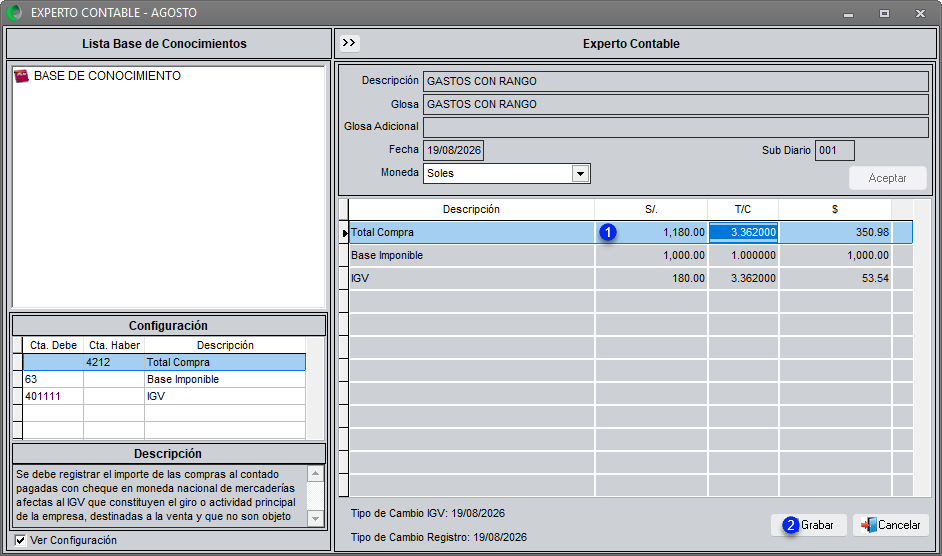
Grabar la operación #
- Registrar el Total Comprobante.
- Hacer clic en Grabar.
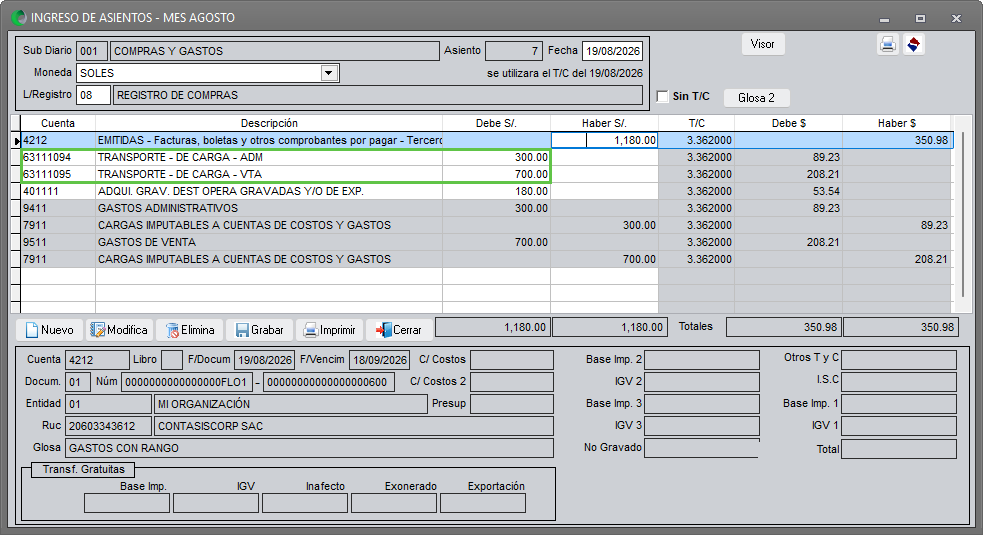
Finalmente se puede observar el asiento con la configuración realizada previamente.
Tips #
- Verifique que las cuentas contables ingresadas correspondan a la distribución que desea realizar.
- Asigne el Centro de Costos únicamente cuando corresponda a la configuración de la cuenta.
Versión #
Sistema: Contable SQL
Versión: 1.0
Año: 2026


