
¿Qué es y para qué sirve? #
Este procedimiento permite utilizar correctamente el código de Provisión o Cancelación al importar asientos de diario mediante una plantilla Excel en Contable SQL.
Sirve para identificar si el asiento que se está importando corresponde a una provisión o una cancelación, permitiendo que la información sea registrada correctamente en el sistema.
Objetivo #
Configurar correctamente el código de Provisión o Cancelación en la plantilla Excel para importar los asientos de diario en Contable SQL, asegurando que cada operación sea reconocida y registrada según corresponda.
Procedimiento Paso a Paso #
Ruta de Acceso #
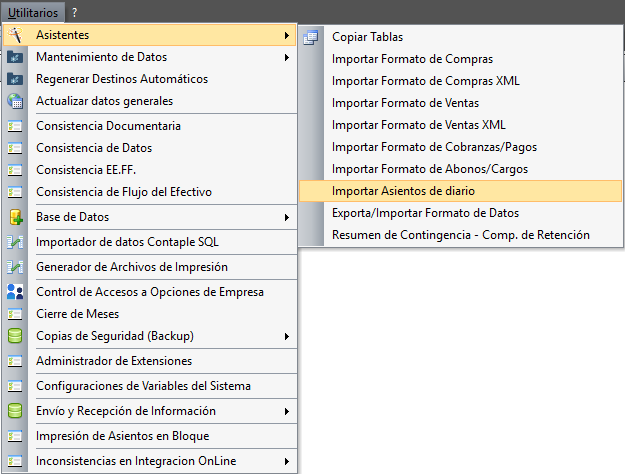
Utilitarios → Asistentes → Importar Asientos de Diario
Generar y Completar la Plantilla de Asientos #
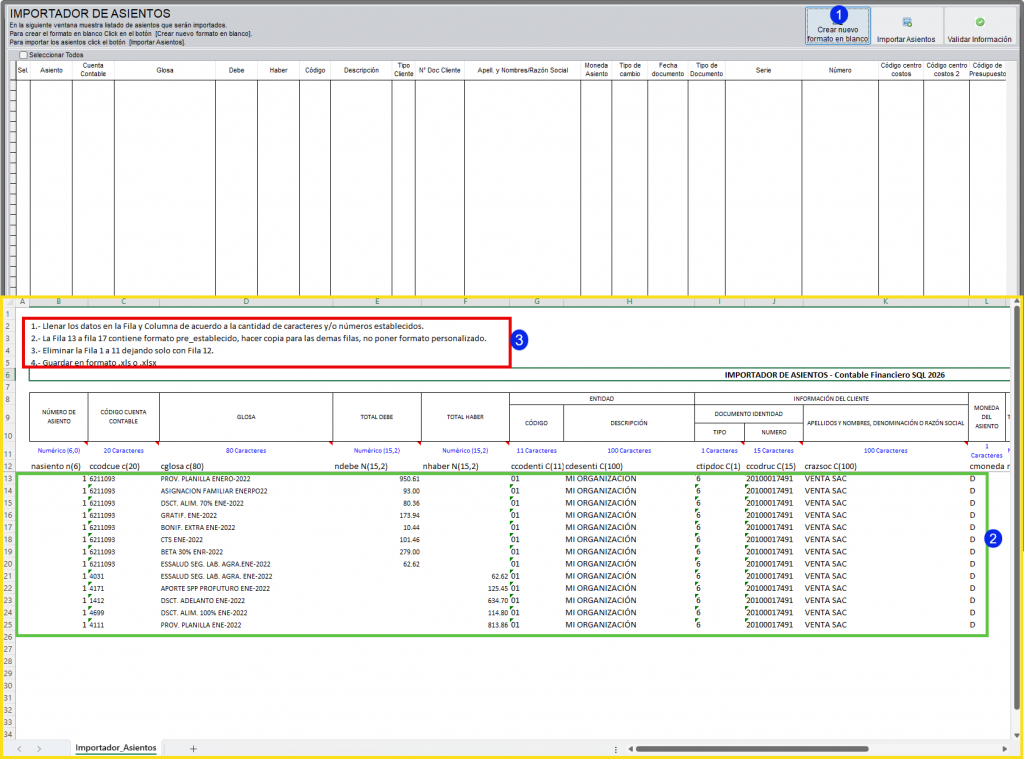
- Clic en Crear nuevo formato en blanco.
- Completar la plantilla Excel respetando el formato y la cantidad de caracteres indicados (Número de asiento, Cuenta contable, Glosa, Importe en debe o haber, Código de entidad, Documento de la entidad, Razón social, Moneda, Tipo de cambio, Fecha, Tipo de documento, Serie, Número y Fecha de vencimiento).
- Eliminar las filas de instrucciones o referencia de la plantilla antes de guardar el archivo.
- Guardar el archivo Excel en una ubicación fácil de ubicar.
Definir el tipo de operación #
En la columna U – Tipo Operación, ingresar el código que corresponda según el asiento:
- 1 = Provisión
- 0 = Cancelación
Este código permite identificar si el asiento de diario que se importará corresponde a una provisión o una cancelación.
Si deseas revisar un ejemplo, puedes descargar la plantilla, donde encontrarás un asiento de diario con esta columna completada y listo para importar.
Importar Asientos de Diario #
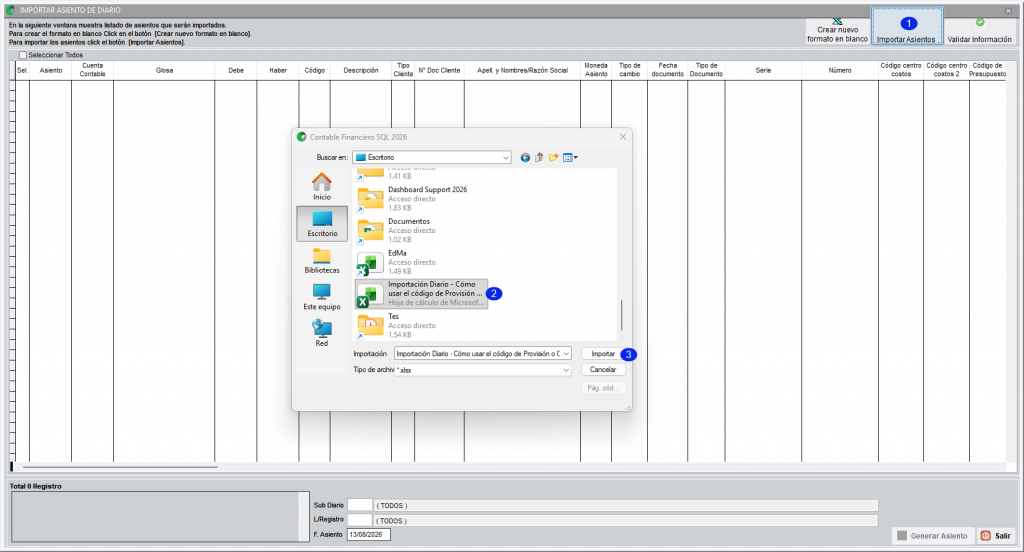
- Clic en Importar Asientos.
- Seleccionar el archivo Excel previamente guardado.
- Clic en Importar.
4. Clic en Validar información.
5. Revisar y corregir las inconsistencias mostradas por el sistema, si existieran.
6. Clic en Seleccionar todos cuando la información sea correcta.
7. Seleccionar el Subdiario donde se generará el asiento (Ctrl + L).
8. Seleccionar el Libro de registro correspondiente (Ctrl + L).
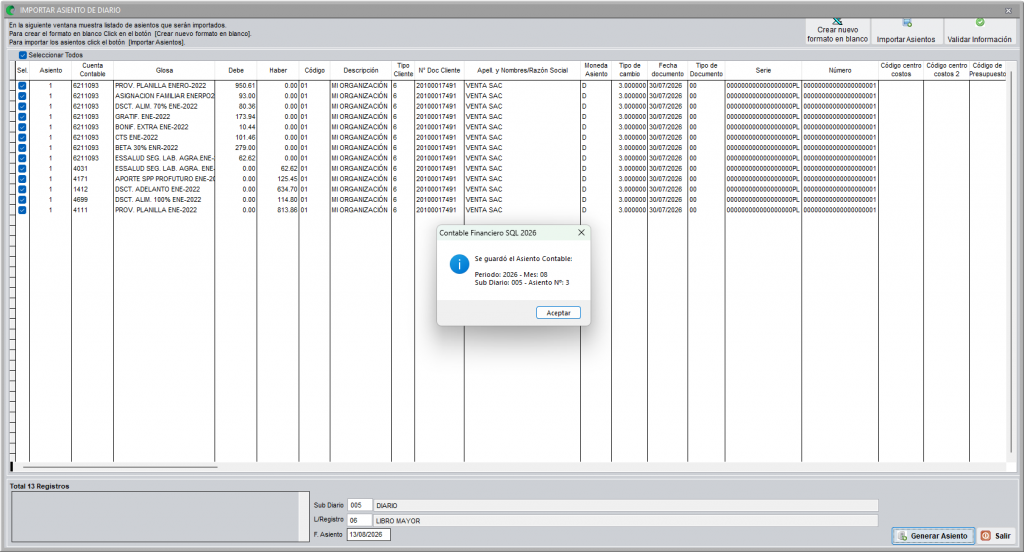
9. Clic en Generar asiento.
10. Clic en Sí para confirmar la generación.
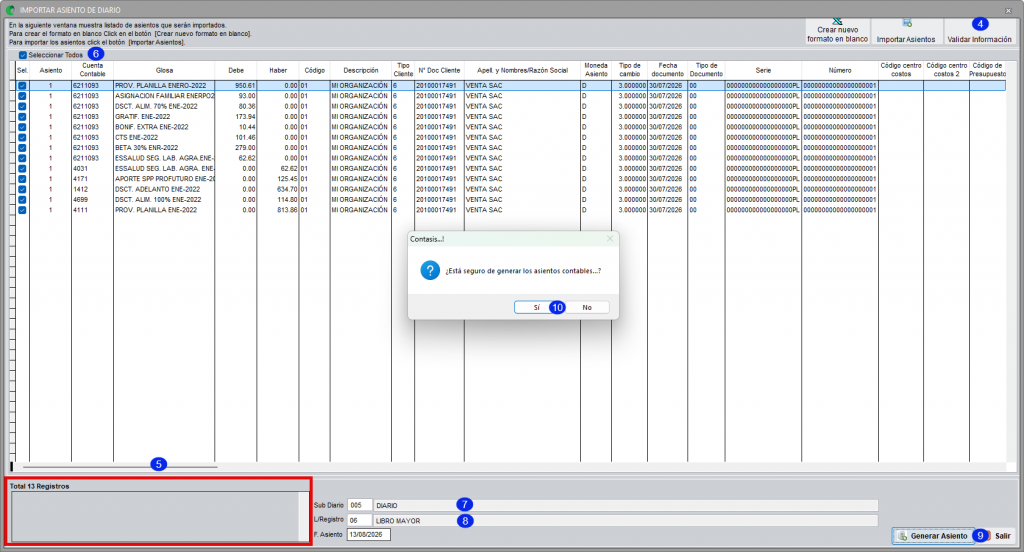
Al finalizar el proceso saldrá un mensaje de confirmación de la generación del asiento.
Tips #
• Verificar que está trabajando en el mes correcto antes de generar la plantilla.
• No modificar la estructura de columnas de la plantilla.
• Respetar los formatos y caracteres indicados en el Excel.
• Eliminar las filas de instrucciones antes de importar.
• Verificar que las cuentas contables existan en el Plan de Cuentas.
• Confirmar que los clientes o proveedores estén creados antes de importar.
• Corregir todas las líneas observadas antes de generar el asiento.
• Utilizar Ctrl + L para buscar el subdiario o libro de registro cuando sea necesario.
Versión #
Sistema: CONTABLE SQL
Versión: v1.1
Actualizado: 2026


