
¿Qué es y para qué sirve? #
Esta opción permite realizar la importación masiva de ventas mediante una plantilla Excel considerando el régimen especial de percepción. Para ello, previamente se debe configurar a la empresa como Agente de Percepción y registrar la cuenta contable correspondiente a la percepción de ventas.
Objetivo #
Configurar el régimen especial de percepción y la cuenta contable de percepción de ventas para posteriormente importar de forma masiva los registros de ventas mediante Excel.
Procedimiento Paso a Paso #
Ruta de Acceso #
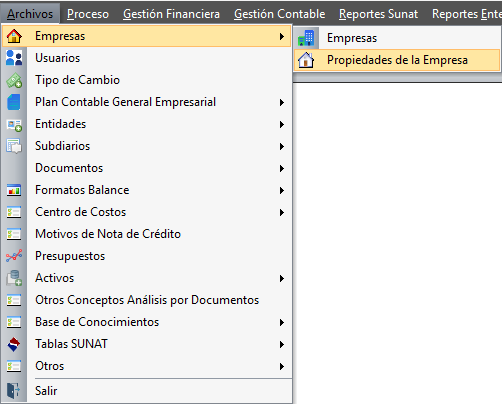
Archivos → Empresas → Propiedades de la Empresa
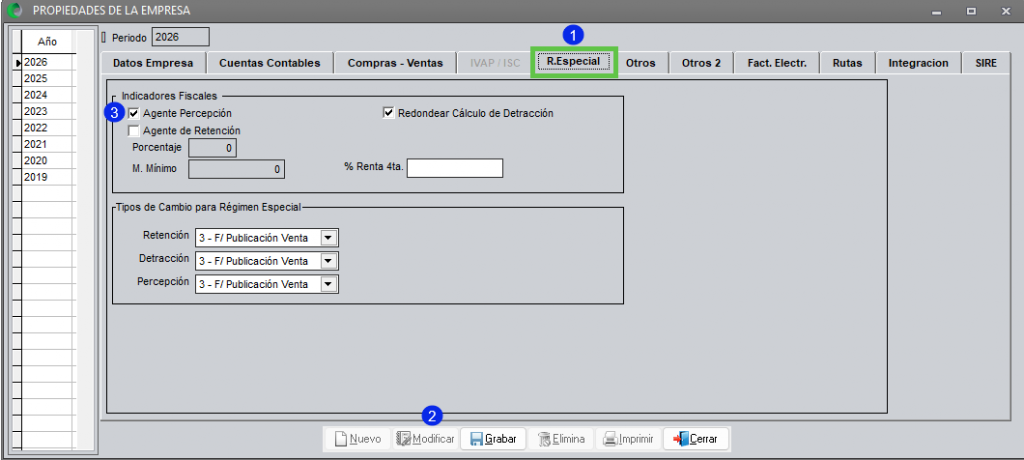
Configurar el régimen de percepción #
- Ingresar a la opción R.Especial.
- Hacer clic en Modificar.
- Marcar Agente de Percepción.
4. En Cuentas Contables, ingrese la cuenta de Percepción Venta.
5. Hacer clic en Grabar.
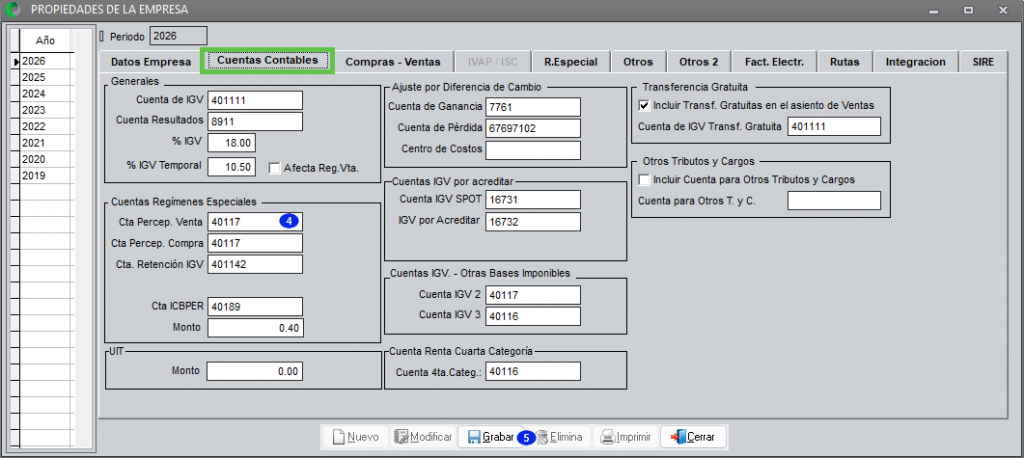
Importante: Vuelva a ingresar a la empresa para que los cambios realizados surtan efecto.
Ruta de Acceso #
Utilitarios → Asistentes → Importar Formato de Ventas
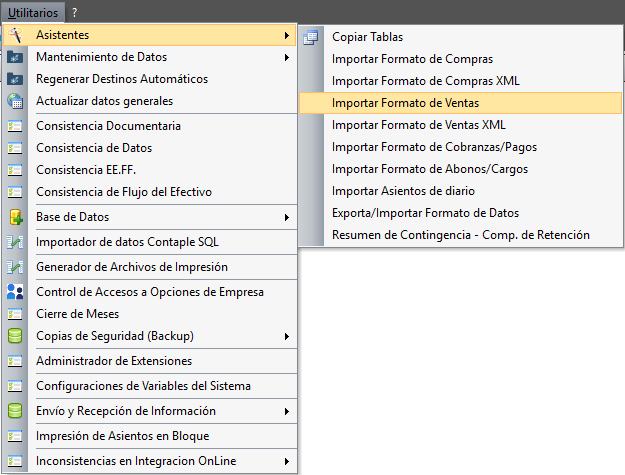
Generar la plantilla de ventas #
- Hacer clic en Crear nuevo formato en blanco.
- Completar la plantilla Excel respetando el formato de cada columna: Fecha de emisión y vencimiento/Tipo de documento SUNAT/Serie y número del comprobante/Datos del cliente/Moneda/Condición de pago/Base imponible/IGV/ICBPER/Cuentas contables/Glosa.
- Eliminar las filas de instrucciones o referencia.
- Guardar el archivo Excel.
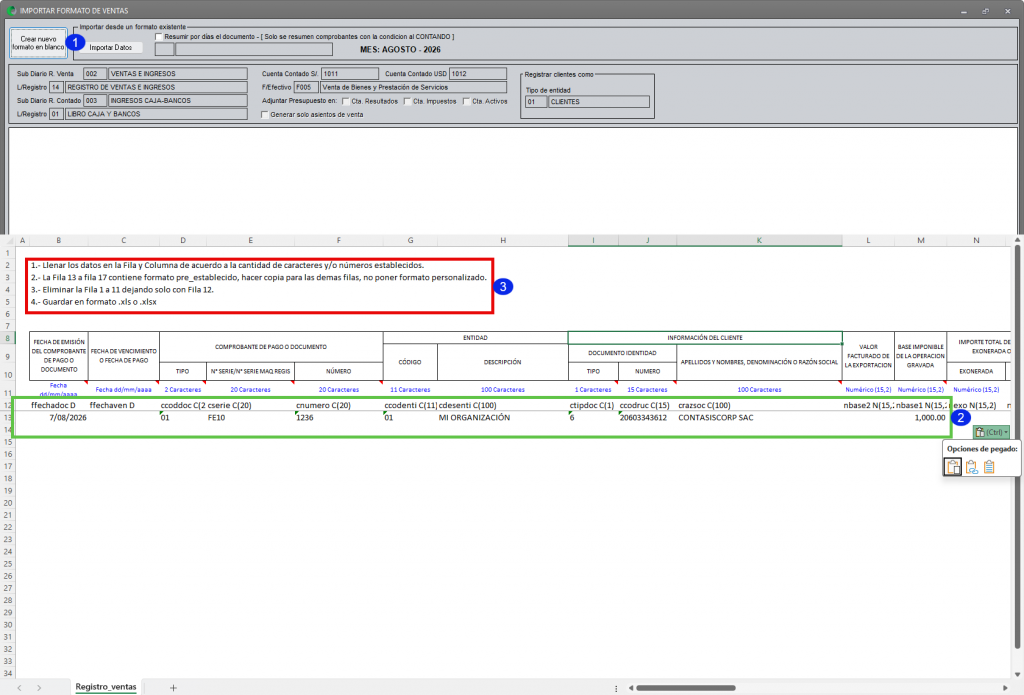
Columnas para definir una operación con percepción #
Para definir que la operación está afecta a percepción, complete los siguientes campos:
- Columna AJ – Régimen especial: ingrese el número 2, que identifica la operación como Percepción. Valores disponibles:
- 1: No afecto
- 2: Percepción
- 3: Detracción
- 4: Retención
- Columna AK – Porcentaje de régimen especial: ingrese el porcentaje de percepción que corresponda aplicar.
- Columna AL – Importe de régimen especial: registre el importe correspondiente a la percepción.
- Columnas AM, AN y AO: ingrese la serie, número y fecha del documento de percepción.
- Cuando la percepción sea registrada dentro del documento con código 1, la serie y el número deben ser los mismos que los de la factura.
- Columna AT – Tipo de aplicación de la percepción: ingrese:
- 1 – Dentro: cuando la percepción fue aplicada dentro del mismo documento y la serie y número corresponden a la misma factura.
- 0 – Fuera: cuando la percepción fue aplicada mediante un comprobante de percepción independiente. En estos casos, deje en blanco las columnas AM, AN y AO.
- Columna AU – Importe total: registre el importe total sobre el cual se aplicará el cálculo del régimen especial.
- Columna AV – Cuenta de percepciones: complete este campo únicamente cuando la percepción esté considerada Dentro, con código 1. La cuenta registrada debe ser la misma que se encuentra configurada en Propiedades de la empresa.
Estos campos permiten determinar que la operación se encuentre afecta a percepción y definir cómo debe aplicarse dentro de la importación.
Importante: Si desea, puede descargar el archivo de muestra disponible y utilizarlo como referencia.
Importar el Registro de Ventas #
- Haga clic en Importar asientos.
- Seleccione el archivo Excel previamente guardado.
- Haga clic en Importar.
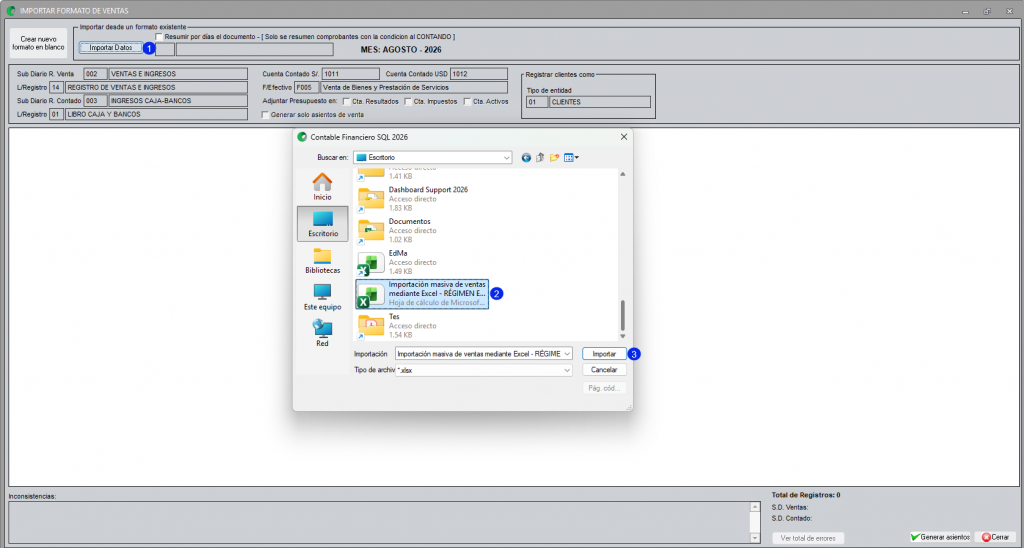
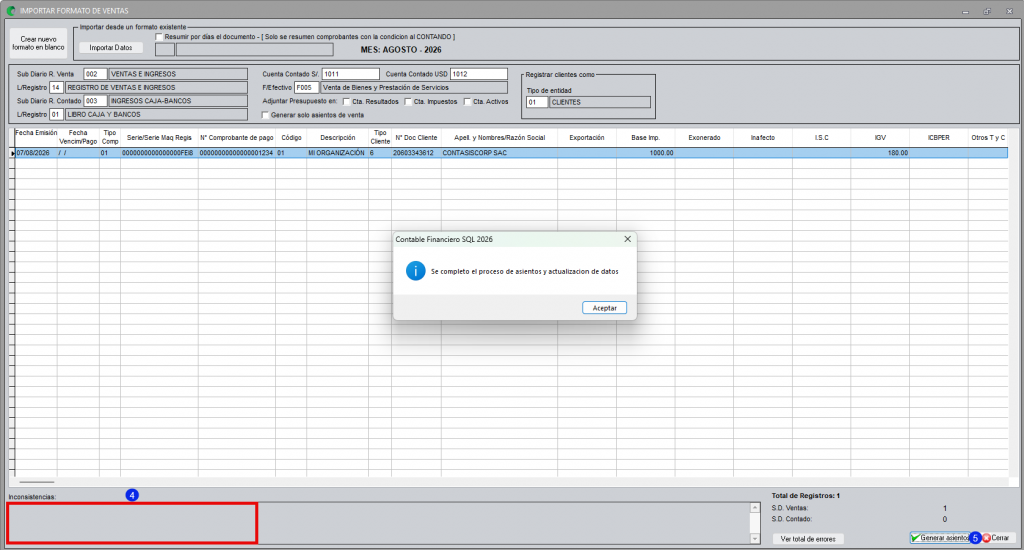
4. Corrija las inconsistencias mostradas en la parte inferior de la pantalla, si existieran.
5. Haga clic en Generar asiento.
Versión #
Sistema: Contable SQL
Versión: 1.0
Año: 2026


