
¿Qué es y para qué sirve? #
Este procedimiento permite crear, administrar y controlar presupuestos dentro de CONTABLE SQL. Los presupuestos permiten planificar ingresos y gastos, asignar metas financieras a las diferentes áreas de la empresa y comparar los importes presupuestados con la ejecución real registrada en la contabilidad.
Objetivo #
Al finalizar este manual, el usuario podrá crear una estructura presupuestal, asignar importes por periodo, registrar operaciones vinculadas al presupuesto y analizar su ejecución mediante reportes de control.
Procedimiento Paso a Paso #
Ruta de Acceso #
Archivos → Presupuestos
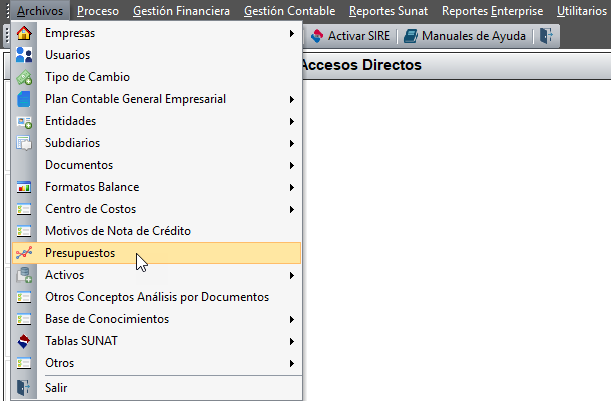
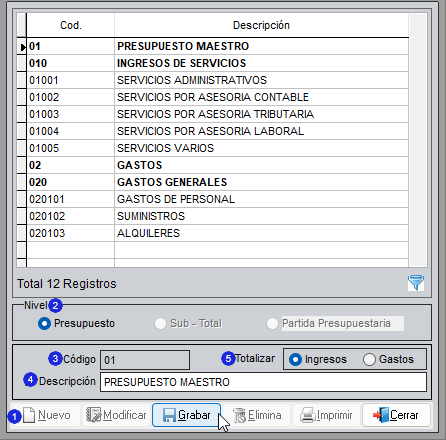
Crear la Estructura Presupuestaria #
- Hacer clic en Nuevo.
- Seleccionar el nivel Presupuesto.
- Ingresar el código.
- Ingresar la descripción.
- Seleccionar si corresponde a Ingresos o Gastos.
- Hacer clic en Grabar.
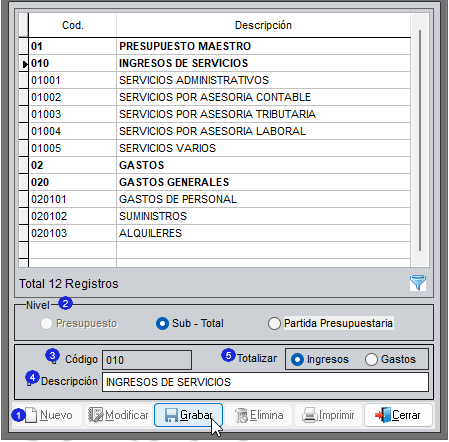
Crear Subtotales en Presupuestos #
- Seleccionar el presupuesto creado.
- Hacer clic en Nuevo.
- Seleccionar el nivel Sub Total.
- Ingresar el código.
- Ingresar la descripción.
- Hacer clic en Grabar.
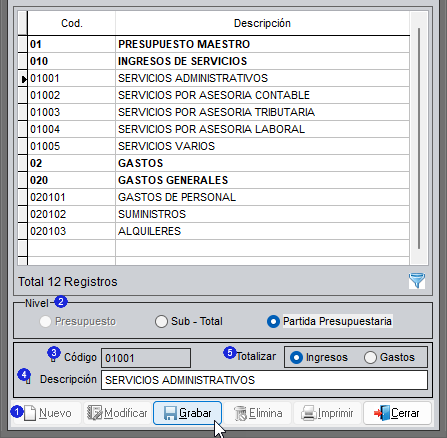
Crear Partidas Presupuestarias #
- Seleccionar el subtotal correspondiente.
- Hacer clic en Nuevo.
- Seleccionar el nivel Partida Presupuestaria.
- Ingresar el código.
- Ingresar la descripción.
- Hacer clic en Grabar.
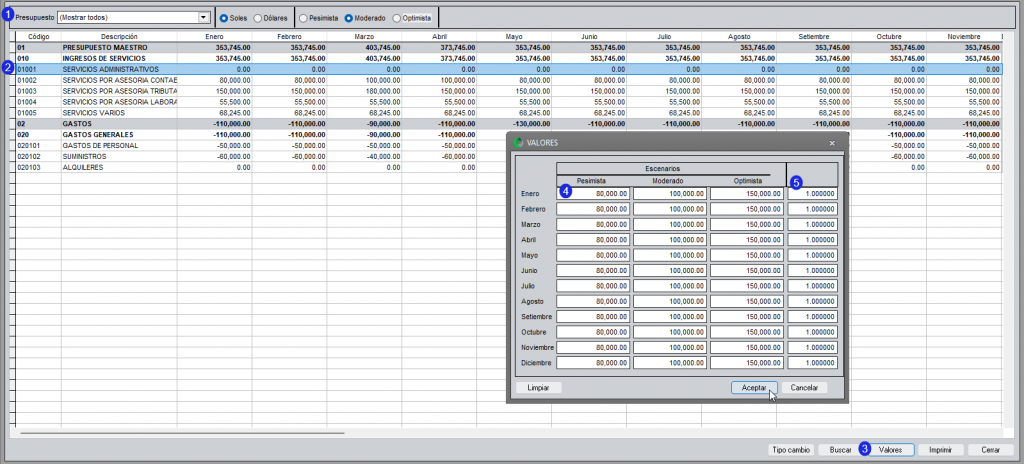
Asignar Valores Presupuestados #
Gestión Financiera → Presupuestos → Partidas Presupuestarias
- Seleccionar el presupuesto que desea trabajar.
- Seleccionar la partida presupuestaria.
- Hacer doble clic sobre la partida o seleccione Valores.
- Registrar los importes mensuales y seleccione el escenario correspondiente:
- Pesimista.
- Moderado.
- Optimista.
- Registrar el tipo de cambio cuando corresponda.
- Hacer clic en Aceptar.
Registrar Operaciones con Presupuesto #
Proceso → Ingreso de Asientos
- Hacer clic en Nuevo.
- Registrar la operación contable.
- Seleccionar una cuenta contable habilitada para presupuesto.
- Presionar Ctrl + L en el campo Presupuesto.
- Seleccionar la partida presupuestaria correspondiente.
- Hacer clic en Grabar.
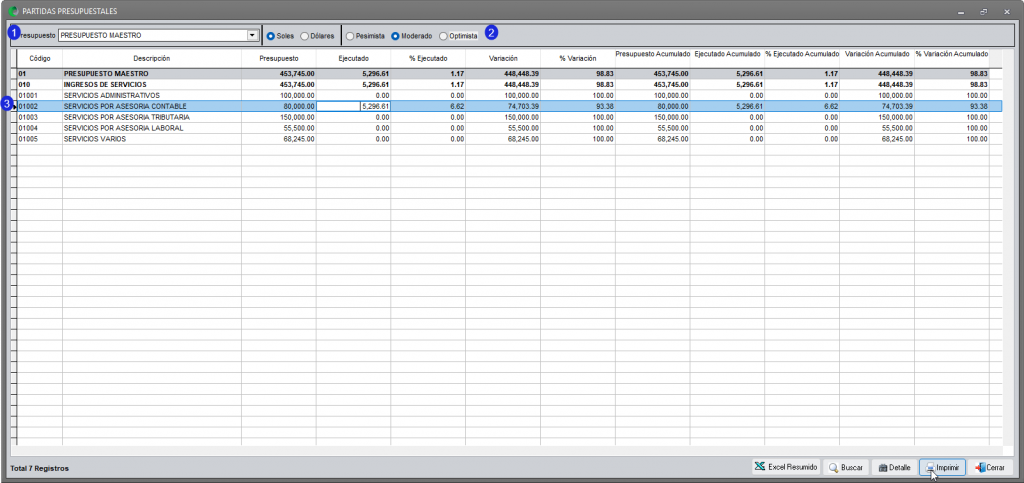
Consultar la Ejecución Presupuestal #
Gestión Financiera → Presupuestos → Presupuestos
- Seleccionar el presupuesto.
- Seleccionar el escenario a consultar.
- Verificar la información presupuestada y ejecutada.
- Hacer clic en Imprimir si desea generar el reporte.
Tips #
💡 Defina la estructura presupuestaria antes de iniciar el registro de operaciones.
💡 Utilice códigos que permitan identificar fácilmente ingresos, gastos y áreas de control.
💡 Mantenga separadas las partidas de ingresos y gastos para facilitar el análisis financiero.
💡 Utilice escenarios Pesimista, Moderado y Optimista para evaluar diferentes proyecciones.
💡 Revise periódicamente la ejecución presupuestal para identificar desviaciones.
💡 Actualice los presupuestos cuando existan cambios significativos en la planificación financiera.
Errores Frecuentes #
| Error | Solución |
|---|---|
| No aparece el campo Presupuesto en el asiento | Verifique que la cuenta contable tenga habilitada la opción Presupuesto. |
| No se pueden seleccionar partidas presupuestarias | Revise que la estructura del presupuesto haya sido creada correctamente. |
| Los importes no aparecen en la consulta | Verifique que los valores hayan sido registrados y guardados. |
| La ejecución presupuestal no refleja movimientos | Revise que los asientos estén asociados a una partida presupuestaria. |
| Los gastos no cuadran con el análisis | Verifique que las partidas de gastos hayan sido registradas correctamente y con los importes correspondientes. |
Versión #
- Sistema: CONTABLE SQL
- Versión: v1.1
- Actualizado: 2026


