
¿Qué es y para qué sirve? #
Este procedimiento permite importar de forma masiva el Registro de Ventas en Dólares mediante una plantilla Excel generada desde el sistema.
Sirve para registrar comprobantes de venta de manera rápida, evitando el ingreso manual de cada documento.
Objetivo #
Al finalizar este manual, el usuario podrá generar una plantilla de ventas, completar la información en Excel, importarla al sistema y validar que los comprobantes se registren correctamente en el Registro de Ventas.
Procedimiento Paso a Paso #
Ruta de Acceso #
Utilitarios → Asistentes → Importar formato de ventas
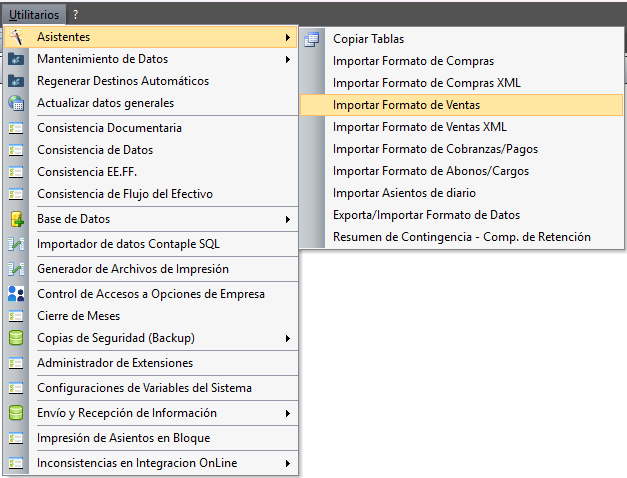
Generar Plantilla de Ventas #
- Clic en Crear nuevo formato en blanco.
- Completar la plantilla Excel respetando el formato de cada columna (Fecha de emisión y vencimiento, Tipo de documento SUNAT, Serie y número del comprobante, Datos del cliente, Moneda, Condición de pago, Base imponible, IGV, ICBPER, Cuentas contables y Glosa, según corresponda).
- Eliminar las filas de instrucciones o referencia antes de guardar el archivo.
- Guardar el archivo Excel en una ubicación fácil de ubicar.
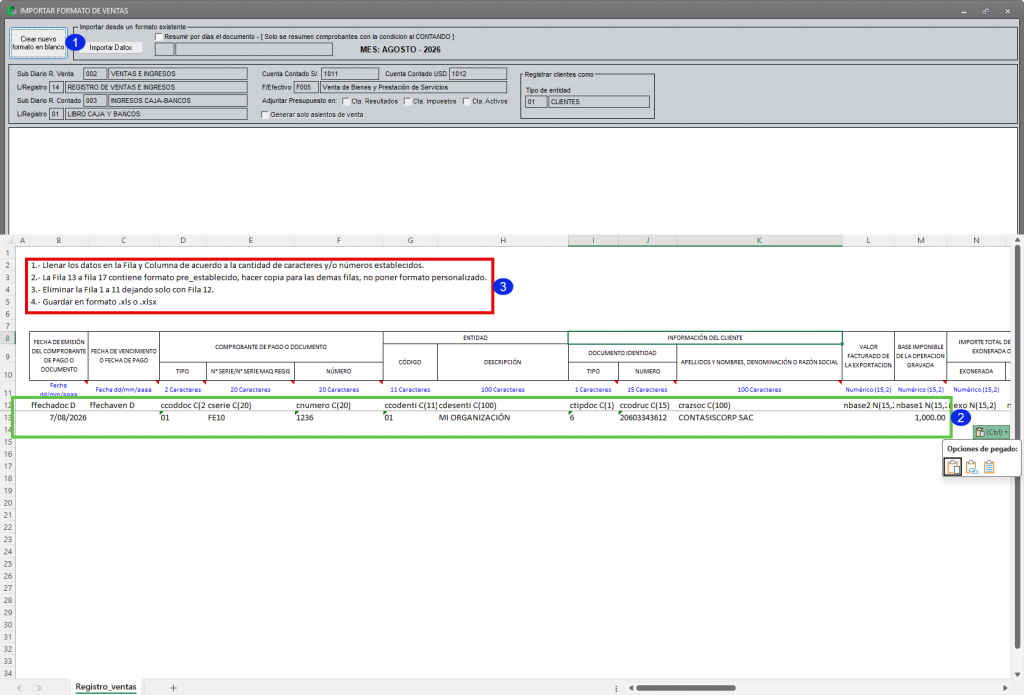
Columnas para definir el registro en dólares #
- Columna U – Tipo de cambio: ingrese el tipo de cambio que se utilizará para que la conversión a soles se realice con el valor correspondiente.
- Base imponible, IGV y total: registre los importes expresados en soles.
- Columna Z – Moneda: ingrese la letra D para indicar que la operación corresponde a dólares.
- Columna AA – Importe en dólares: registre el importe o equivalencia correspondiente en dólares.
Estas columnas permiten que el sistema identifique correctamente la operación en dólares y realice la conversión según el tipo de cambio indicado.
Importante: Si desea, puede descargar el archivo de muestra disponible y utilizarlo como referencia para realizar la importación.
Importar Registro de Ventas en Dólares #
- Clic en Importar asientos.
- Seleccionar el archivo Excel previamente guardado.
- Clic en Importar.
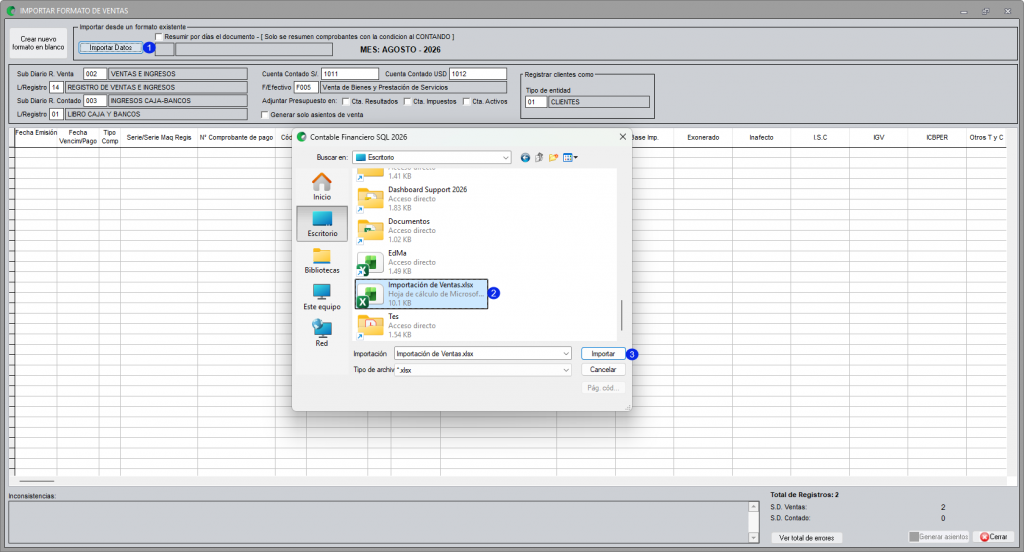
4. Corregir las inconsistencias mostradas en la parte inferior de la pantalla, si existieran.
5. Clic en Generar asiento.
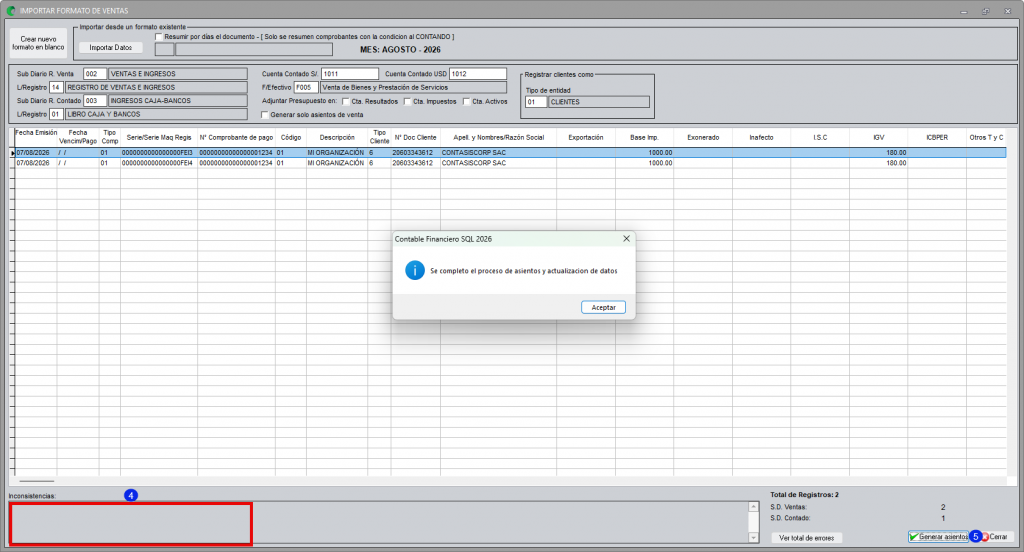
Tips #
• Verificar que está trabajando en el mes correcto antes de importar.
• No modificar la estructura de columnas de la plantilla.
• Respetar los formatos y caracteres indicados en el Excel.
• Confirmar que las cuentas contables existan en el Plan de Cuentas.
• Revisar las inconsistencias antes de generar el asiento.
• Validar siempre la información desde Gestión Contable → Registro de Ventas.
Versión #
Sistema: CONTABLE SQL
Versión: v1.1
Actualizado: 2026


