
¿Qué es y para qué sirve? #
Esta opción permite realizar la importación masiva de compras correspondientes a comprobantes de pago emitidos por sujetos no domiciliados, registrando previamente al proveedor como sujeto no domiciliado y completando posteriormente la información correspondiente en el asiento contable.
Objetivo #
Configurar la entidad tributaria del sujeto no domiciliado, importar los comprobantes de compra mediante Excel y completar los datos requeridos en el asiento contable generado.
Procedimiento Paso a Paso #
Ruta de Acceso #
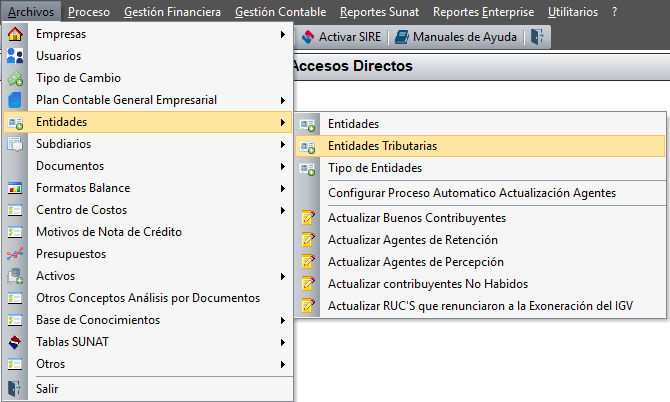
Archivos → Entidades → Entidades Tributarias
Registrar al sujeto no domiciliado #
- Haga clic en Nuevo.
- Seleccionar el tipo de documento.
- Ingresar el número de documento.
- Configure la condición de No Domiciliado.
- Completar la razón social o nombres y apellidos.
- Ingresar la dirección.
- Seleccionar el tipo de entidad.
- Seleccionar los datos de País.
- Seleccionar el convenio de doble Tributación
- Completar la información fiscal correspondiente.
- Haga clic en Grabar.
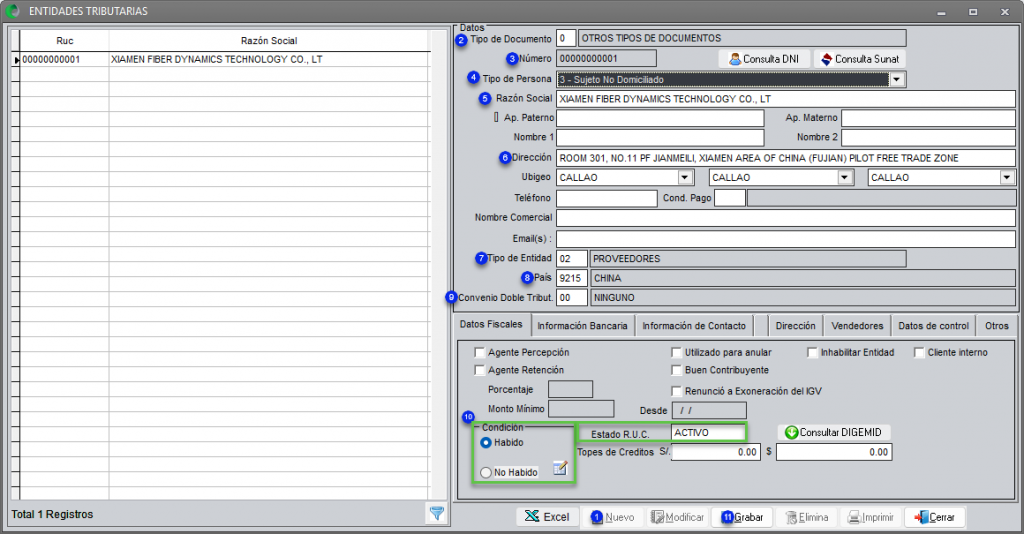
Importante: Los campos País y Convenio Doble Tributación son obligatorios. Vuelva a ingresar a la empresa para que los cambios surtan efecto.
Ruta de Acceso #
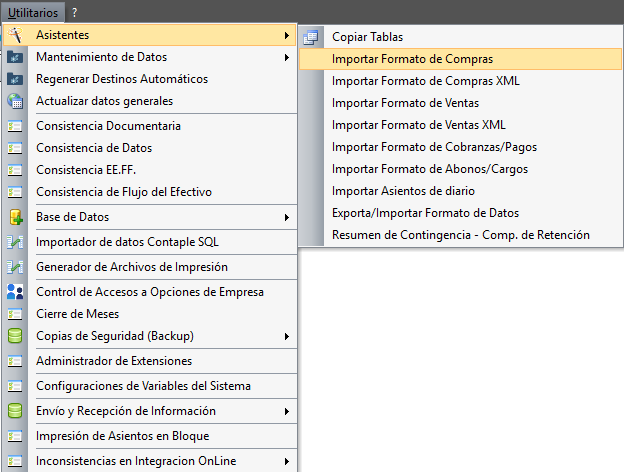
Utilitarios → Asistentes → Importar Formato de Compras
Generar la plantilla de compras #
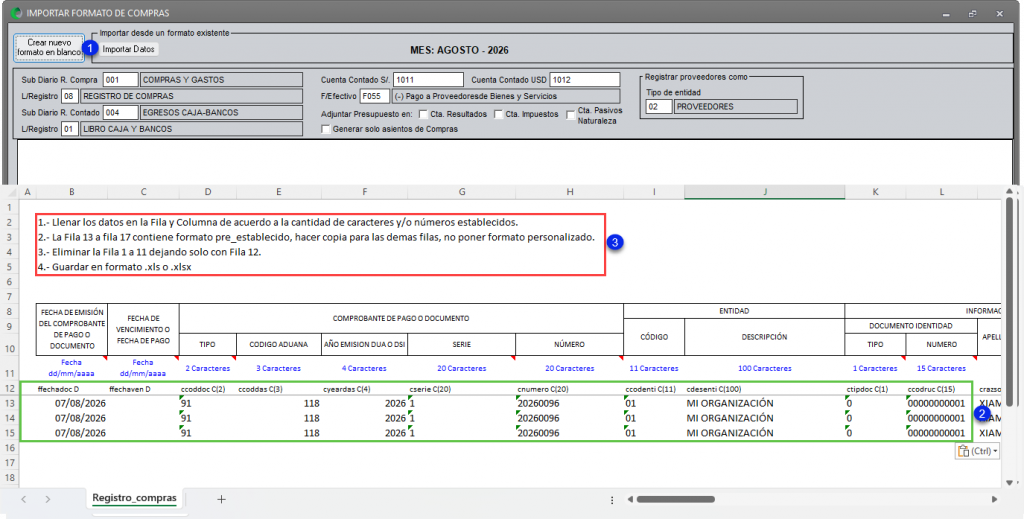
- Clic en Crear nuevo formato en blanco.
- Completar la plantilla Excel respetando el formato de cada columna (Fecha de emisión y vencimiento, Tipo de documento SUNAT, Serie y número del comprobante, Datos del cliente, Moneda, Condición de pago, Base imponible, IGV, ICBPER, Cuentas contables y Glosa, según corresponda).
- Eliminar las filas de instrucciones o referencia antes de guardar el archivo.
- Guardar el archivo Excel en una ubicación fácil de ubicar.
Columnas para definir el registro con no domiciliados #
- Columna E – Codigo Aduana: registrar el código de aduana.
- Columna F – Año emisión DUA o DSI: registrar el año de la emisión de la DUA.
- Columnas K a M: registrar los datos del no domiciliado configurado previamente.
- Columna AC – Tipo de cambio: ingrese el tipo de cambio que se utilizará para que la conversión a soles se realice con el valor correspondiente.
- Adquisiciones no Gravadas y total: registre los importes expresados en soles.
- Columna AH – Moneda: ingrese la letra D para indicar que la operación corresponde a dólares.
- Columna AI – Importe en dólares: registre el importe o equivalencia correspondiente en dólares.
Estas columnas permiten que el sistema identifique correctamente la operación con no domiciliados y en dólares realice la conversión según el tipo de cambio indicado.
Importante: Puede descargar el archivo de muestra disponible y utilizarlo como referencia para realizar la importación.
Importar el Registro de Compras #
- Clic en Importar Datos.
- Seleccionar el archivo Excel previamente guardado.
- Clic en Importar.
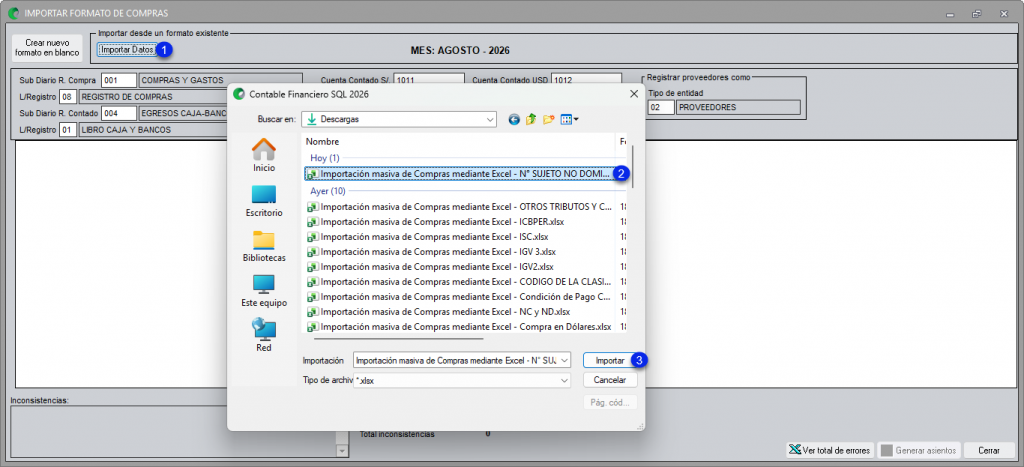
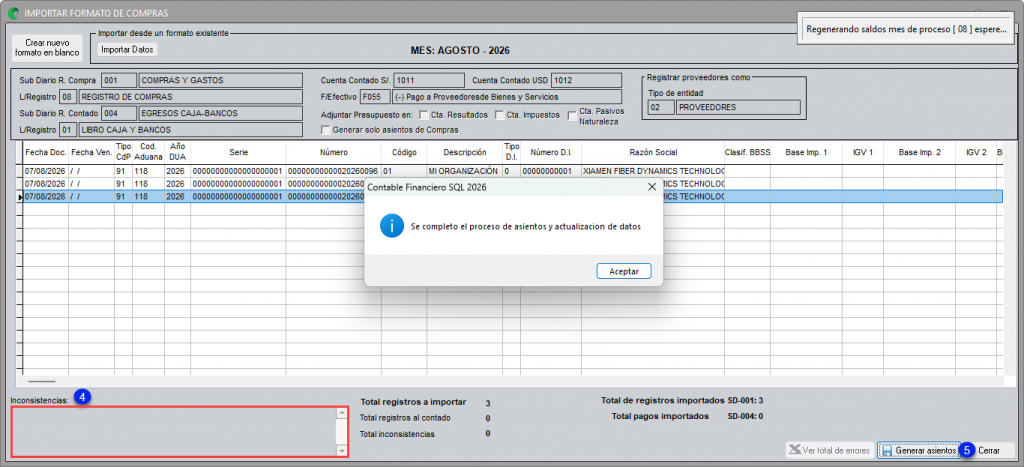
4. Corregir las inconsistencias mostradas en la parte inferior de la pantalla, si existieran.
5. Clic en Generar asiento.
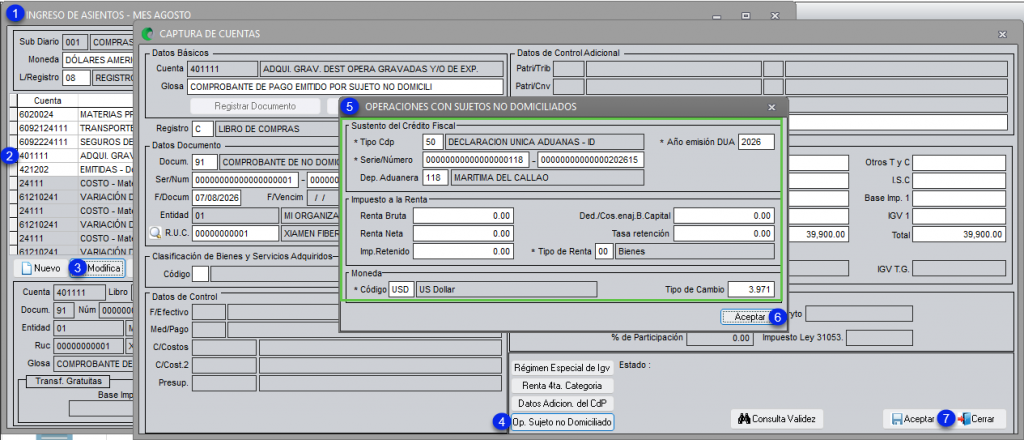
Completar los datos del sujeto no domiciliado #
- Ubicar el asiento generado del sujeto no domiciliado.
- Seleccionar la cuenta 40 IGV.
- Hacer clic en Modificar.
- Ingresar a la opción de No Domiciliados.
- Registrar los datos de la DUA o del Formulario 46, si corresponde a un servicio.
- Hacer clic en Aceptar.
- Hacer clic en Aceptar nuevamente.
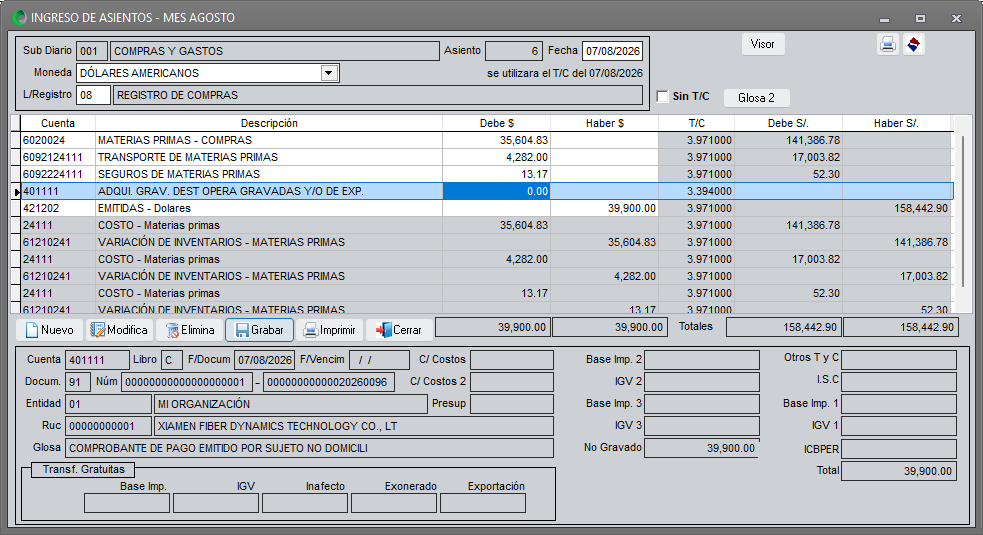
Finalizar al Grabar el asiento.
Tips #
• Verificar que está trabajando en el mes correcto antes de importar.
• No modificar la estructura de columnas de la plantilla.
• Respetar los formatos y caracteres indicados en el Excel.
• Confirmar que las cuentas contables existan en el Plan de Cuentas.
• Revisar las inconsistencias antes de generar el asiento.
• Validar siempre la información desde Gestión Contable → Registro de Compras.
Versión #
Sistema: Contable SQL
Versión: 1.0
Año: 2026


