
Table of Contents
¿Qué es y para qué sirve? #
Esta opción permite consultar y analizar documentos de una entidad tributaria aplicando filtros por período, cuenta y estado del documento. Además, permite organizar la información, cambiar su visualización, resumir los importes por entidad tributaria y exportar los resultados a Excel.
Objetivo #
Consultar documentos según los criterios seleccionados y utilizar las funciones disponibles para revisar, resumir y exportar la información obtenida.
Procedimiento Paso a Paso #
Ruta de Acceso #
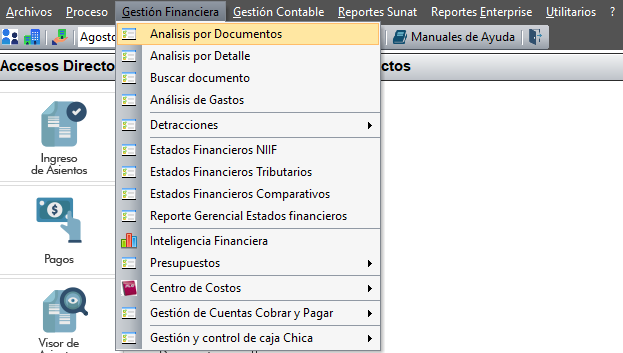
Gestión Financiera → Análisis por Documentos
Consultar los documentos #
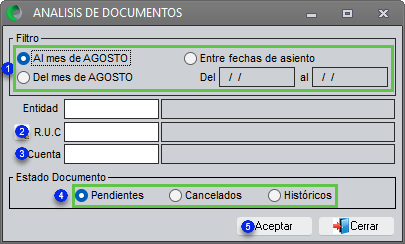
- Seleccionar el tipo de filtro:
- Al mes en consulta.
- Del mes en consulta.
- Entre fechas de asiento.
- Ingresar el RUC o DNI a consultar.
- Ingresar el número de Cuenta.
- Seleccionar el estado del documento:
- Pendientes.
- Cancelados.
- Históricos.
- Hacer clic en Aceptar.
Revisar la información #
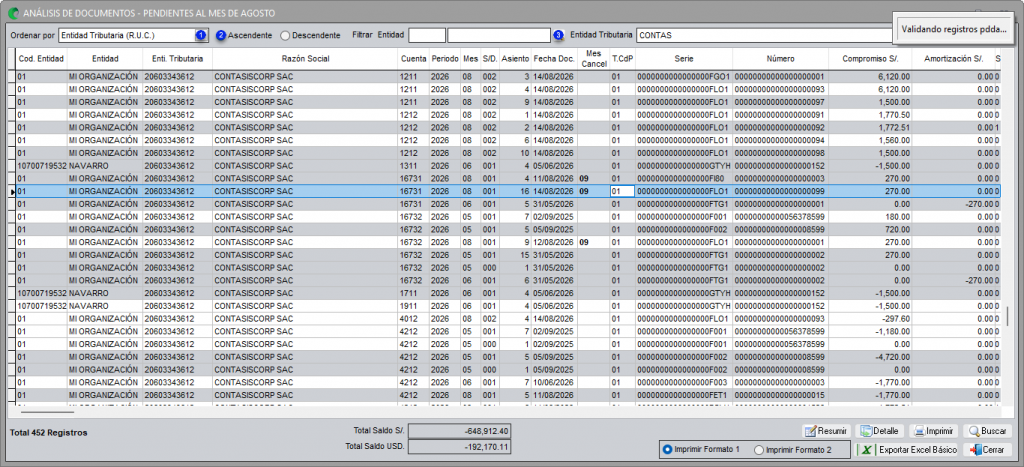
- Seleccionar el criterio en Ordenar por.
- Seleccionar el tipo de visualización.
- Ingresar la entidad tributaria y revise la información mostrada.
Resumir la información #
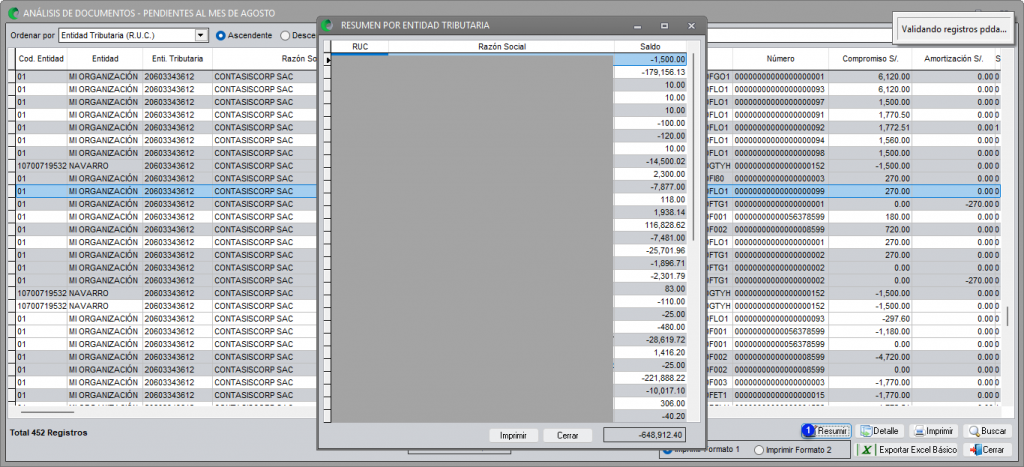
- Hacer clic en Resumir para visualizar el total de cada entidad tributaria.
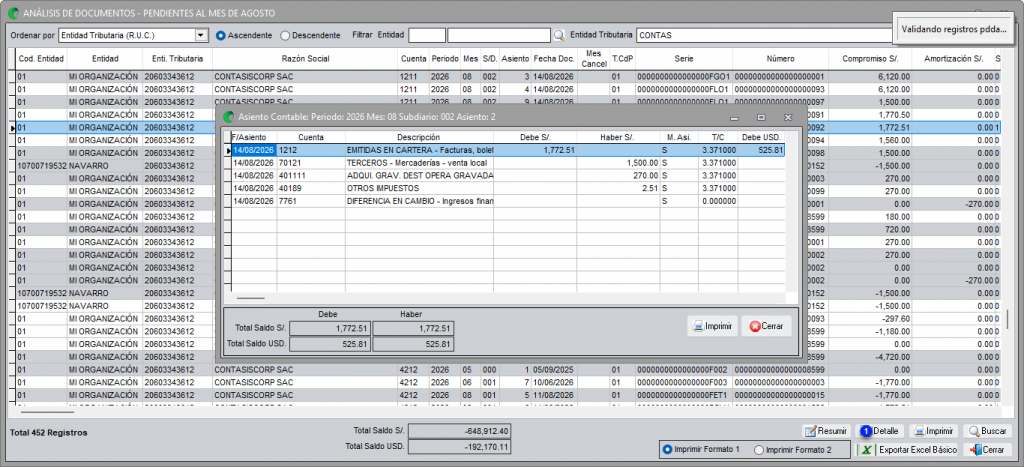
Detalle de la información #
- Hacer clic en Detalle para visualizar el detalle del asiento.
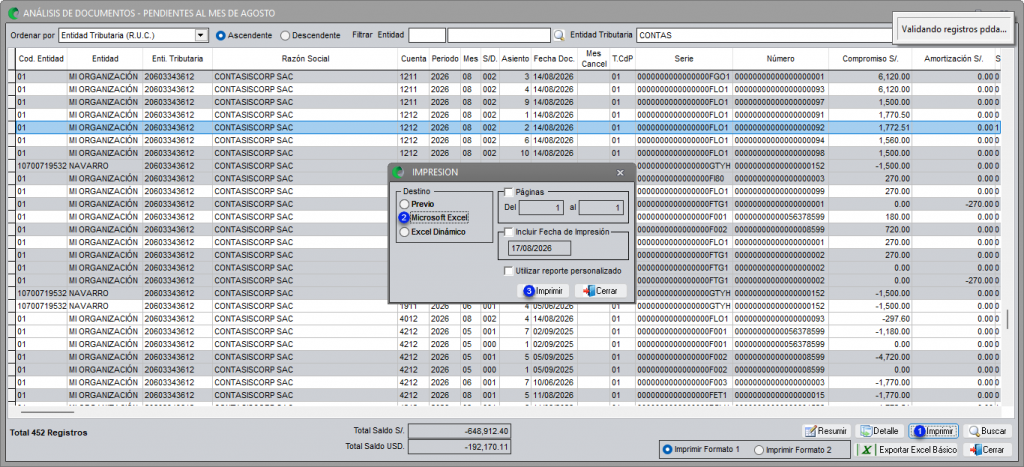
Exportar la información a Excel #
- Selecccionar Imprimir.
- Seleccionar Microsoft Excel.
- Hacer clic en Imprimir.
Tips #
- Utilice Resumir cuando necesite visualizar los totales agrupados por entidad tributaria.
- Puede modificar los filtros de período y estado según los documentos que necesite consultar.
Versión #
Sistema: Contable SQL
Versión: 1.0
Año: 2026


