
¿Qué es y para qué sirve? #
Este procedimiento permite registrar correctamente las operaciones contables que incluyen percepción del IGV, asegurando que el sistema identifique el importe percibido y lo refleje adecuadamente dentro de la contabilidad y los reportes correspondientes.
Objetivo #
El objetivo de este manual es que el usuario pueda registrar correctamente operaciones con percepción dentro del sistema contable SQL, permitiendo que los importes de percepción se contabilicen adecuadamente y puedan ser considerados en los reportes contables y tributarios correspondientes.
Contexto Normativo #
El Régimen de Percepciones del IGV es un mecanismo de recaudación anticipada administrado por SUNAT, mediante el cual determinados contribuyentes designados como Agentes de Percepción cobran un importe adicional al momento de realizar operaciones gravadas.
La percepción efectuada constituye un pago adelantado del IGV para el adquirente y debe registrarse correctamente para garantizar su adecuada aplicación y control tributario.
Procedimiento Paso a Paso #
Configurar la Empresa para Operaciones con Percepción #
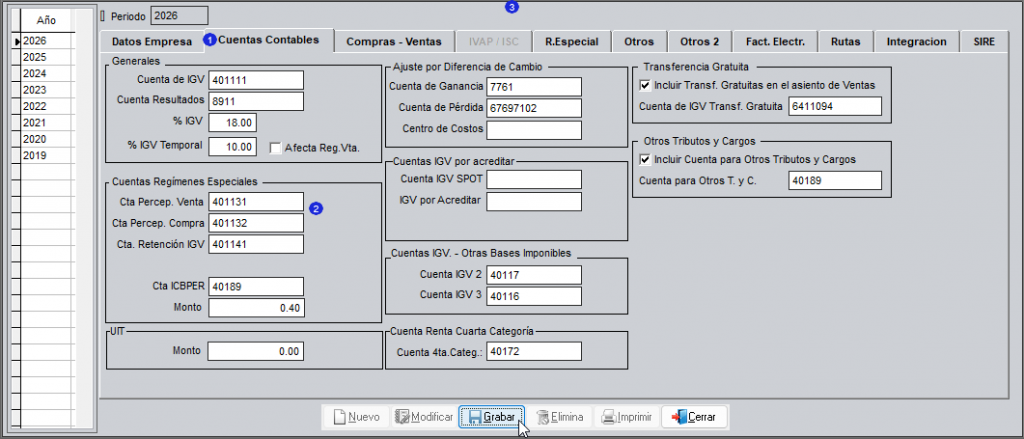
Archivos → Empresas → Propiedades de Empresa
- Ingresar a las Propiedades de Empresa.
- Configurar las cuentas contables de percepción.
- Activar la opción Agente de Percepción cuando corresponda.
- Hacer clic en Grabar.
- Cerrar e ingresar nuevamente a la empresa para aplicar los cambios.
Configurar el Porcentaje de Percepción #
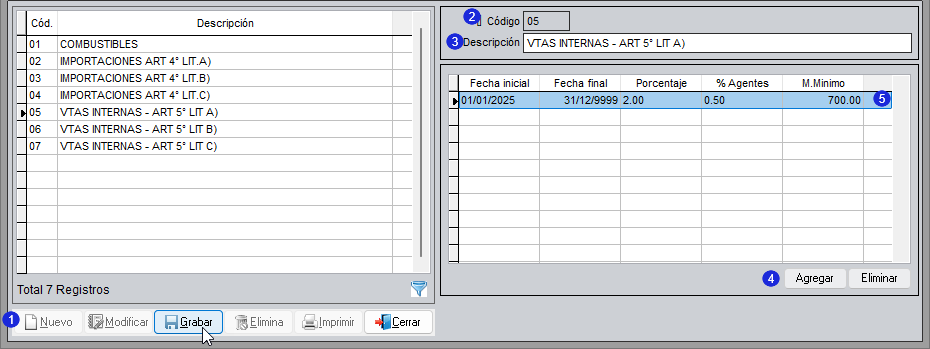
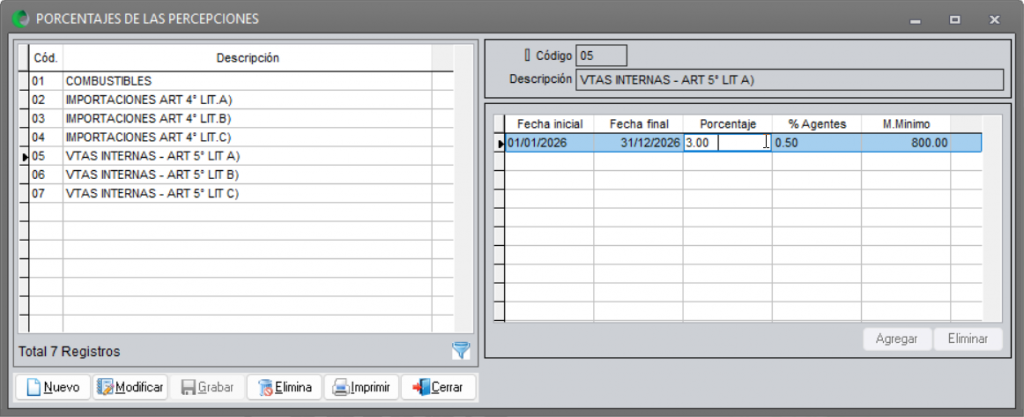
Archivos → Tablas SUNAT→ Porcentaje de la Percepción.
- Hacer clic en Nuevo.
- Ingresar el código.
- Ingresar la descripción.
- Agregar el primer tramo del cálculo – Fechas, Porcentaje e Importe mínimo para el calculo.
- Clic en Grabar.
Registrar la Operación de Venta con Percepción #
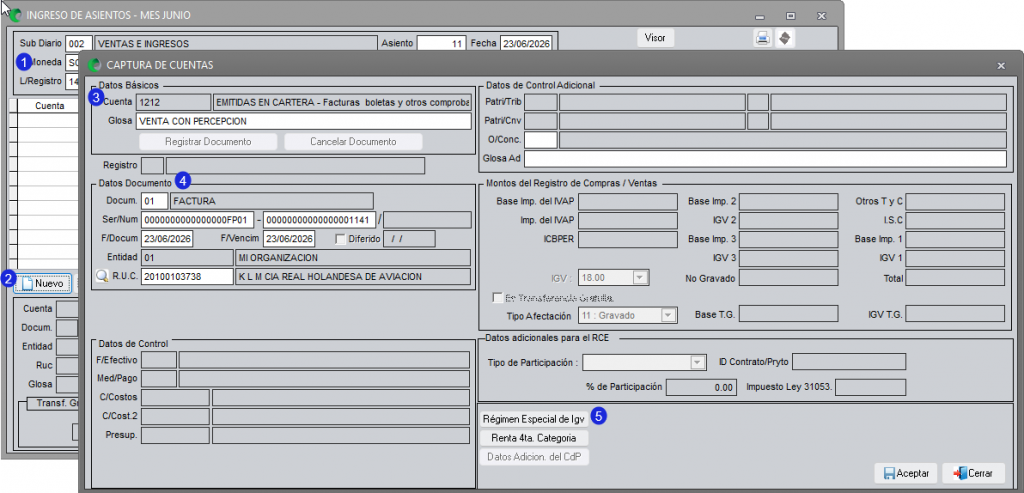
Proceso → Ingreso de Asientos
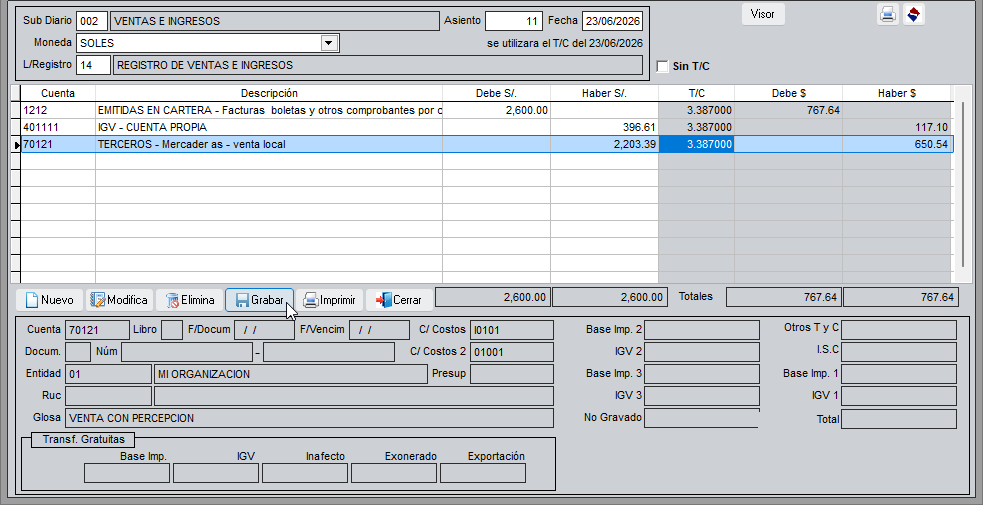
- Completar los datos de cabecera del asiento.
- Hacer clic en Nuevo.
- Ingresar la cuenta contable de la operación.
- Completar la información del comprobante.
- Clic en Régimen Especial de Igv.
Registrar el IGV y la Percepción. #
- Seleccionar Percepción.
- Buscar el código de percepción mediante Ctrl + L.
- Indicar el Libro al que corresponde V: Ventas y C: Compras.
- Completar la información del documento de percepción cuando corresponda.
- Hacer clic en Aceptar.
- Confirmar nuevamente la operación mediante Aceptar.
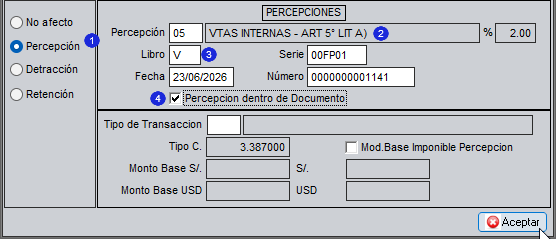
- Si la percepción esta dentro de la factura emitida, marcar Percepción dentro del documento y se rellena con los datos de la factura.
- Si la percepción esta fuera del documento, es decir, se emite el comprobante de percepción la serie y número registrado debe ser vacio.
Completar el asiento contable #
- Registrar Documentos Asociados
- Seleccionar las cuentas contables.
- Registrar la información del documento.
- Registrar el importe correspondiente.
- Verificar que el Debe y Haber se encuentren balanceados.
- Hacer clic en Grabar.
Registrar la Cobranza de la Percepción #
Gestión Financiera → Gestión de cuentas por cobrar y pagar → Cancelación de Documentos → Cobranzas
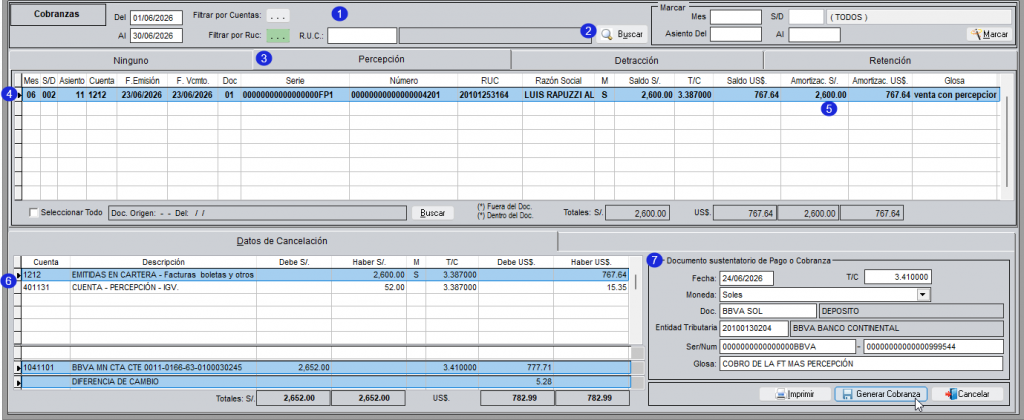
- Filtrar la información por fechas , cuentas o RUC.
- Hacer clic en Buscar.
- Seleccionar la pestaña Percepción.
- Seleccionar el documento correspondiente.
- Registrar el importe a amortizar.
- Verificar el cálculo automático de la percepción.
- Completar la información del documento de cobranza.
- Hacer clic en Generar Cobranza.
- Confirmar la operación mediante Sí.
- Hacer clic en Aceptar para finalizar la generación del asiento.
Validar el Asiento Generado #
Proceso → Ingreso de Asientos
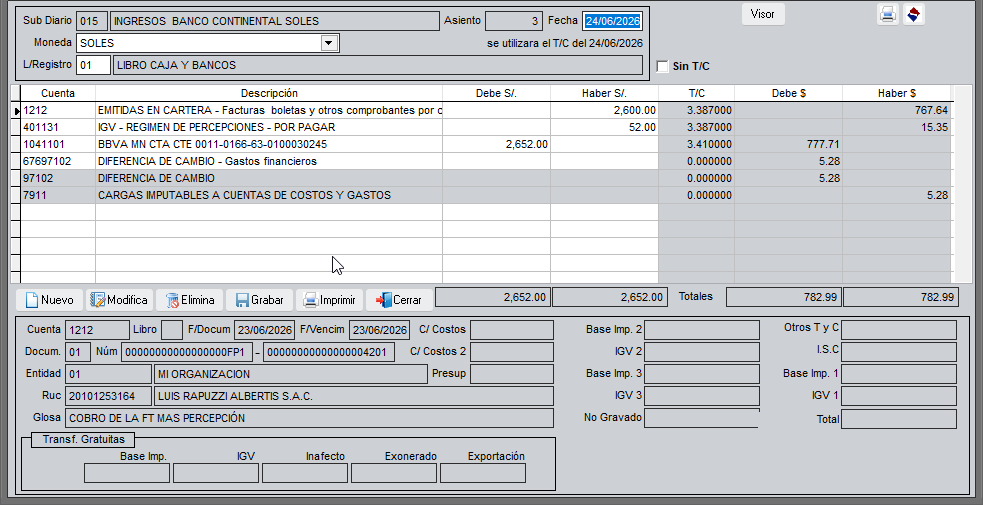
- Consultar el asiento generado por la cobranza.
- Verificar la cuenta contable de percepción utilizada.
- Confirmar los importes registrados.
- Validar el correcto balance del asiento.
Tips #
💡 Verificar previamente que la empresa se encuentre configurada como Agente de Percepción.
💡 Mantener configuradas las cuentas contables de percepción antes de iniciar el registro de operaciones.
💡 Validar que el código de percepción corresponda al tipo de operación realizada.
💡 Revisar los porcentajes vigentes aplicables según la normativa SUNAT.
💡 Confirmar que la percepción se genere automáticamente antes de grabar el asiento.
💡 Verificar la cobranza generada para asegurar la correcta aplicación de la percepción.
Errores Frecuentes #
| Error | Solución |
|---|
| No aparece la opción Percepción | Verificar la configuración de Régimen Especial y la condición de Agente de Percepción. |
| No se calcula la percepción automáticamente | Revisar el código de percepción seleccionado y la Base Imponible registrada. |
| No se genera la cuenta de percepción | Verificar la configuración de cuentas contables en Propiedades de Empresa. |
| No aparece el documento en la cobranza | Confirmar que la operación fue registrada con percepción activa. |
| No se genera el asiento de cobranza | Verificar que se hayan completado los datos del documento sustentatorio. |
Archivos → Tablas SUNAT→ Porcentaje de la Percepción.
- Mantener actualizada la tabla de porcentajes.
Versión #
Sistema: CONTABLE SQL
Versión: v1.1
Actualizado: 2026


