
¿Qué es y para qué sirve? #
Este procedimiento permite realizar el canje de operaciones de pagos y cobranzas mediante la generación de letras de cambio.
Sirve para fraccionar operaciones en cuotas, generar automáticamente los vencimientos y registrar el asiento contable correspondiente.
Objetivo #
Al finalizar este manual, el usuario podrá generar cuotas, registrar el canje de documentos por pagos o cobros y validar el asiento contable generado por el sistema.
Procedimiento Paso a Paso #
Ruta de Acceso #
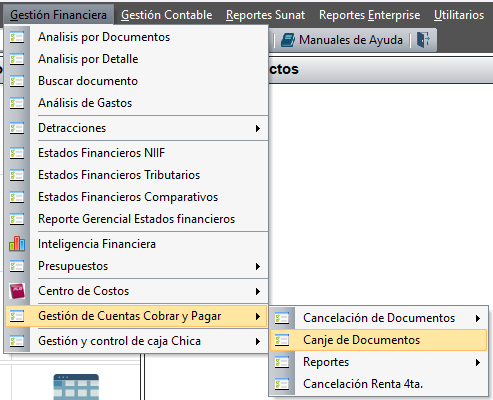
Gestión Financiera → Gestión de Cuentas Cobrar y Pagar → Canje de Documentos
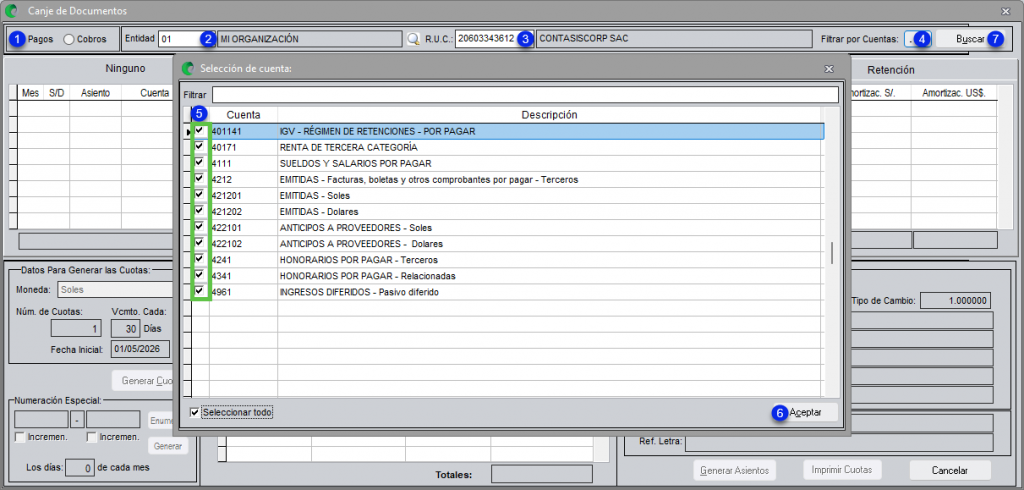
Canje de Documentos – Pagos #
- Seleccionar la opción Pagos.
- Ingresar la entidad correspondiente.
- Ingresar un RUC, si corresponde.
- Aplicar filtros por cuenta.
- Seleccionar las cuentas de consulta.
- Clic en Aceptar.
- Clic en Buscar.
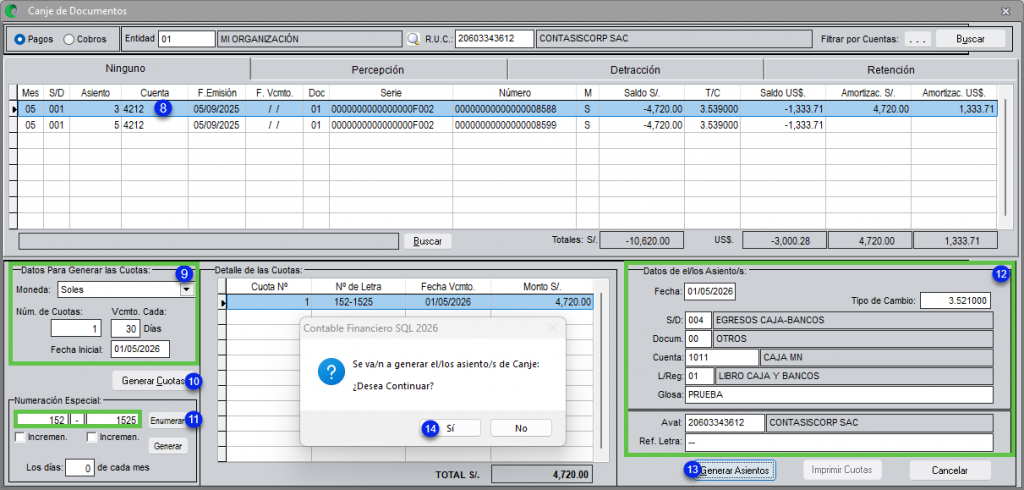
8. Seleccionar la operación o las operaciones que serán incluidas en el canje con barra espaciadora.
9. Completar la información para la generación de cuotas:
- Moneda.
- Número de cuotas.
- Vencimiento.
- Fecha inicial.
10. Clic en Generar Cuota.
11. Opcionalmente, puede agregar una numeración y fecha personalizada con un clic en Enumerar.
12. Completar la información del asiento contable:
- Fecha.
- Tipo de Cambio
- Sub Diario.
- Documento (LE).
- Cuenta.
- Libro de Registro.
- Glosa.
- Aval.
- Ref. Letra.
13. Clic en Generar Asiento.
14. Clic en Sí para confirmar el proceso.
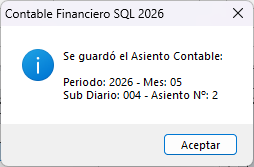
Clic en Aceptar para finalizar.
Canje de Documentos – Cobros #
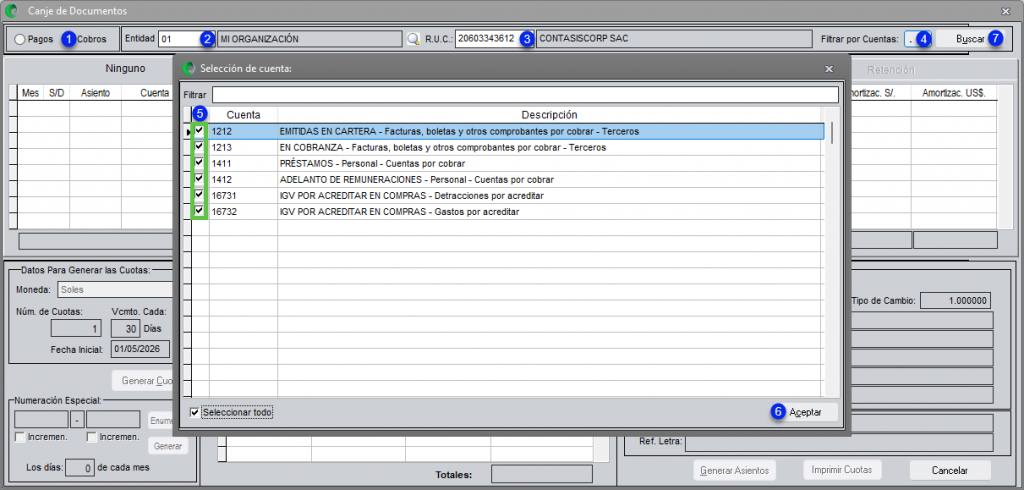
- Seleccionar la opción Cobros.
- Ingresar la entidad correspondiente.
- Ingresar un RUC, si corresponde.
- Aplicar filtros por cuenta.
- Seleccionar las cuentas de consulta.
- Clic en Aceptar.
- Clic en Buscar.
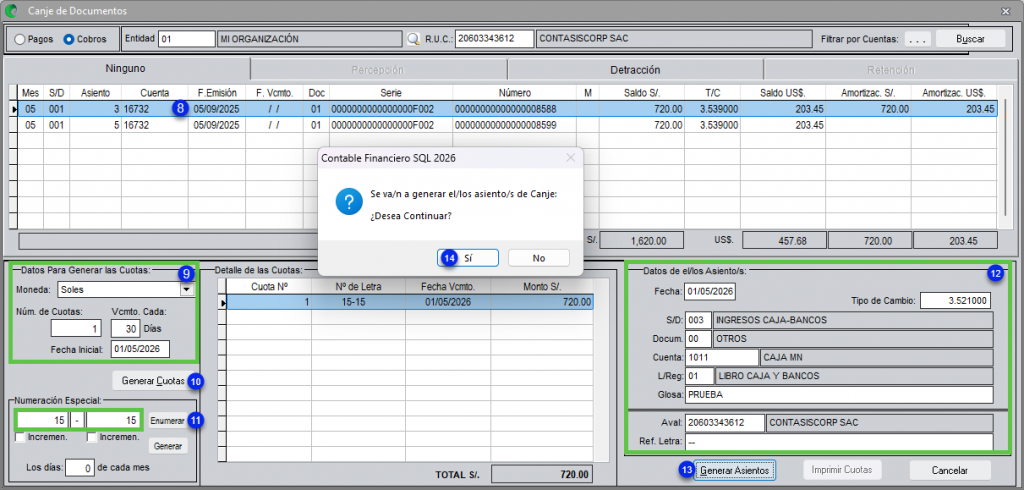
8. Seleccionar la operación o las operaciones que serán incluidas en el canje con barra espaciadora.
9. Completar la información para la generación de cuotas:
- Moneda.
- Número de cuotas.
- Vencimiento.
- Fecha inicial.
10. Clic en Generar Cuota.
11. Opcionalmente, puede agregar una numeración y fecha personalizada con un clic en Enumerar.
12. Completar la información del asiento contable:
- Fecha.
- Tipo de Cambio
- Sub Diario.
- Documento (LE).
- Cuenta.
- Libro de Registro.
- Glosa.
- Aval.
- Ref. Letra.
13. Clic en Generar Asiento.
14. Clic en Sí para confirmar el proceso.
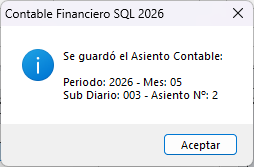
Clic en Aceptar para finalizar.
Tips #
• Verificar que las operaciones seleccionadas correspondan al cliente o proveedor correcto.
• Validar que el importe de amortización sea correcto antes de generar las cuotas.
• Revisar cuidadosamente las fechas de vencimiento para evitar diferencias en el cronograma de pagos o cobros.
• Utilizar correctamente la cuenta contable asociada a las letras de cambio.
• Validar el asiento contable generado desde el módulo de asientos contables.
Errores Frecuentes #
| Error | Solución |
|---|---|
| – | – |
Versión #
Sistema: CONTABLE SQL
Versión: v1.1
Actualizado: 2026


