
- ¿Qué es y para qué sirve?
- Objetivo
- Procedimiento Paso a Paso
- Ruta de Acceso
- Configurar la empresa como agente de percepción
- Configurar la cuenta de percepción de venta
- Ruta de Acceso
- Configurar al cliente como agente de percepción
- Ruta de Acceso
- Copiar la plantilla de ventas
- Configurar la plantilla de ventas con percepción
- Ruta de Acceso
- Seleccionar la plantilla de venta
- Ingresar el asiento contable
- Registrar la cuenta por cobrar
- Registrar la Percepción en la cta 12
- Registrar la cuenta de ingreso
- Registrar la cuenta de IGV
- Grabar la operación
- Versión
¿Qué es y para qué sirve? #
Este procedimiento permite configurar y utilizar una plantilla del Experto Contable para registrar ventas cuando tanto la empresa como el cliente tienen la condición de agentes de percepción. Para realizar el registro, ambas partes deben estar configuradas previamente con esta condición.
Objetivo #
Configurar a la empresa y al cliente como agentes de percepción, preparar la plantilla correspondiente en la Base de Conocimientos y generar el asiento de venta mediante el Experto Contable.
Procedimiento Paso a Paso #
Ruta de Acceso #
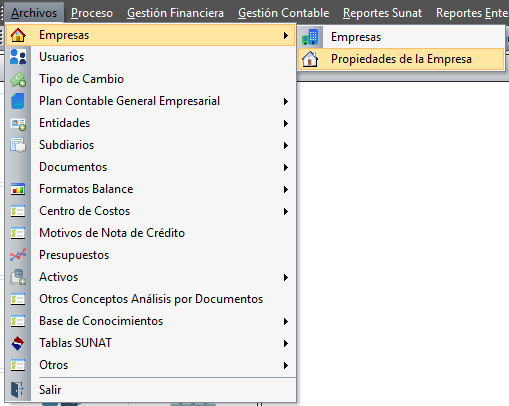
Archivos → Empresas → Propiedades de la Empresa
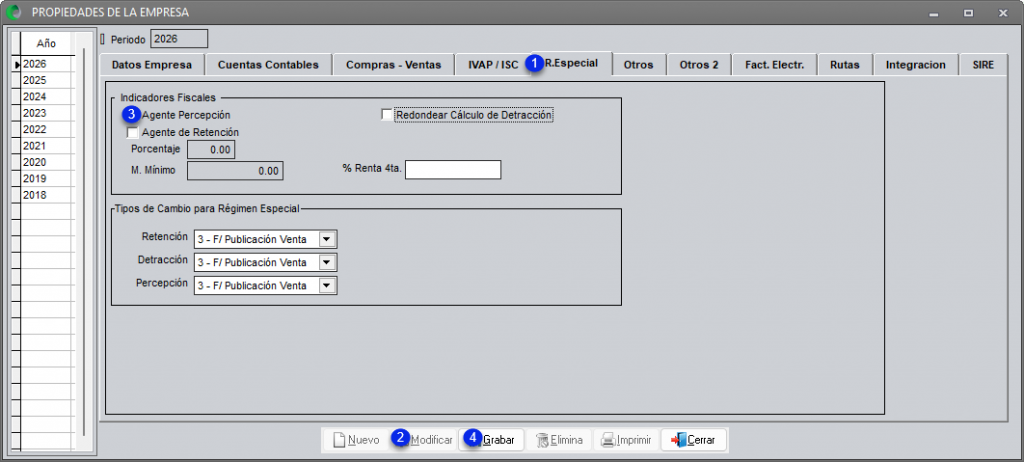
Configurar la empresa como agente de percepción #
- Ingresar a R. Especial.
- Hacer clic en Modificar.
- Marcar Agente Percepción.
- Hacer clic en Grabar.
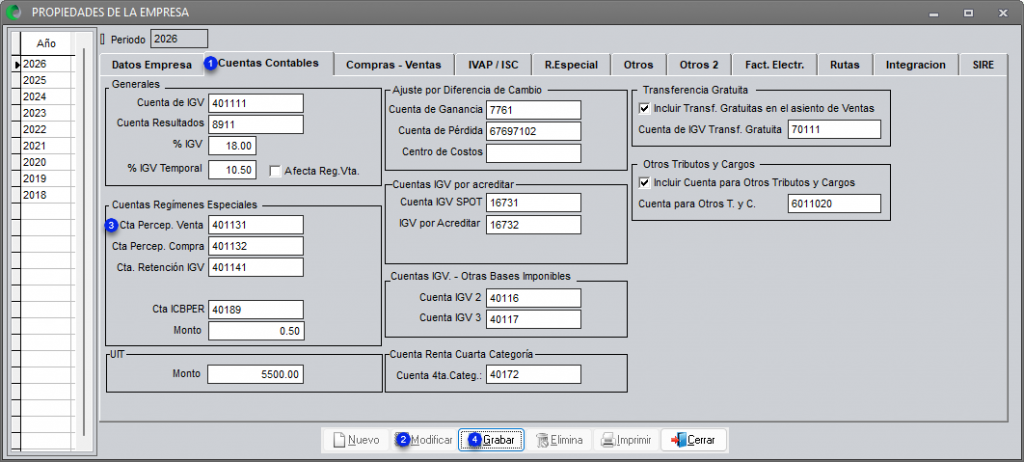
Configurar la cuenta de percepción de venta #
- Ingresar a Cuentas Contables.
- Hacer clic en Modificar.
- Ingresar la cuenta en Cta. Percep. Venta.
- Hacer clic en Grabar.
Importante: Salga y vuelva a ingresar a la empresa para aplicar los cambios.
Ruta de Acceso #
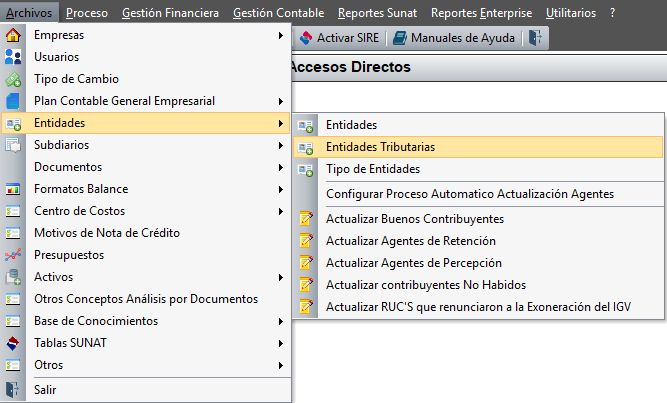
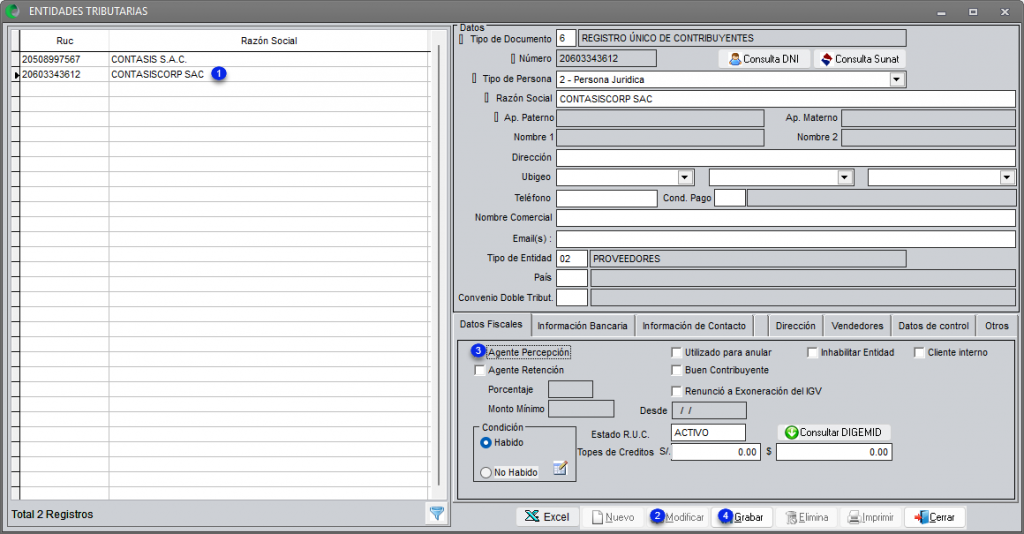
Archivos → Entidades → Entidades Tributarias
Configurar al cliente como agente de percepción #
- Ubicar al proveedor.
- Hacer clic en Modificar.
- Marcar Agente Percepción.
- Hacer clic en Grabar.
Ruta de Acceso #
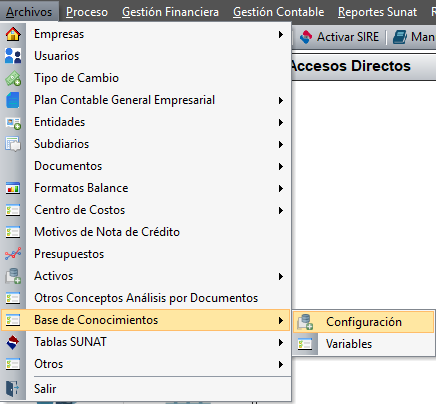
Archivos → Base de Conocimientos → Configuración
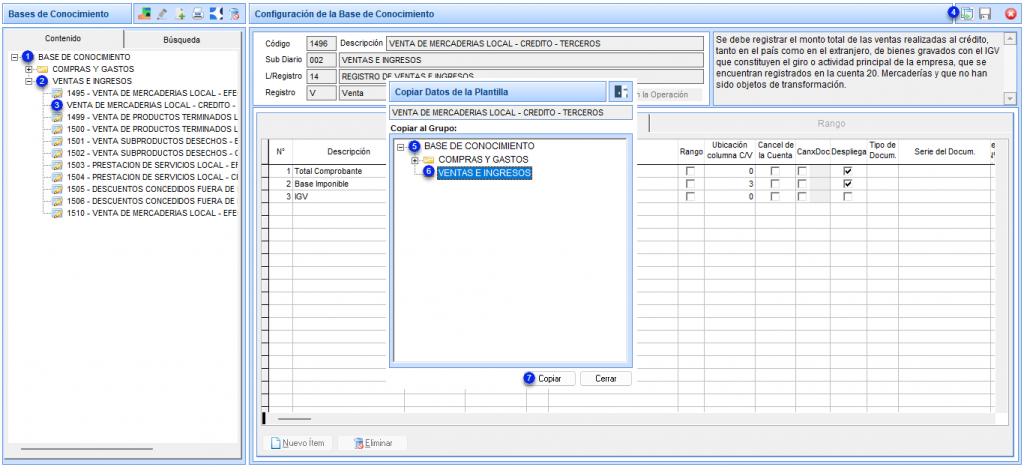
Copiar la plantilla de ventas #
- Hacer doble clic en Base de Conocimientos.
- Hacer doble clic en Ventas e Ingresos.
- Seleccionar Venta de Mercaderías Local – Crédito.
- Hacer clic en Copiar Plantilla.
- Hacer doble clic en Base de Conocimientos.
- Hacer doble clic en Ventas e Ingresos.
- Hacer clic en Copiar.
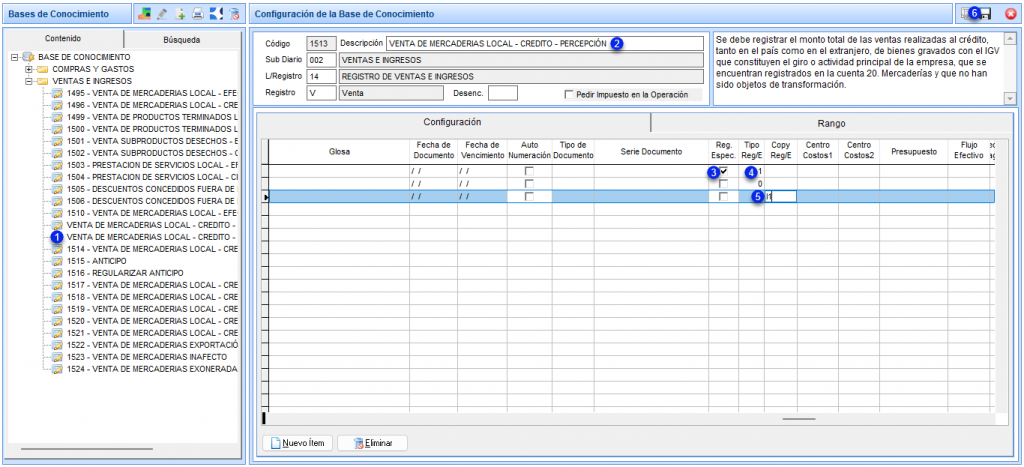
Configurar la plantilla de ventas con percepción #
- Ingresar a la plantilla creada con doble clic (Se ubica al final).
- Cambiar el nombre.
- Marcar en la cuenta por cobrar Reg. Espec.
- Digitar 1 – Percepción en Tipo Reg/E.
- Ingresar la fórmula I1 en Copy Reg/E en la cuenta IGV.
- Grabar la configuración.
Ruta de Acceso #
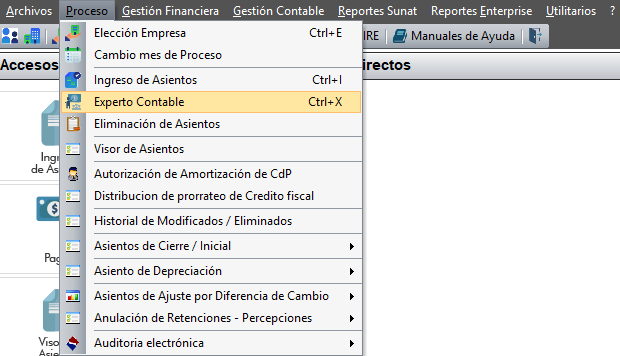
Proceso → Experto Contable
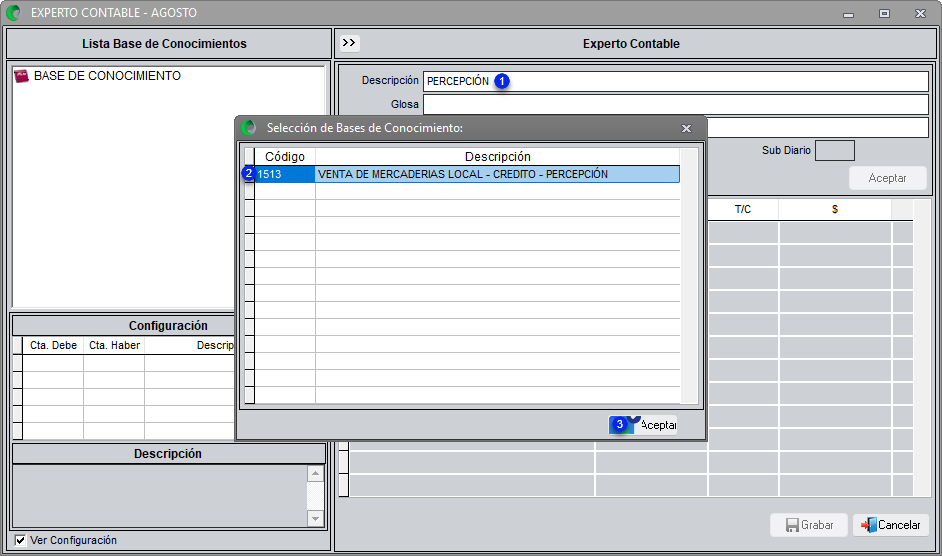
Seleccionar la plantilla de venta #
- Digitar Percepción en Descripción.
- Seleccionar con un clic el código creado.
- Hacer clic en Aceptar.
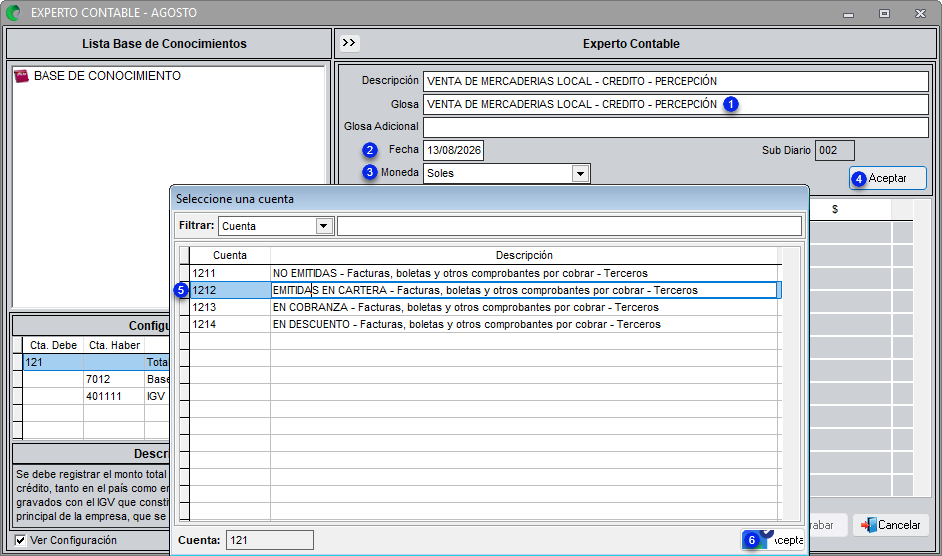
Ingresar el asiento contable #
- Ingresar la glosa y/o glosa adicional de corresponder.
- Ingresar la fecha del asiento.
- Seleccionar la moneda.
- Hacer clic en Aceptar.
- Seleccionar con un clic el código creado.
- Hacer clic en Aceptar.
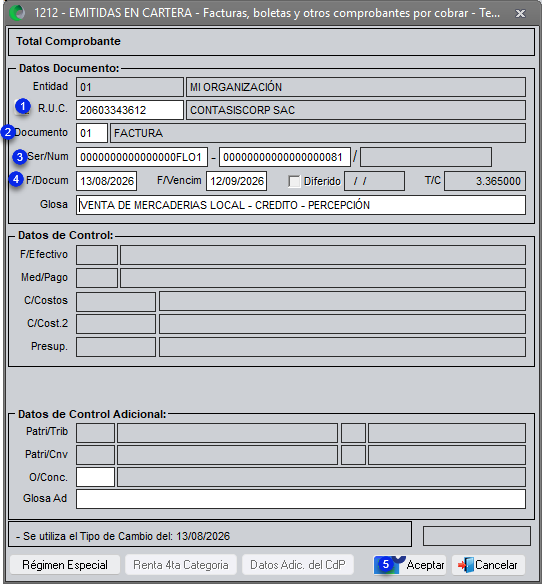
Registrar la cuenta por cobrar #
- Ingresar el RUC del cliente.
- Ingresar el tipo de documento.
- Ingresar la serie y número del comprobante.
- Ingresar la fecha de emisión y vencimiento.
- Hacer clic en Aceptar.
Registrar la Percepción en la cta 12 #
Hacer clic en Aceptar.
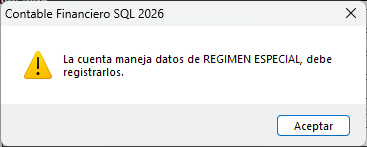
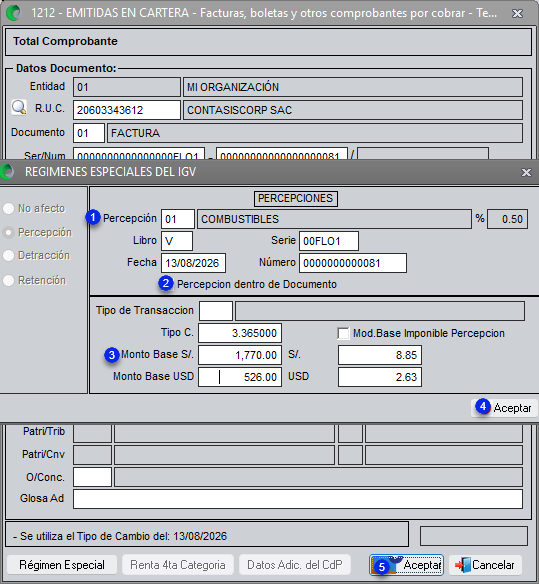
- Registre el porcentaje de percepción o selecciónelo con Ctrl + L.
- Ingrese el libro, serie, número y fecha de la percepción o Marque si la percepción se encuentra dentro del documento.
- Ingresar el importe en Monto Base S/.
- Hacer clic en Aceptar.
- Hacer clic nuevamente en Aceptar para confirmar la información.
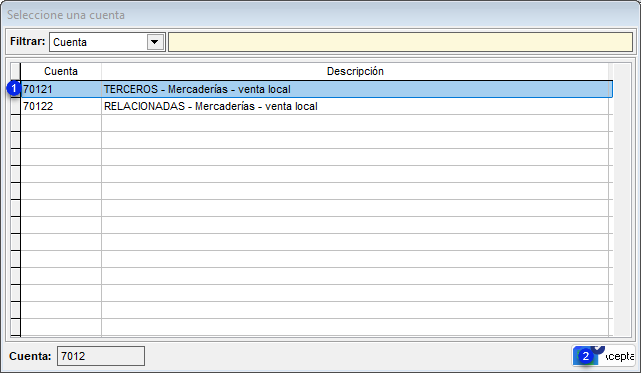
Registrar la cuenta de ingreso #
- Seleccionar con un clic el código creado.
- Hacer clic en Aceptar.
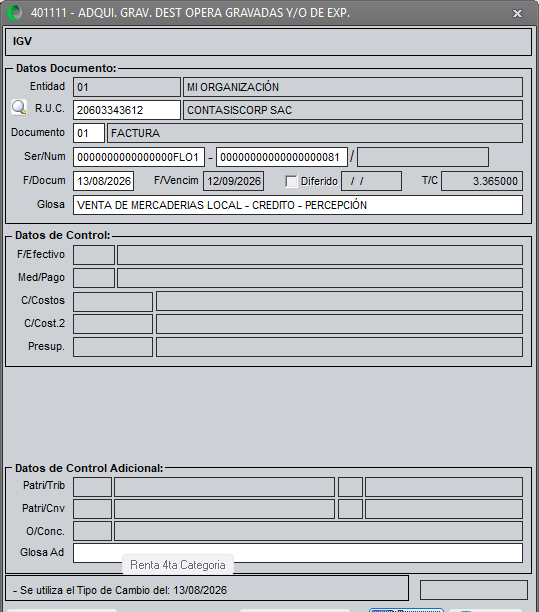
Registrar la cuenta de IGV #
- Hacer clic en Aceptar.
Grabar la operación #
- Registrar el Total Comprobante.
- Hacer clic en Grabar.
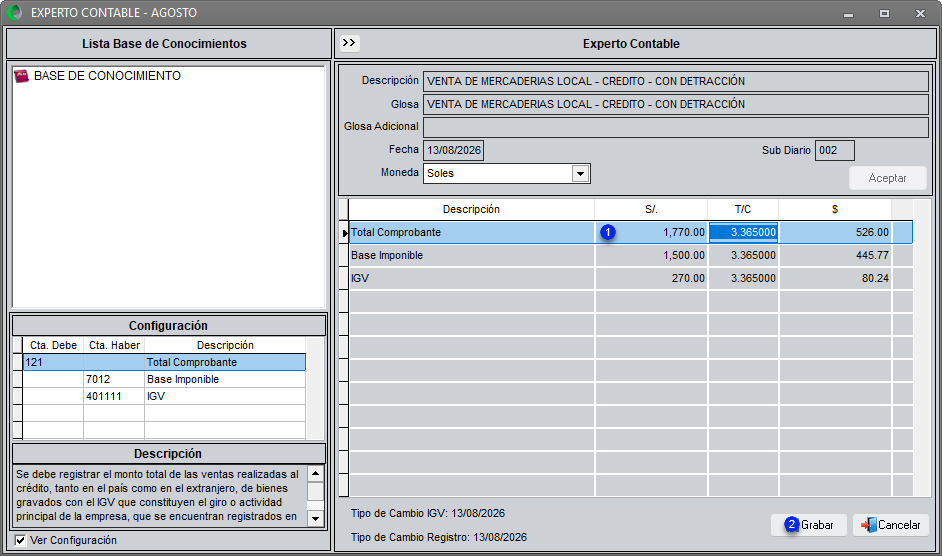
Hacer clic en Aceptar.
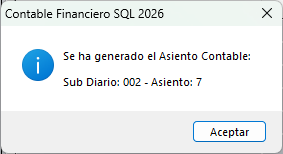
Versión #
Sistema: Contable SQL
Versión: 1.0
Año: 2026


