
¿Qué es y para qué sirve? #
El IGV por Acreditar SPOT es el tratamiento contable aplicado a operaciones afectas al Sistema de Pago de Obligaciones Tributarias (SPOT – Detracciones), donde el crédito fiscal del IGV queda pendiente de utilización hasta que se realice el depósito de la detracción correspondiente.
Sirve para:
- Registrar correctamente operaciones afectas a detracción.
- Utilizar la cuenta contable de IGV por acreditar SPOT.
- Realizar el pago de la detracción.
- Generar posteriormente el Registro de Compras con el crédito fiscal habilitado.
Objetivo #
Al finalizar este manual, el usuario podrá registrar operaciones de compras afectas a detracción utilizando la cuenta de IGV por acreditar SPOT y posteriormente enviar el comprobante al Registro de Compras.
Procedimiento Paso a Paso #
Configurar Cuenta de IGV por Acreditar SPOT #
Ruta de Acceso #
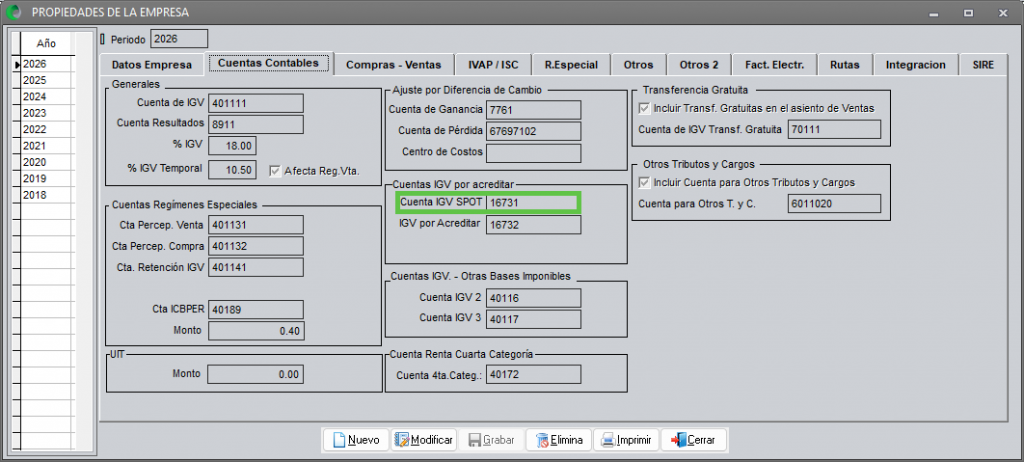
Archivos → Empresas → Propiedades de Empresa

Consignar la cuenta 16731 según su plan de cuentas, una vez grabada la información, no olvidar volver a ingresar a la
empresa para que tenga efecto los cambios
Registrar Comprobante Afecto a Detracción #
Ruta de Acceso #
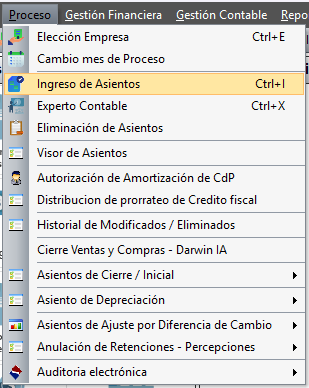
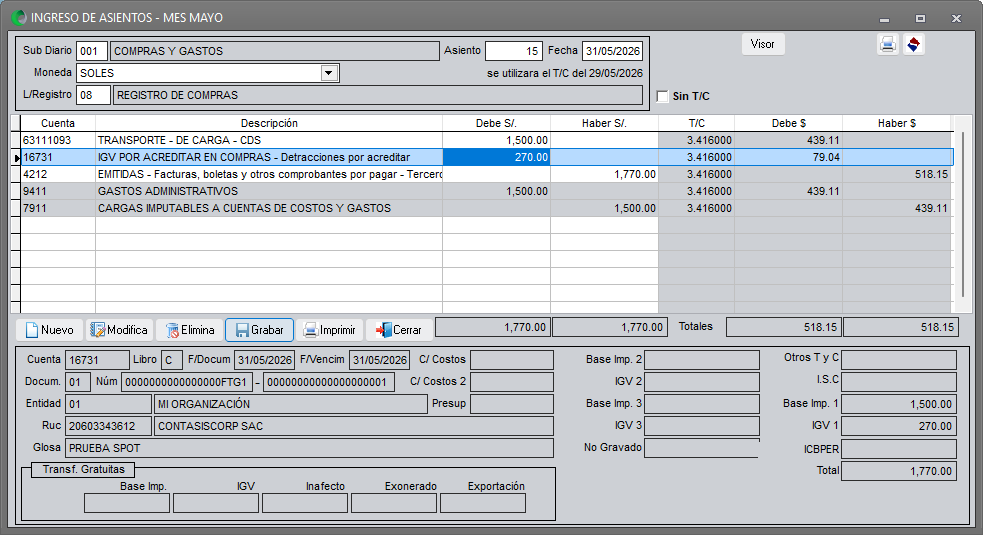
Proceso → Ingreso de Asientos
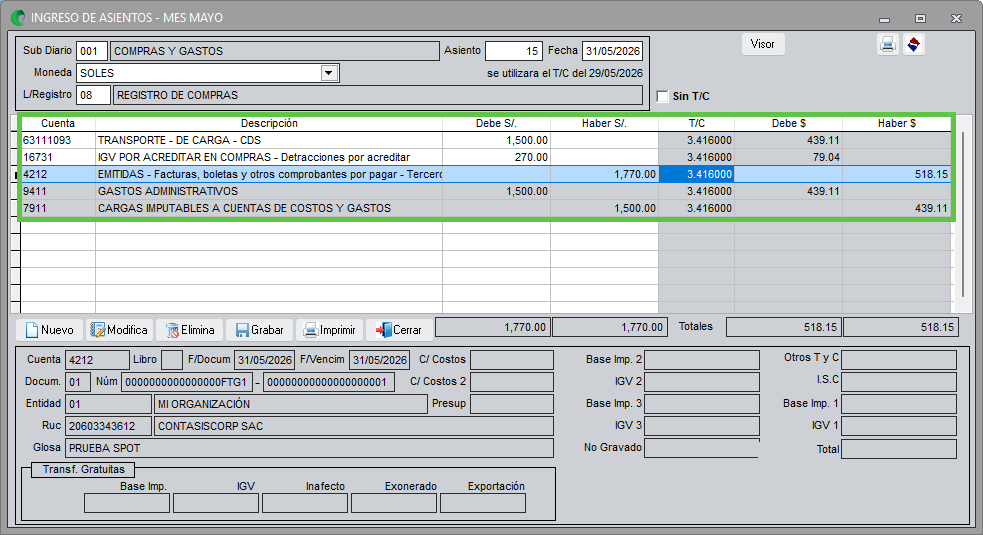
- Registrar el asiento de compras con la cuenta 16731 previamente configurada.
2. En la cuenta 16731 y en cuenta por pagar se debe registrar los datos correspondientes en Régimen Especial de IGV
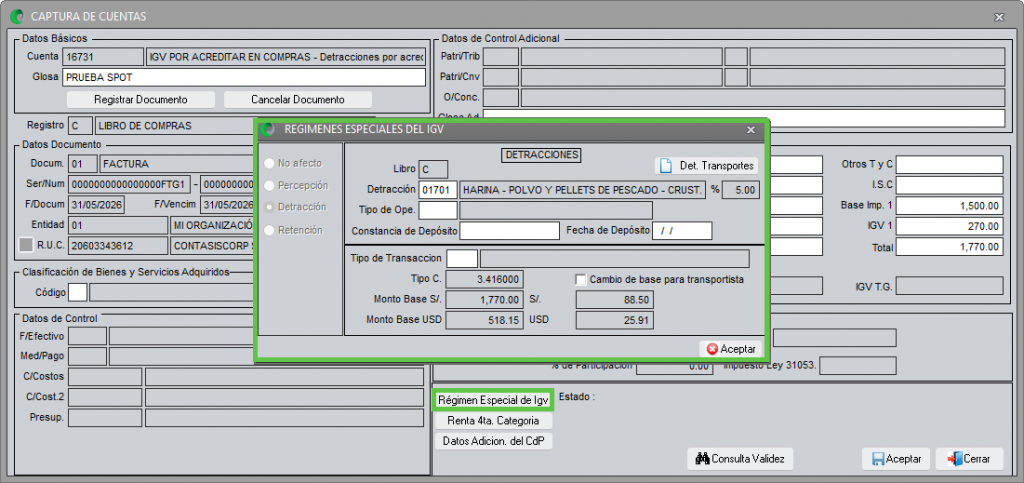
3. Finalmente procedemos a Grabar el asiento registrado.
Registrar Pago de la Detracción #
Ruta de Acceso #
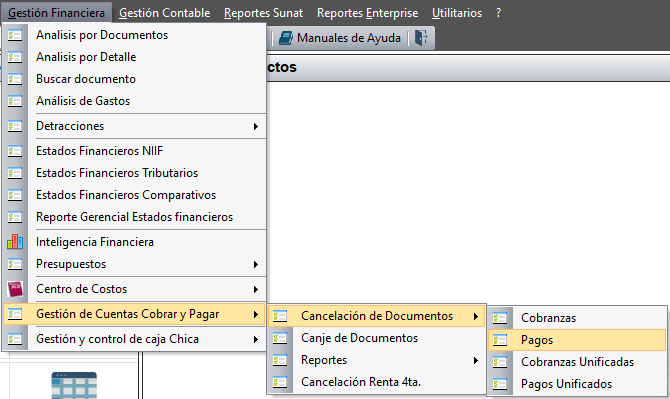
Gestión Financiera → Gestión de Cuentas Cobrar y Pagar → Cancelación de Documentos → Pagos
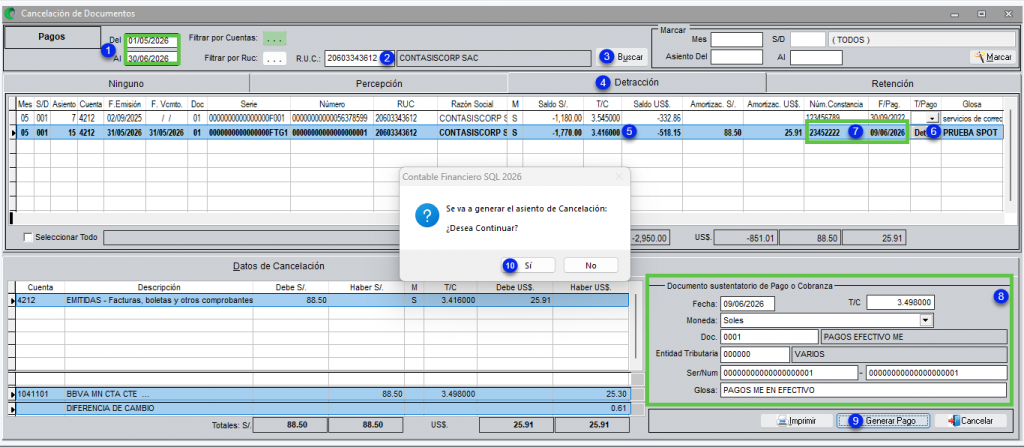
- Filtrar la información por fecha.
- Ingresar el RUC del proveedor.
- Clic en Buscar.
- Seleccionar la pestaña Detracción.
- Seleccionar la operación correspondiente.
- Elegir la opción Solo detracción.
- Registrar el número de constancia y la fecha de pago.
- Completar la información del documento sustentatorio de pago.
- Clic en Generar Pago.
- Clic en Sí para confirmar el proceso.
Generar Registro de Compras #
Ruta de Acceso #
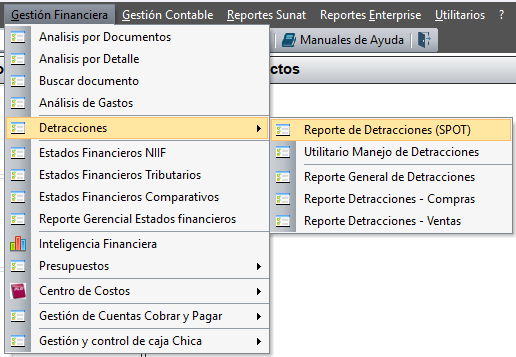
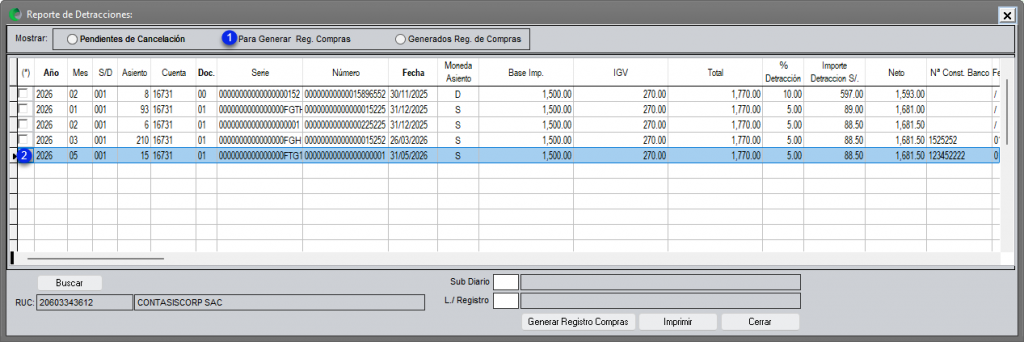
Gestión Financiera → Detracciones → Reporte Detracciones (SPOT)
- Seleccionar la opción Para Generar Reg. Compras.
- Marcar el comprobante que desea acreditar.
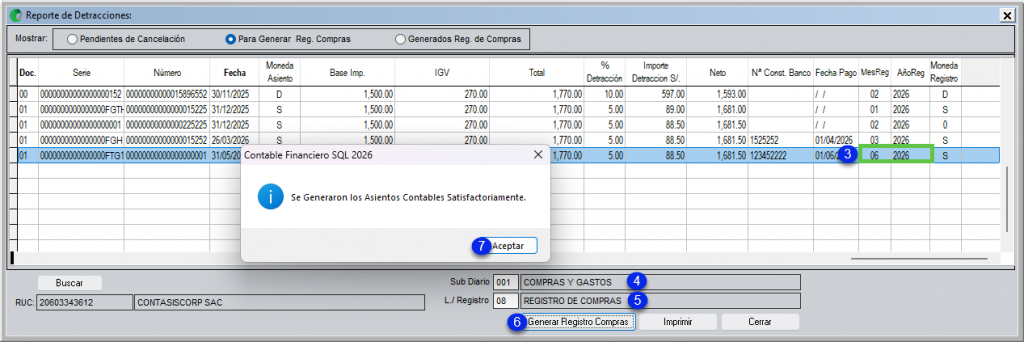
3. Registrar el periodo donde se generará el asiento de acreditación.
4. Seleccionar el Sub Diario.
5. Seleccionar el Libro de Registro.
6. Clic en Generar Registro de Compras.
7. Clic en Aceptar cuando el sistema genere el asiento.
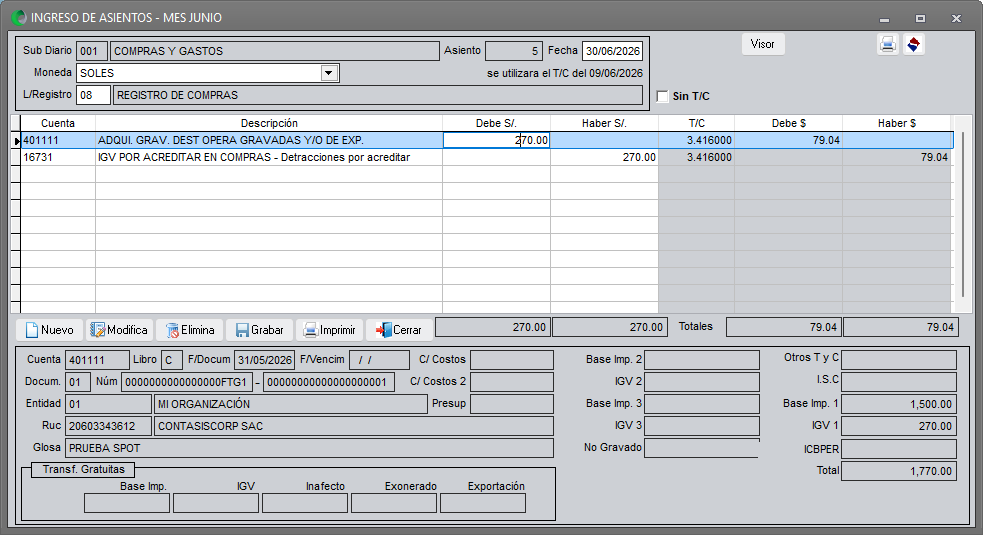
Finalmente se puede observar el asiento generado.
Tips de Experto Contable #
• Configurar correctamente la cuenta de IGV por acreditar antes de registrar operaciones SPOT.
• Validar el porcentaje de detracción según el tipo de operación definido por SUNAT.
• Confirmar que el proveedor esté afecto a detracción antes del registro.
• Registrar correctamente la Base Imponible para evitar diferencias de IGV.
• Verificar que el número de constancia coincida con el depósito realizado.
• Validar el Registro de Compras después de generar el asiento.
Errores Frecuentes #
| Error | Solución |
|---|---|
| – | – |
Versión #
Sistema: CONTABLE SQL
Versión: v1.1
Actualizado: 2026


