
¿Qué es y para qué sirve? #
Este procedimiento permite administrar el catálogo de Unidades de Medida SUNAT disponible en CONTABLE SQL. Este catálogo contiene la relación de unidades de medida oficiales utilizadas para identificar la forma en que se comercializan, controlan o registran bienes y servicios. Su correcta configuración garantiza que los productos se encuentren clasificados con la unidad correspondiente y que la información utilizada en procesos contables, tributarios y electrónicos sea consistente.
Objetivo #
Al finalizar este manual, el usuario podrá consultar, registrar, modificar y administrar las Unidades de Medida SUNAT utilizadas por el sistema para el registro de productos, la gestión de inventarios y la generación de información tributaria.
Contexto Normativo #
Las Unidades de Medida SUNAT forman parte de los catálogos oficiales utilizados en los procesos tributarios y electrónicos, permitiendo identificar de manera estandarizada la unidad de comercialización de un bien o servicio.
Esta clasificación es utilizada en comprobantes de pago electrónicos, registros de inventario, procesos comerciales y reportes tributarios. Mantener este catálogo actualizado contribuye a la consistencia de la información registrada y a la correcta generación de los archivos electrónicos.
Procedimiento Paso a Paso #
Ruta de Acceso #
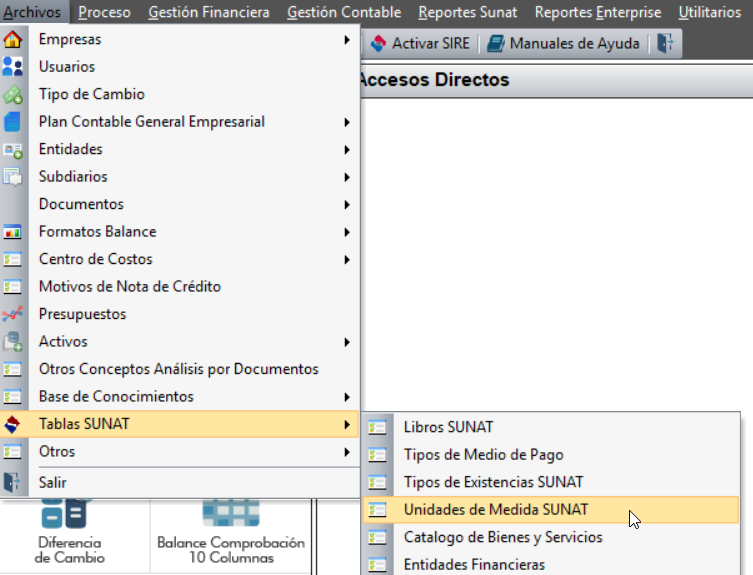
Archivos → Tablas SUNAT → Unidades de Medida SUNAT
Consultar una Unidad de Medida #
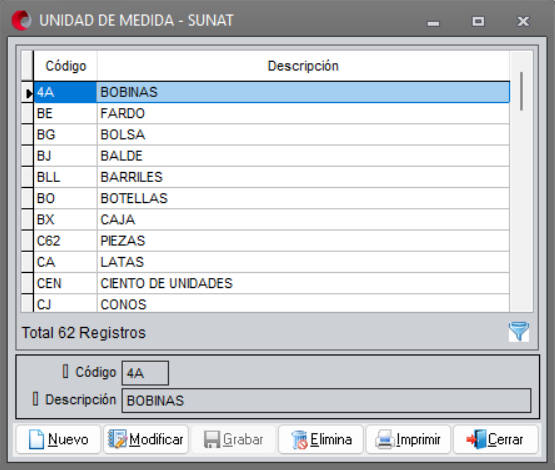
- Ingresar a la opción Unidades de Medida SUNAT.
- Revisar el listado de unidades registradas.
- Seleccionar el registro que se desea consultar.
- Verificar el código y la descripción de la unidad de medida.
Registrar una Unidad de Medida #
- Hacer clic en Nuevo.
- Ingresar el código de la unidad de medida.
- Registrar la descripción correspondiente.
- Hacer clic en Grabar.
Modificar una Unidad de Medida #
- Seleccionar la unidad de medida que se desea actualizar.
- Hacer clic en Modificar.
- Actualizar la información requerida.
- Hacer clic en Grabar.
Eliminar una Unidad de Medida #
- Seleccionar el registro correspondiente.
- Hacer clic en Eliminar.
- Confirmar la eliminación del registro.
Imprimir el Catálogo #
- Hacer clic en Imprimir.
- Seleccionar el formato del reporte.
- Generar el listado de Unidades de Medida SUNAT.
Tips #
💡 Utilizar las unidades de medida oficiales establecidas por SUNAT para registrar productos y servicios.
💡 Verificar que la unidad de medida seleccionada corresponda a la forma de comercialización del producto.
💡 Evitar modificar unidades de medida que ya estén asociadas a productos registrados en el sistema.
💡 Revisar la configuración de las unidades de medida antes de realizar importaciones masivas de productos.
💡 Mantener actualizado el catálogo conforme a las actualizaciones normativas y funcionales del sistema.
Errores Frecuentes #
| Error | Solución |
|---|---|
| No aparece la unidad de medida requerida. | Verificar que la unidad exista en el catálogo o registrarla previamente. |
| El código de la unidad de medida es incorrecto. | Revisar la codificación oficial antes de guardar la información. |
| No es posible modificar el registro. | Confirmar que el usuario tenga permisos para realizar modificaciones. |
| La unidad de medida no corresponde al producto registrado. | Seleccionar la unidad de medida adecuada según la naturaleza del producto o servicio. |
| Los reportes muestran una unidad de medida incorrecta. | Revisar la configuración del producto y la unidad de medida asociada. |
Versión #
Sistema: CONTABLE SQL
Versión: 1.0
Año: 2026


