
¿Qué es y para qué sirve? #
Esta opción permite realizar la importación masiva de compras considerando el régimen especial de retención, configurando previamente la cuenta contable de retención, los parámetros del régimen especial y las cuentas que estarán afectas a la retención del IGV.
Objetivo #
Configurar el régimen especial de retención para compras y posteriormente importar de forma masiva los registros mediante una plantilla Excel.
Procedimiento Paso a Paso #
Ruta de Acceso #
Archivos → Empresas → Propiedades de la Empresa
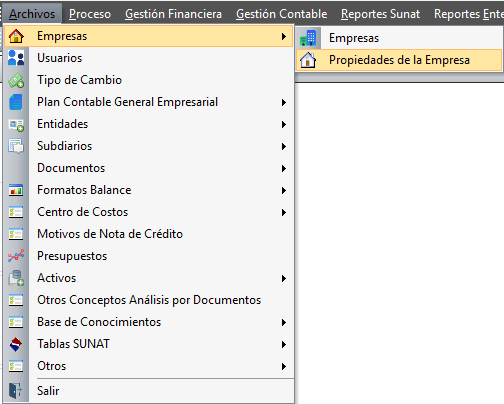
Configurar el régimen especial de retención #
- Ingresar a Cuentas Contables.
- Hacer clic en Modificar
- Ingresar la cuenta correspondiente en Cta. Retención IGV. Compra.
- Hacer clic en Grabar.
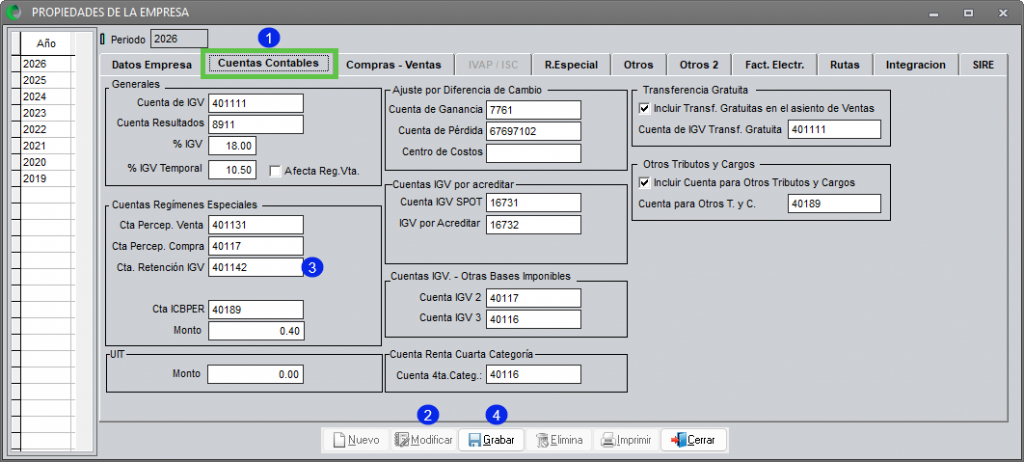
Importante: Vuelva a ingresar a la empresa para que los cambios realizados surtan efecto.
Ruta de Acceso #
Archivos → Plan Contable General Empresarial → Plan Contable General Empresarial
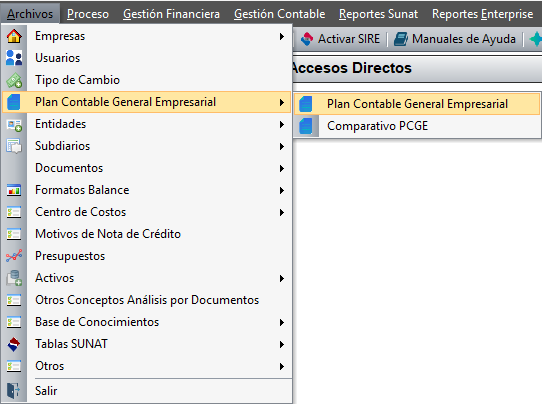
Configurar la cuenta contable #
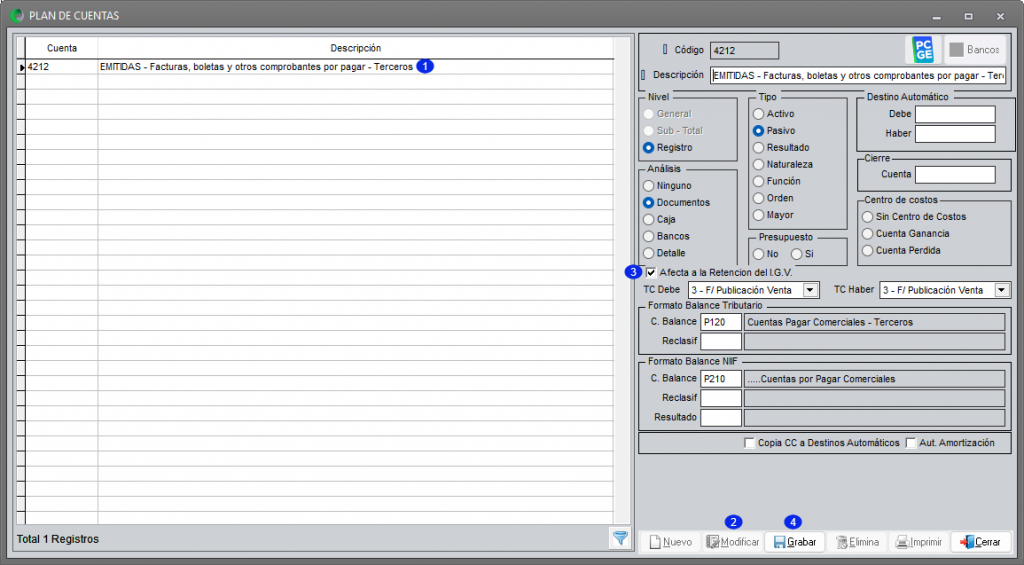
- Ubicar la cuenta contable 42 correspondiente.
- Hacer clic en Modificar.
- Marcar Afecta a la Retención del I.G.V.
- Hacer clic en Grabar.
Ruta de Acceso #
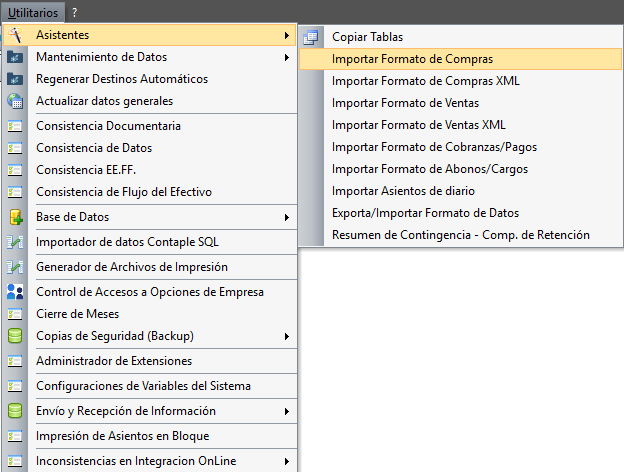
Utilitarios → Asistentes → Importar Formato de Compras
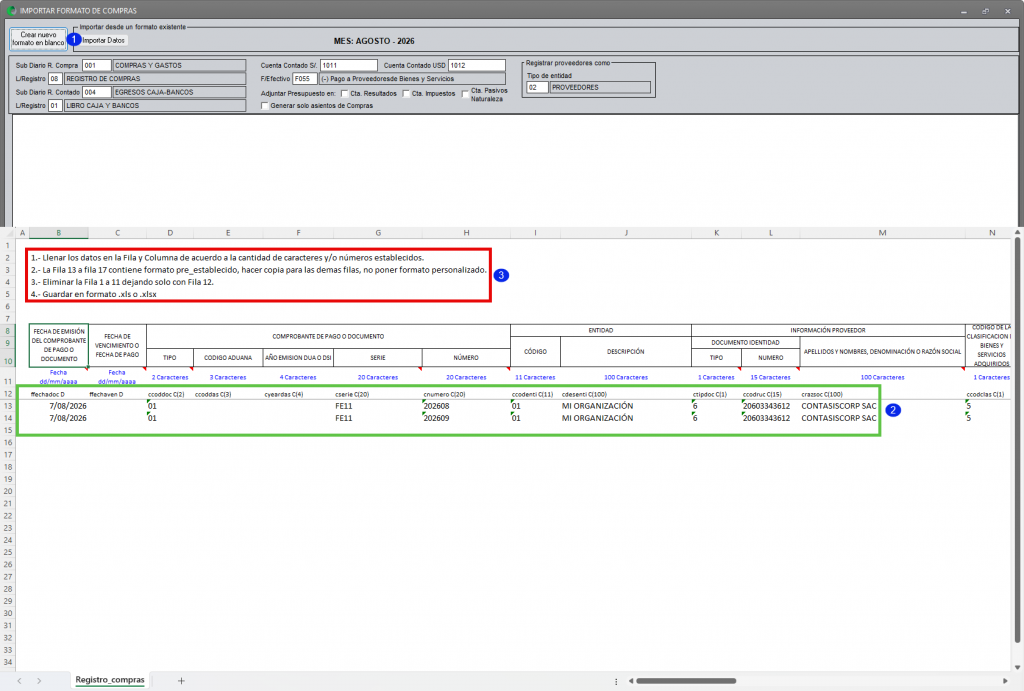
Generar la plantilla de compras #
- Hacer clic en Crear nuevo formato en blanco.
- Completar la plantilla Excel respetando el formato de cada columna (Fecha de emisión y vencimiento, Tipo de documento SUNAT, Serie y número del comprobante, Datos del cliente, Moneda, Condición de pago, Base imponible, IGV, ICBPER, Cuentas contables y Glosa, según corresponda).
- Eliminar las filas de instrucciones o referencia.
- Guardar el archivo Excel.
Columnas para definir una operación con retención #
- Columna AR – Régimen especial: ingrese el código 4, correspondiente a Retención. Valores disponibles:
- 1: No afecto
- 2: Percepción
- 3: Detracción
- 4: Retención
- Columna AS – Porcentaje: registre el porcentaje de retención correspondiente.
- Columna AT – Importe: registre el importe de la retención.
- Columnas AU, AV y AW: registre la serie, número y fecha del documento de retención.
- Columna BB – Importe total: registre el importe total de la factura.
Estas columnas son las que permiten identificar y registrar la operación como afecta a retención.
Importante: Aquí encontrará un archivo de muestra para utilizarlo como referencia en la importación.
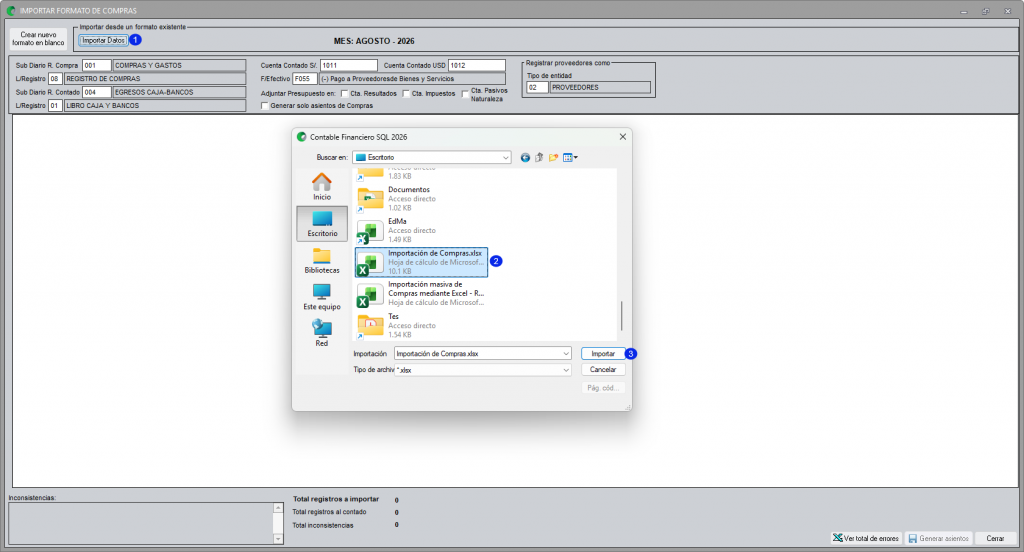
Importar el Registro de Compras #
- Hacer clic en Importar Datos.
- Seleccionar el archivo Excel previamente guardado.
- Hacer clic en Importar.
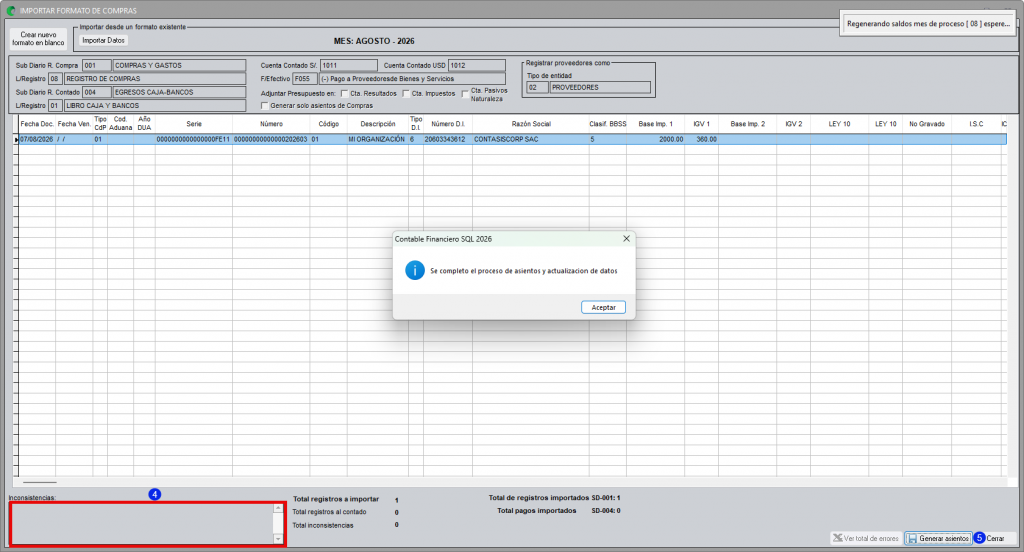
4. Corregir las inconsistencias mostradas en la parte inferior de la pantalla, si existieran.
5. Hacer clic en Generar asiento.
Versión #
Sistema: Contable SQL
Versión: 1.0
Año: 2026


