
¿Qué es y para qué sirve? #
Este procedimiento permite registrar operaciones sujetas al Régimen de Retenciones del IGV dentro de CONTABLE SQL. El registro correcto de estas operaciones garantiza que el importe retenido sea identificado adecuadamente por el sistema y considerado en los reportes contables y tributarios correspondientes.
Objetivo #
Al finalizar este manual, el usuario podrá registrar operaciones sujetas a retención y generar correctamente los documentos de pago asociados.
Contexto Normativo #
El Régimen de Retenciones del IGV es un mecanismo de recaudación anticipada administrado por SUNAT, mediante el cual determinados contribuyentes designados como Agentes de Retención deben retener un porcentaje del importe de pago efectuado a sus proveedores.
La correcta identificación y registro de estas operaciones permite cumplir con las obligaciones tributarias y asegurar la adecuada generación de información para los reportes contables y fiscales.
Procedimiento Paso a Paso #
Ruta de Acceso #
Procesos → Ingreso de Asientos
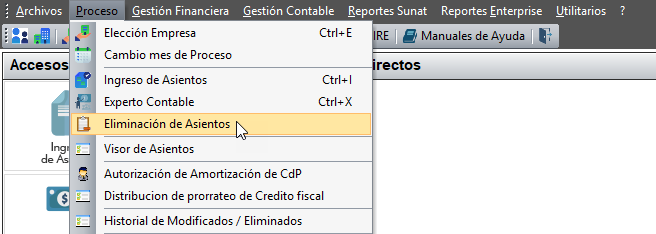
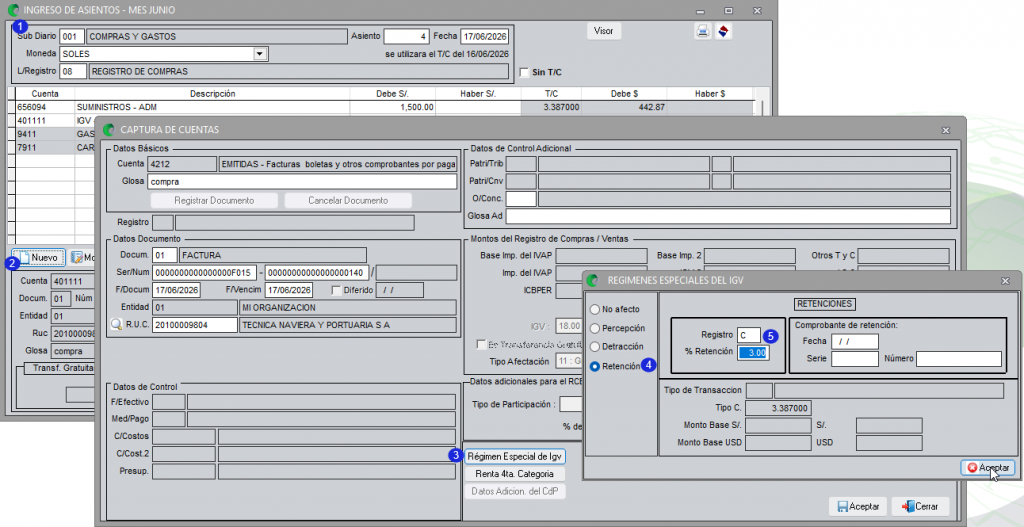
Registrar una Operación con Retención #
- Complete la información de cabecera.
- Haga clic en Nuevo para poder agregar las cuentas contables.
- En la cuenta por pagar, seleccione Régimen Especial de IGV.
- Seleccione Retención.
- Complete los datos de la retención.
- Haga clic en Aceptar.
- Al finalizar el asiento completo debe grabar la operación.
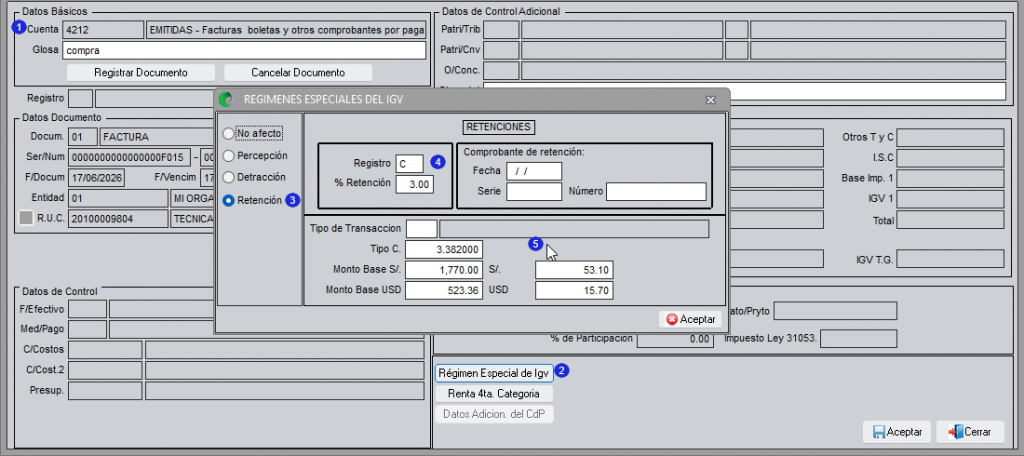
Configurar la Retención #
- Seleccionar la cuenta por pagar correspondiente.
- Ubicar la opción Régimen Especial de IGV.
- Seleccionar la opción Retención.
- Completar la información de la retención.
- Verificar los importes calculados.
- Hacer clic en Aceptar.
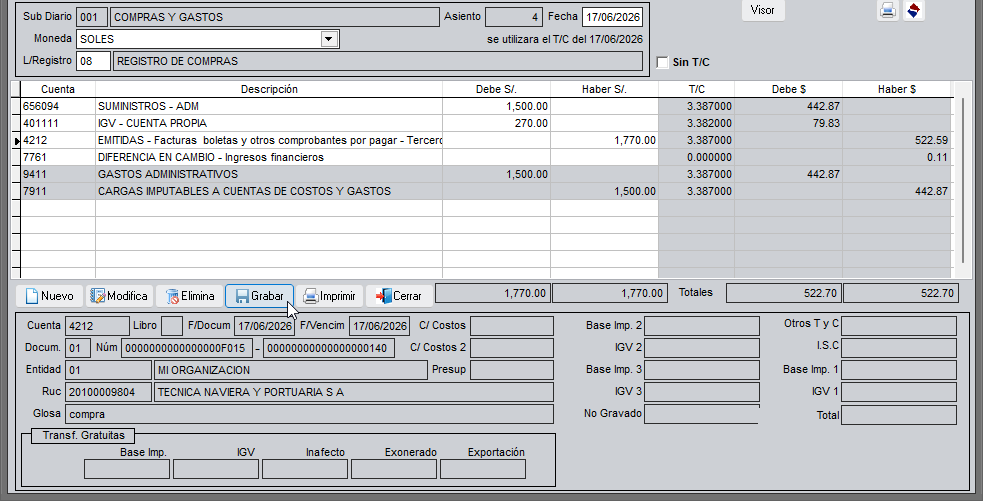
Finalizar el Registro #
- Verificar que la operación se encuentre correctamente registrada.
- Validar el Debe y Haber del asiento.
- Hacer clic en Grabar.
Generar el Pago con Retención #
Gestión Financiera → Gestión de cuentas por cobrar y pagar → Cancelación de Documentos → Pagos
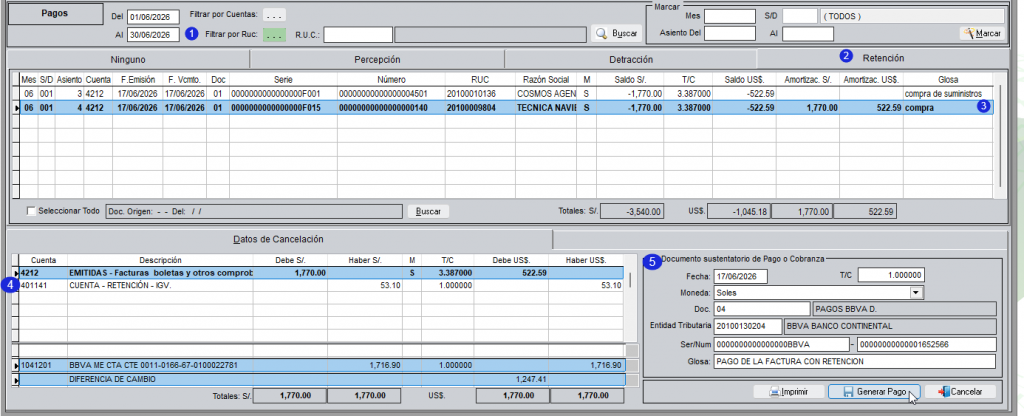
- Filtrar por fechas y RUC.
- Seleccionar la pestaña Retención.
- Marcar el documento correspondiente asignando la amortización.
- Verificar la cuenta contable de retención automática.
- Completar los datos sustentatorios del pago.
- Hacer clic en Generar Pago.
- Hacer clic en Aceptar.
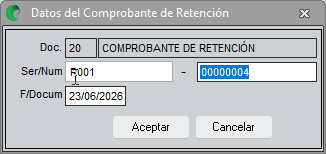
Al Generar el pago se mostrará por defecto el número correlativo del documento Retención.
Emisión Electrónica del Comprante de Retención (Solo si tiene Plan de Facturación Electrónica) #
Reportes SUNAT → Facturación Electrónica
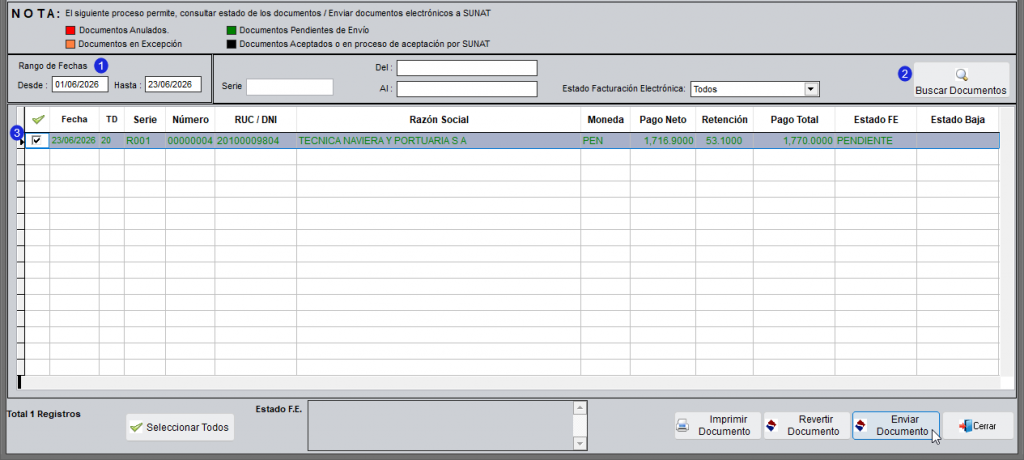
- Ubicar los documentos de Retención
- Clic en Buscar Documentos.
- Seleccionar el comprobante de retención.
- Clic en Enviar Documento.
Tips #
💡 Verifique que la entidad tributaria se encuentre afecta al régimen de retenciones antes de registrar la operación.
💡 Confirme que la empresa tenga habilitada la condición de Agente de Retención.
💡 Revise las cuentas contables configuradas para retenciones antes de iniciar el registro en propiedades de empresa.
💡 Valide los importes retenidos antes de grabar el asiento contable.
Errores Frecuentes #
| Error | Solución |
|---|---|
| No aparece la opción de retención | Verifique que el Régimen Especial se encuentre habilitado en la configuración. |
| No se genera la retención | Revise la configuración de la cuenta contable de retención. |
| No se muestra la pestaña Retención | Confirme que el documento haya sido registrado con afectación a retención. |
| No permite generar el pago | Verifique que la información sustentatoria haya sido completada correctamente. |
| No permite digitar la serie del comprobante de Retención | Revise en el menú Archivos → Documentos → Numeración de documentos. Crear el documento de retención. |
Versión #
Sistema: CONTABLE SQL
Versión: v1.1
Actualizado: 2026


