
¿Qué es y para qué sirve? #
El proceso de Asiento Inicial utomático dentro del Sistema Contable SQL permite trasladar automáticamente los saldos contables de un periodo o ejercicio al siguiente, generando los asientos necesarios para iniciar el nuevo periodo contable con los saldos correctos.
Objetivo #
El objetivo de este manual es que el usuario pueda ejecutar correctamente el proceso de asiento incial automática del periodo contable, permitiendo trasladar los saldos finales al nuevo periodo y garantizando la integridad de la información contable dentro del sistema.
Procedimiento Paso a Paso #
Ruta de Acceso #
- Previamente ubicarse en el mes de apertura en el año siguiente.
Procesos → Asientos de Cierre / Inicial→ Generar Asiento Inicial
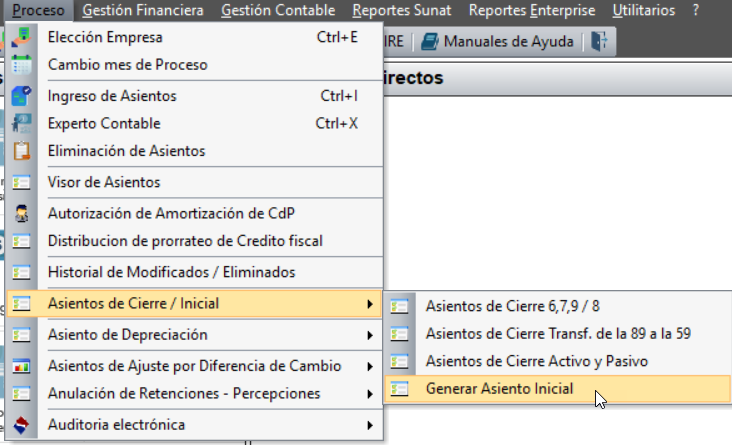
Ejecución del Asiento Incial #
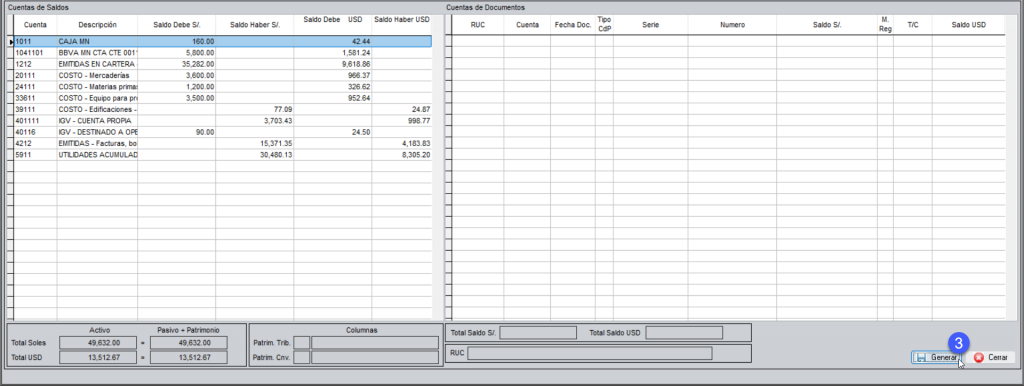
- Ingresar los datos requeridos como Sub diario (000), el código del Flujo de Efectivo, medio de pago, Códigos de Patrimonio, el Libro de Registro y los tipos de cambio utilizados al cierre del ejercicio.
- Haga clic en Buscar.

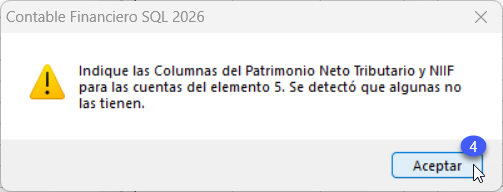
3. Clic en Generar y mostrará el mensaje de validación.
4. Clic en Aceptar
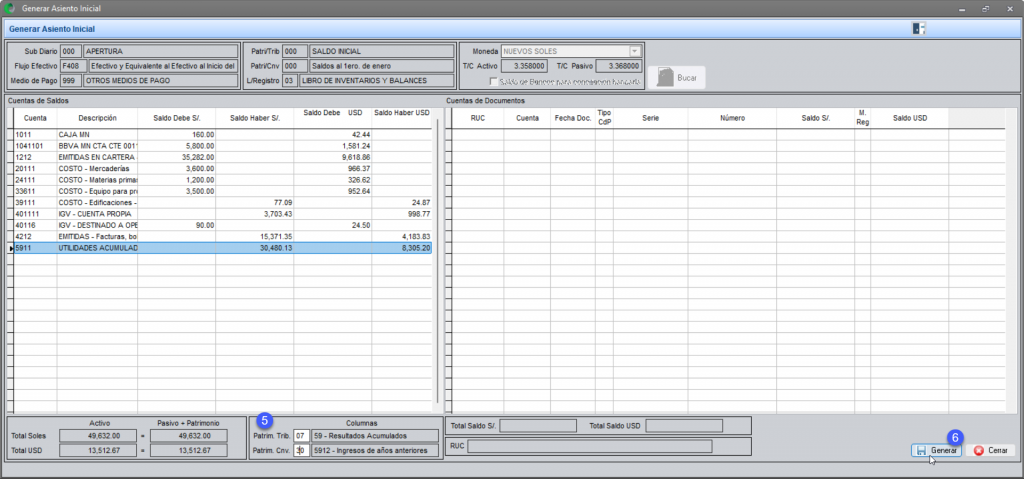
5. Llenar los datos del elemento 5, el código del Patrimonio tributario y el Patrimonio Conasev.
6. Hacer clic Aceptar.
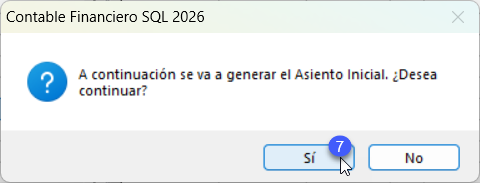
7. Seleccione Si para continuar.
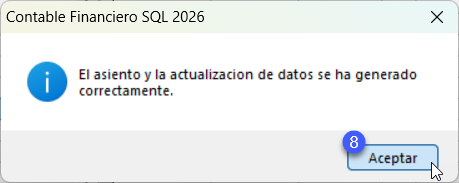
8. Finalizar con clic en Aceptar.
Consideraciones previas #
Antes de ejecutar el Asiento Inicial se debe:
- Crear el nuevo periodo en Archivos → Empresas → Propiedades de Empresa.

- Verificar que todas las cuentas contables estén correctamente clasificadas.
- Realizar un respaldo de la base de datos del sistema para evitar pérdida de información en caso de incidencias.
Ingreso al Nuevo Periodo #
Proceso → Elección de Empresa
- Seleccionar la empresa.
- Seleccionar el nuevo periodo contable abierto.
- Digitar el usuario del sistema – ADMIN.
- Ingresar la clave o password correspondiente.
- Clic en Ingresar.
Tips de Experto Contable #
- Ejecutar el cierre contable únicamente cuando todos los registros del periodo estén finalizados.
- Realizar siempre un backup del sistema antes de ejecutar el cierre.
- Revisar el balance de comprobación antes y después del cierre para validar que los saldos coincidan.
- Validar que el asiento de apertura del nuevo periodo haya sido generado correctamente.
Errores Frecuentes #
| Error | Solución |
|---|---|
| El sistema no permite ejecutar el cierre | Verificar que todos los comprobantes estén grabados y que el usuario tenga permisos para ejecutar procesos contables. |
| Los saldos no aparecen en el nuevo periodo | Ejecutar nuevamente el proceso de apertura automática o verificar que el cierre del periodo anterior se haya realizado correctamente. |
| Diferencias en los saldos contables | Revisar el balance de comprobación del periodo anterior y validar los asientos generados en el cierre. |
Versión #
Sistema: CONTABLE SQL
Versión: v1.1
Actualizado: 2026


