
¿Qué es y para qué sirve? #
Este procedimiento permite registrar correctamente en el sistema una compra sujeta al sistema de detracciones, asegurando que el comprobante contenga la información necesaria para el control tributario y contable correspondiente.
Objetivo #
El objetivo de este manual es guiar al usuario es registrar correctamente comprobantes de compras afectos a detracción dentro del sistema CONTABLE SQL, permitiendo que los importes de detracción se contabilicen adecuadamente y puedan ser considerados en los reportes contables y tributarios correspondientes.
Contexto Normativo #
Las detracciones forman parte del Sistema de Pago de Obligaciones Tributarias (SPOT), regulado por SUNAT. Este sistema obliga al adquirente de determinados bienes o servicios a efectuar un depósito de un porcentaje de la operación en una cuenta del Banco de la Nación a nombre del proveedor.
El registro correcto de la detracción permite sustentar el crédito fiscal del IGV y cumplir con las obligaciones tributarias establecidas por la normativa vigente
Procedimiento Paso a Paso #
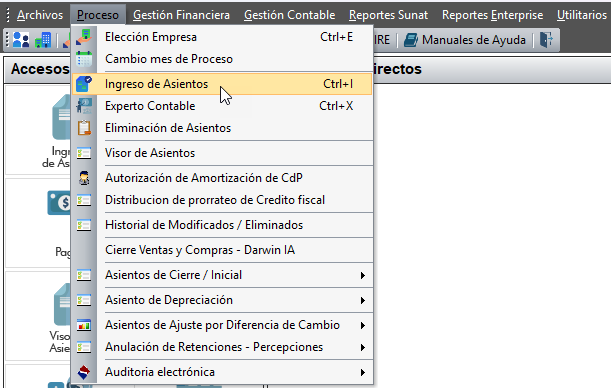
Ruta de Acceso #
Proceso → Ingreso de Asientos
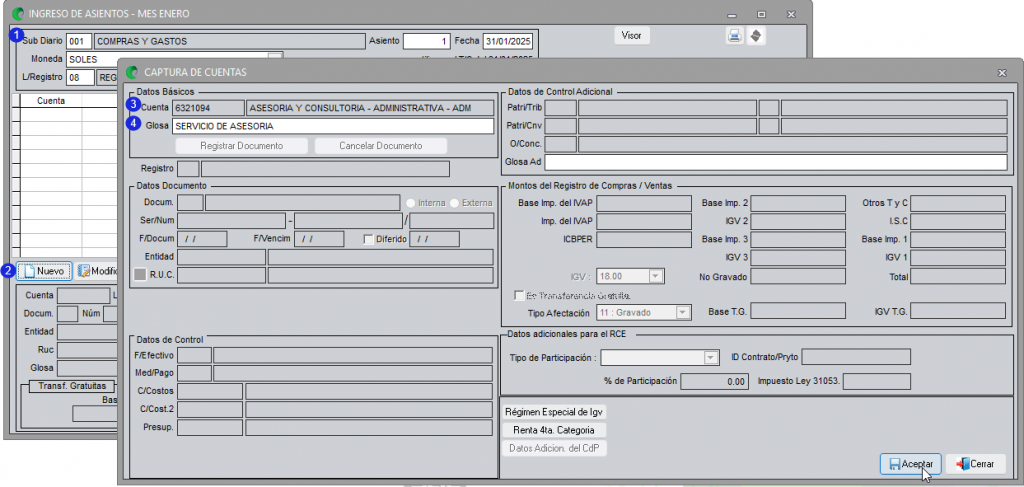
Registrar la Cuenta de Gasto #
- En la opción Ingreso de Asientos registrar los datos de cabecera.
- Hacer clic en Nuevo.
- Ingresar la cuenta de gasto o buscarla mediante Ctrl + L.
- Registrar la glosa de la operación.
- Hacer clic en Aceptar.
- Registrar el importe correspondiente a la base imponible.
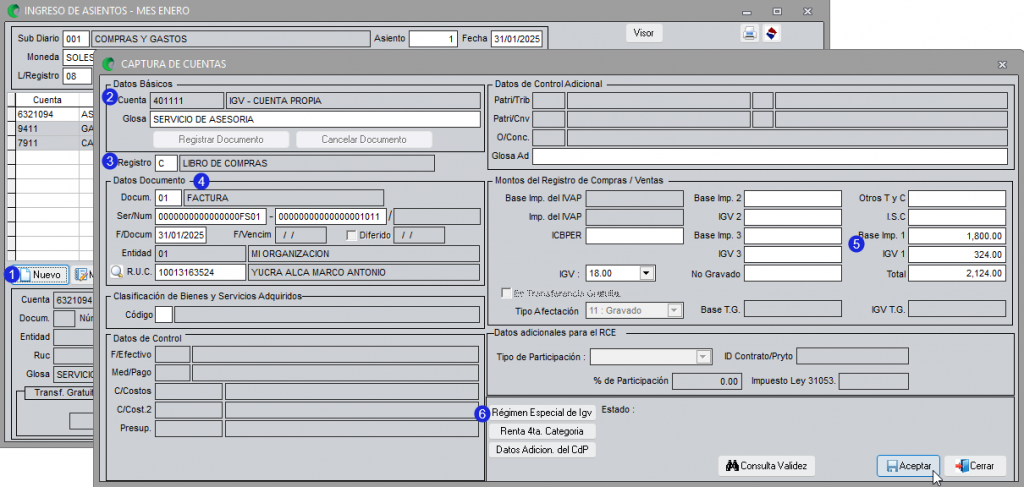
Registrar la Cuenta de IGV #
- Hacer clic en Nuevo.
- Ingresar la cuenta contable de IGV.
- Digitar en el Registro la letra C de compras.
- Registrar el documento de compra.
- Registrar el importe de la base imponible.
- Seleccionar la opción Régimen Especial de IGV.
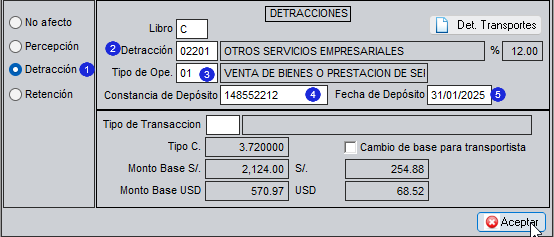
Registrar la Detracción #
- Seleccionar la opción Detracción.
- Buscar el código de detracción mediante Ctrl + L.
- Seleccionar el tipo de operación correspondiente.
- Registrar el número de constancia de depósito.
- Registrar la fecha de depósito.
- Hacer clic en Aceptar.
- Hacer clic nuevamente en Aceptar para confirmar la información.
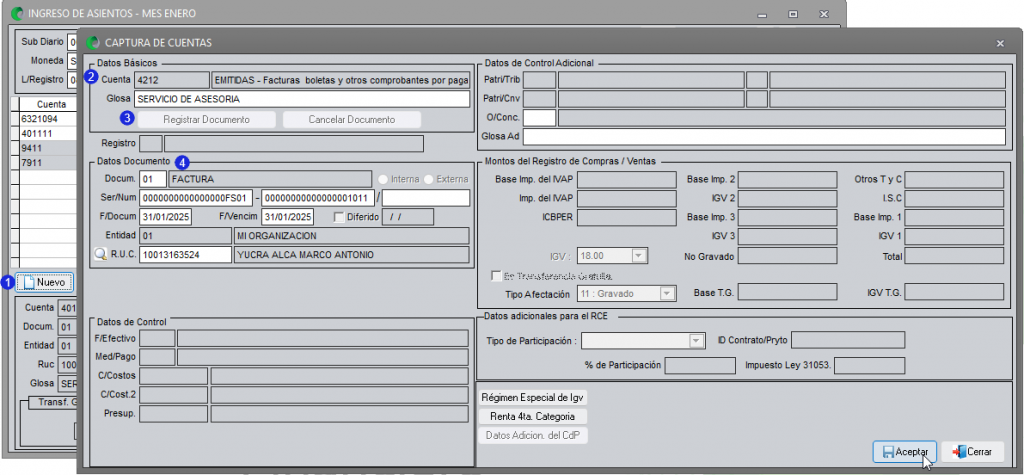
Registrar la Cuenta por Pagar #
- Hacer clic en Nuevo.
- Ingresar la cuenta por pagar o buscarla mediante Ctrl + L.
- Seleccionar Registrar Documento.
- Completar la información del comprobante.
- Hacer clic en Aceptar.
- Registrar el importe total de la operación.
- Verificar que el asiento se encuentre balanceado.
- Hacer clic en Grabar.
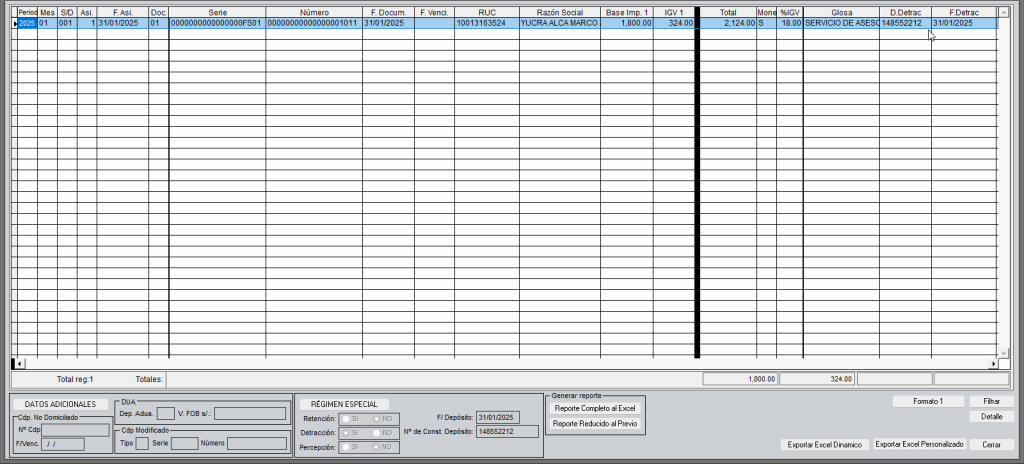
Validar el Registro de Compras #
Gestión Contable → Registro de Compras
- Ingresar al Registro de Compras.
- Seleccionar el período de consulta.
- Aplicar filtros por moneda o RUC cuando corresponda.
- Hacer clic en Aceptar.
- Verificar que la información de la detracción se encuentre registrada correctamente.
Consideración Importante #
Verificar que el proveedor, tipo de operación, porcentaje de detracción y constancia de depósito correspondan a la operación registrada. Una configuración incorrecta puede generar inconsistencias en el Registro de Compras y en las obligaciones tributarias.
Tips #
💡 Verificar que la operación se encuentre afecta al régimen de detracciones antes de registrarla.
💡 Utilizar el código de detracción correspondiente al servicio o bien adquirido.
💡 Registrar correctamente la constancia y fecha de depósito para mantener la trazabilidad tributaria.
💡 Validar que el porcentaje de detracción aplicado corresponda a la normativa vigente.
💡 Revisar el Registro de Compras después del registro para confirmar que la información se generó correctamente.
💡 Mantener consistencia entre el comprobante registrado y la información declarada en el SPOT.
Errores Frecuentes #
| Error | Solución |
|---|---|
| No aparece la opción de detracción | Verificar que el comprobante corresponda a una operación afecta al SPOT. |
| El porcentaje de detracción es incorrecto | Revisar el código de detracción seleccionado. |
| No se genera la información en el Registro de Compras | Verificar que el comprobante haya sido registrado y grabado correctamente. |
| La constancia de depósito no figura en la consulta | Revisar que el número y fecha hayan sido registrados antes de aceptar la operación. |
| El asiento no permite grabarse | Verificar que el Debe y Haber se encuentren balanceados. |
Versión #
Sistema: CONTABLE SQL
Versión: v1.1
Actualizado: 2026


