
¿Qué es y para qué sirve? #
Este procedimiento permite importar asientos de diario en dólares al sistema utilizando una plantilla Excel.
Sirve para registrar asientos contables en dólares de forma masiva, evitando el ingreso manual de cada operación.
Objetivo #
Al finalizar este manual, el usuario podrá generar una plantilla de asientos de diario en dólares, completarla en Excel, importarla al sistema, validar la información y generar el asiento contable correctamente.
Procedimiento Paso a Paso #
Ruta de Acceso #
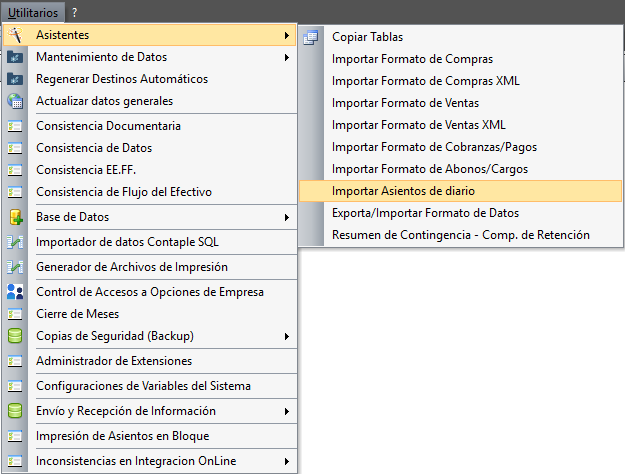
Utilitarios → Asistentes → Importar Asientos de Diario
Generar y Completar la Plantilla de Asientos #
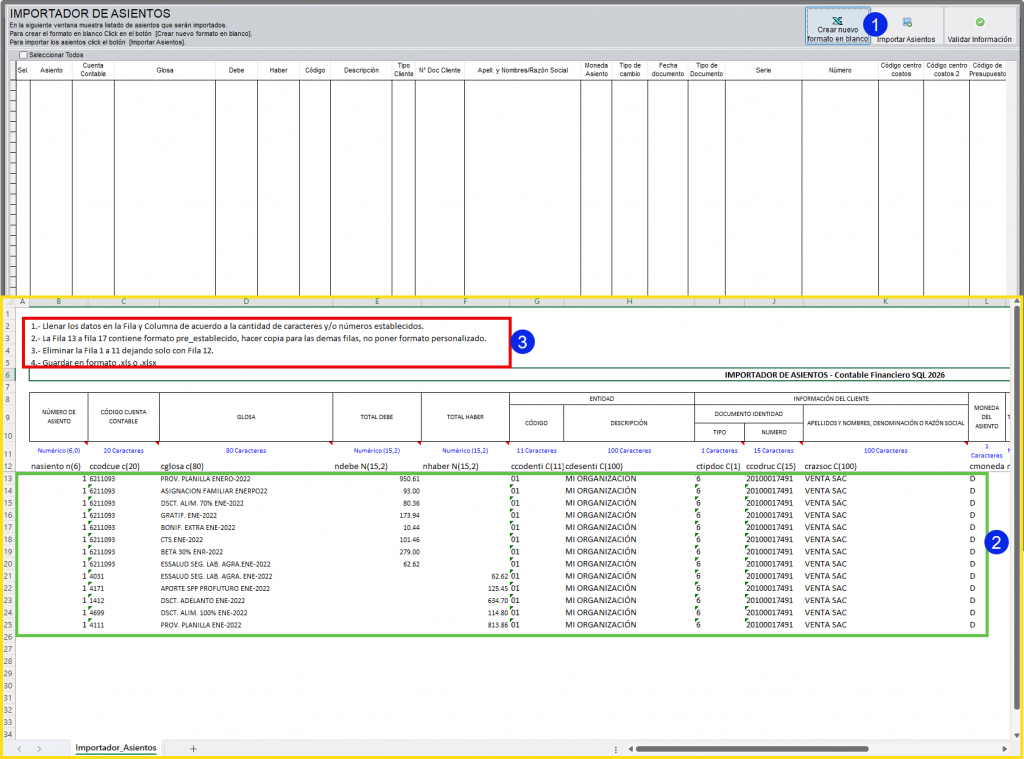
- Clic en Crear nuevo formato en blanco.
- Completar la plantilla Excel respetando el formato y la cantidad de caracteres indicados (Número de asiento, Cuenta contable, Glosa, Importe en debe o haber, Código de entidad, Documento de la entidad, Razón social, Moneda, Tipo de cambio, Fecha, Tipo de documento, Serie, Número y Fecha de vencimiento).
- Eliminar las filas de instrucciones o referencia de la plantilla antes de guardar el archivo.
- Guardar el archivo Excel en una ubicación fácil de ubicar.
Columnas para definir el registro en dólares #
- Columna L – Moneda del asiento: ingresar D para indicar que el asiento está expresado en dólares.
- Columna M – Tipo de cambio: ingresar el tipo de cambio que se utilizará para la conversión a soles.
- Columna V – Moneda de registro: ingresar D para indicar que el registro corresponde a dólares.
Estas columnas permiten determinar que el asiento de diario será importado y registrado en dólares.
A continuación, puedes descargar un ejemplo de asiento de diario en dólares listo para importar, con las columnas necesarias correctamente completadas.
Ruta de Acceso #
Importar Asientos de Diario #
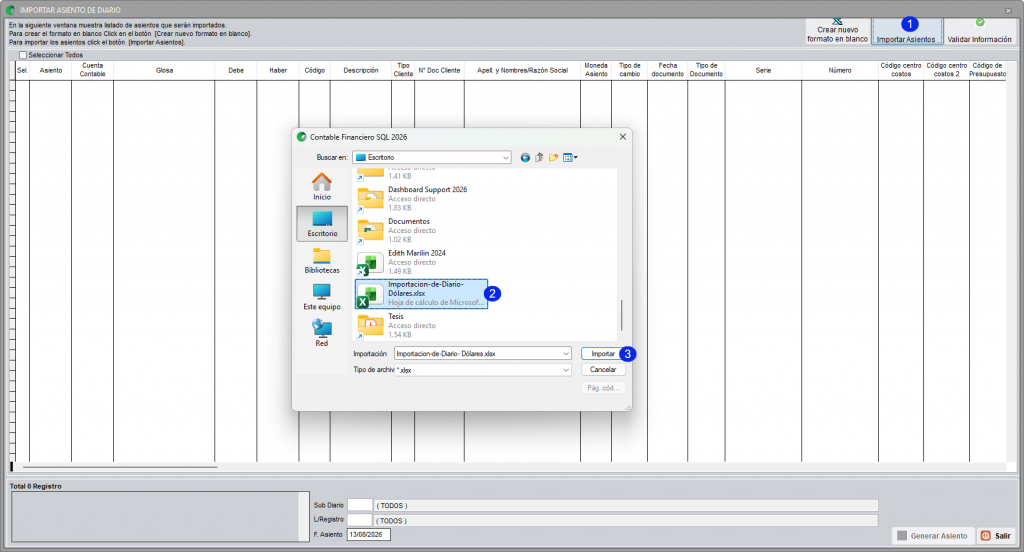
- Clic en Importar Asientos.
- Seleccionar el archivo Excel previamente guardado.
- Clic en Importar.
4. Clic en Validar información.
5. Revisar y corregir las inconsistencias mostradas por el sistema, si existieran.
6. Clic en Seleccionar todos cuando la información sea correcta.
7. Seleccionar el Subdiario donde se generará el asiento (Ctrl + L).
8. Seleccionar el Libro de registro correspondiente (Ctrl + L).
9. Clic en Generar asiento.
10. Clic en Sí para confirmar la generación.
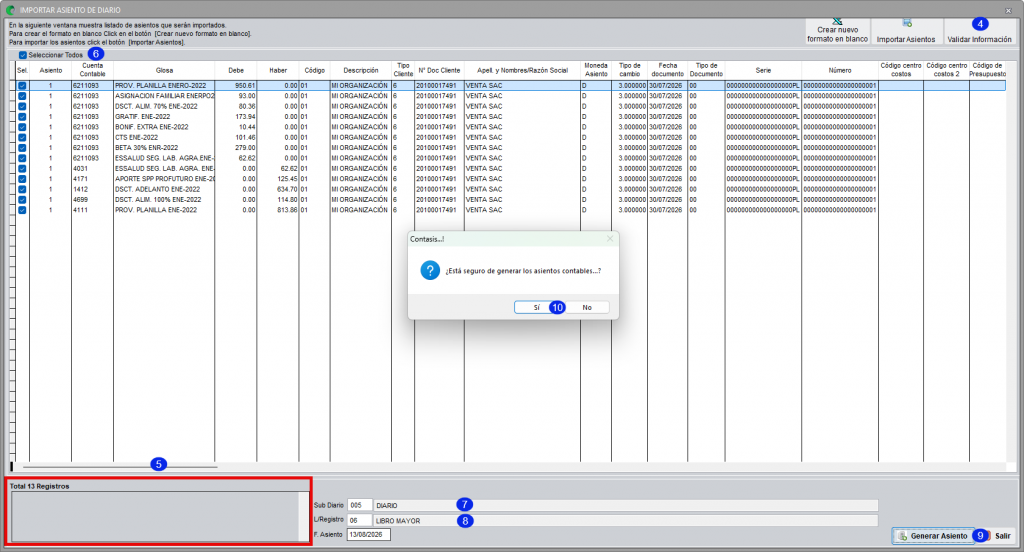
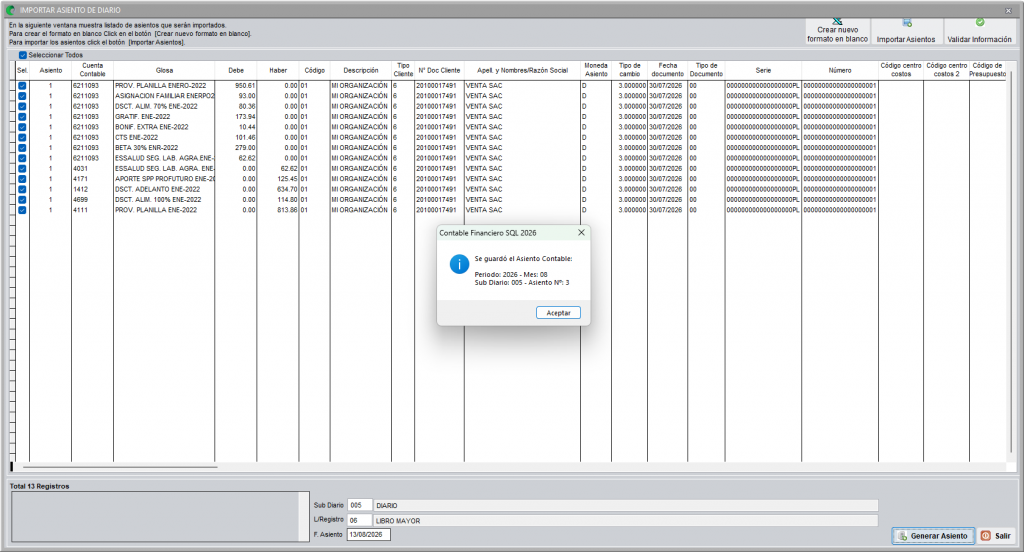
Al finalizar el proceso saldrá un mensaje de confirmación de la generación del asiento.
Tips #
• Verificar que está trabajando en el mes correcto antes de generar la plantilla.
• No modificar la estructura de columnas de la plantilla.
• Respetar los formatos y caracteres indicados en el Excel.
• Eliminar las filas de instrucciones antes de importar.
• Verificar que las cuentas contables existan en el Plan de Cuentas.
• Confirmar que los clientes o proveedores estén creados antes de importar.
• Corregir todas las líneas observadas antes de generar el asiento.
• Utilizar Ctrl + L para buscar el subdiario o libro de registro cuando sea necesario.
Versión #
Sistema: CONTABLE SQL
Versión: v1.1
Actualizado: 2026


