
¿Qué es y para qué sirve? #
Esta opción permite realizar la importación masiva de compras mediante una plantilla Excel utilizando códigos de presupuesto, permitiendo asociar las cuentas contables de gasto a una estructura presupuestaria previamente configurada.
Objetivo #
Crear la estructura de presupuesto, configurar la cuenta contable de gasto y posteriormente importar de forma masiva los registros de compras mediante Excel.
Procedimiento Paso a Paso #
Ruta de Acceso #
Archivos → Presupuestos
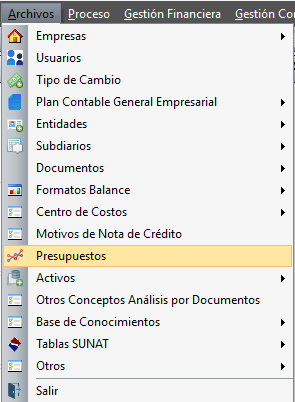
Configurar los códigos de presupuesto #
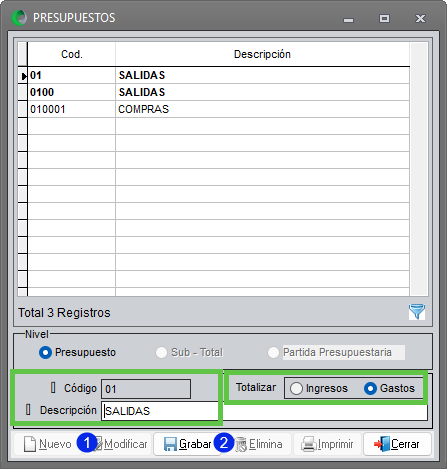
- Para crear código principal: Hacer clic en Nuevo y cree el Código Presupuesto. Por ejemplo:
- Código: 01
- Descripción: Salidas
- Marque Gastos.
- Haga clic en Grabar.
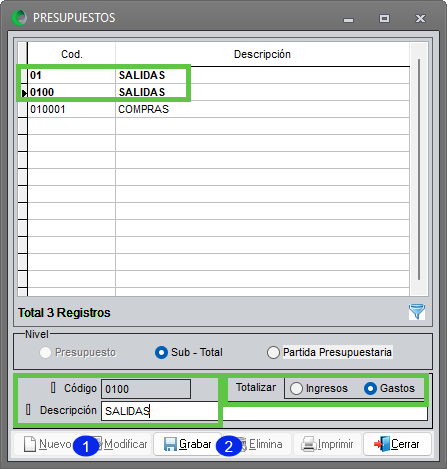
- Para crear el Sub-Total: Hacer clic en Nuevo y cree el Código Sub-Total. Por ejemplo:
- Código: 0100 (El código del subtotal debe mantener los primeros dígitos del código principal y, a continuación, agregar la numeración que se desee utilizar)
- Descripción: Salidas
- Marque Gastos.
- Haga clic en Grabar.
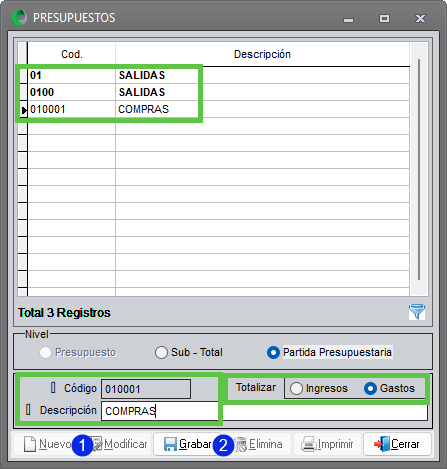
- Para crear la Partida Presupuestaria: Hacer clic en Nuevo y cree la Partida Presupuestaria. Por ejemplo:
- Código: 010001 (El código del subtotal debe mantener los primeros dígitos del código principal y, a continuación, agregar la numeración que se desee utilizar)
- Descripción: Compras
- Marque Gastos.
- Haga clic en Grabar.
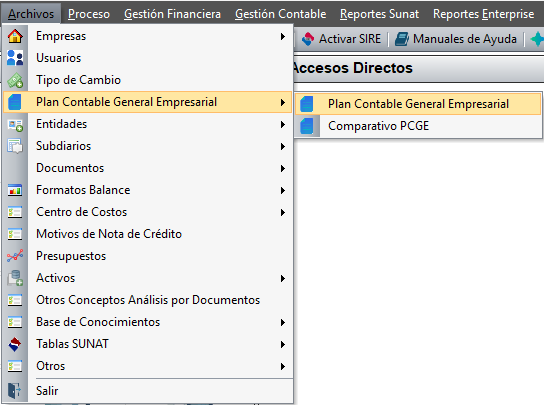
Ruta de Acceso #
Archivos → Plan Contable General Empresarial → Plan Contable General Empresarial
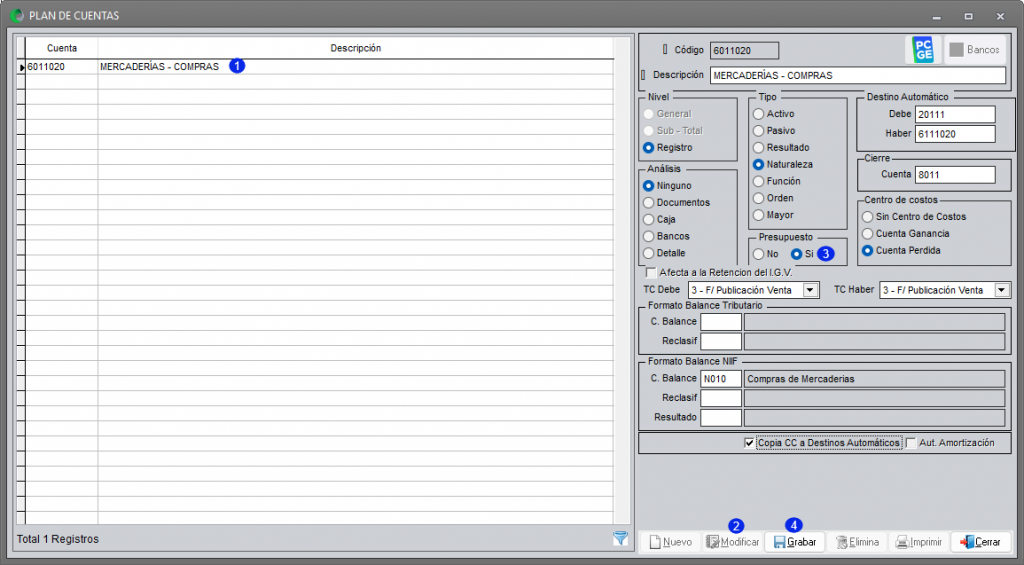
Configurar la cuenta contable de ingreso o gastos #
- Ubique la cuenta contable de gastos o Ingreso.
- Haga clic en Modificar.
- Marque Sí en Presupuesto.
- Haga clic en Grabar.
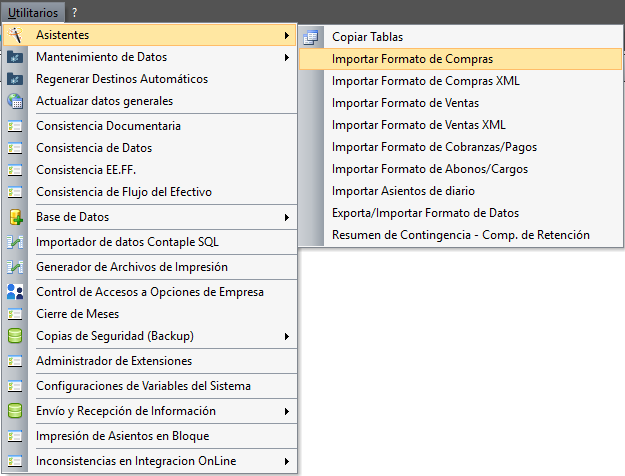
Ruta de Acceso #
Utilitarios → Asistentes → Importar Formato de Compras
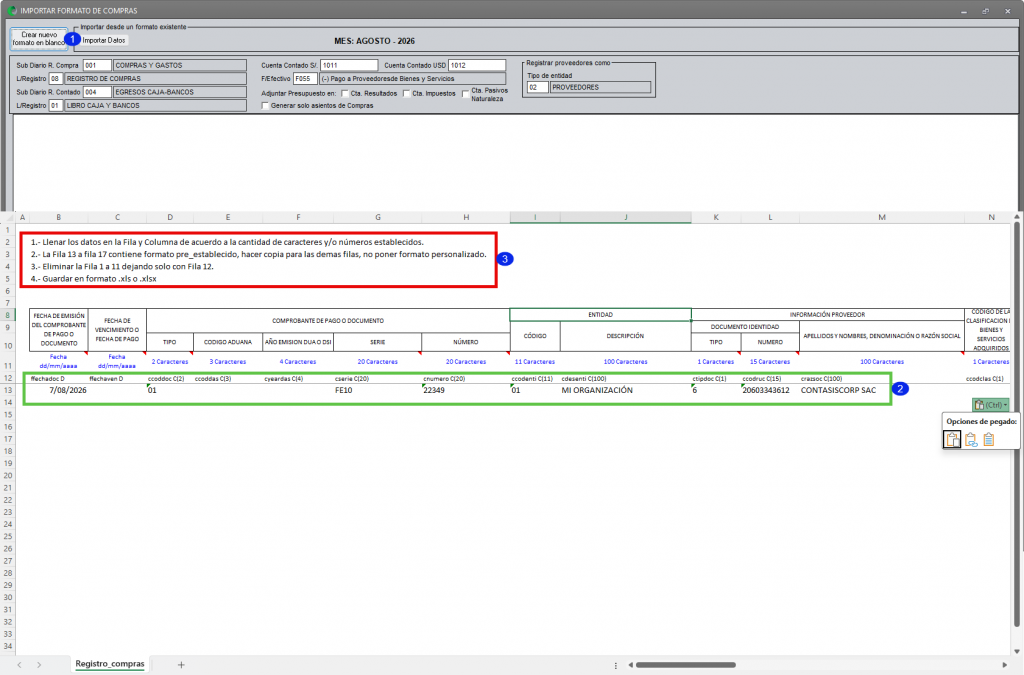
Generar la plantilla de compras #
- Haga clic en Crear nuevo formato en blanco.
- Complete la plantilla Excel respetando el formato de cada columna: Fecha de emisión/Fecha de vencimiento/Tipo de documento SUNAT/Serie y número del comprobante/Datos del proveedor/Moneda/Condición de pago/Importes/Cuentas contables/Porcentaje de IGV/Glosa.
- Elimine las filas de instrucciones o referencia.
- Guarde el archivo Excel.
Registrar el código de la partida presupuestaria #
En la columna AX – Código Presupuesto, se debe ingresar el código de la partida presupuestaria específica que corresponda al registro.
El código seleccionado no debe ser un código agrupador. Para identificar cuál utilizar:
- Los códigos que se muestran en negrita corresponden a cuentas o partidas agrupadoras y no deben utilizarse.
- Los códigos que se muestran sin negrita corresponden a partidas específicas y sí deben utilizarse en la columna AX – Código Presupuesto.
Importante: Si desea, puede descargar el archivo de muestra disponible para utilizarlo como referencia.
Importar el Registro de Compras #
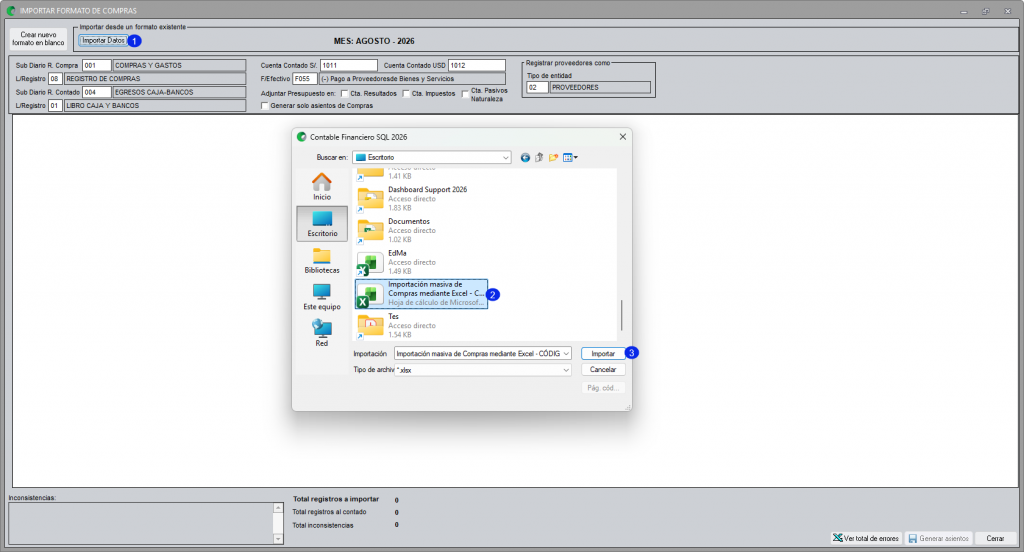
- Haga clic en Importar Datos.
- Seleccione el archivo Excel previamente guardado.
- Haga clic en Importar.
4. Corrija las inconsistencias mostradas en la parte inferior de la pantalla, si existieran.
5. Marque Adjuntar Presupuesto en la cuenta de pasivo por naturaleza.
6. Haga clic en Generar asiento.
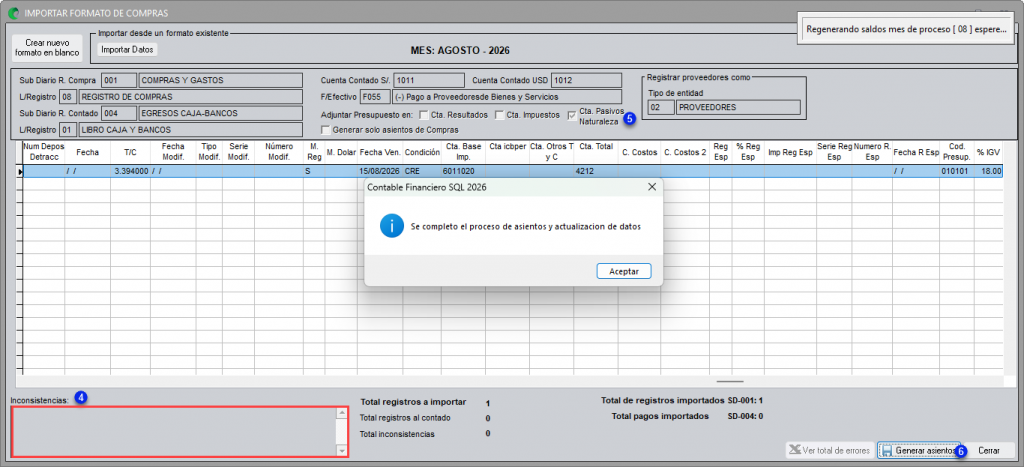
Al finalizar el proceso saldrá un mensaje de confirmación informando que la carga fue exitosa!
Validar el Registro de Compras #
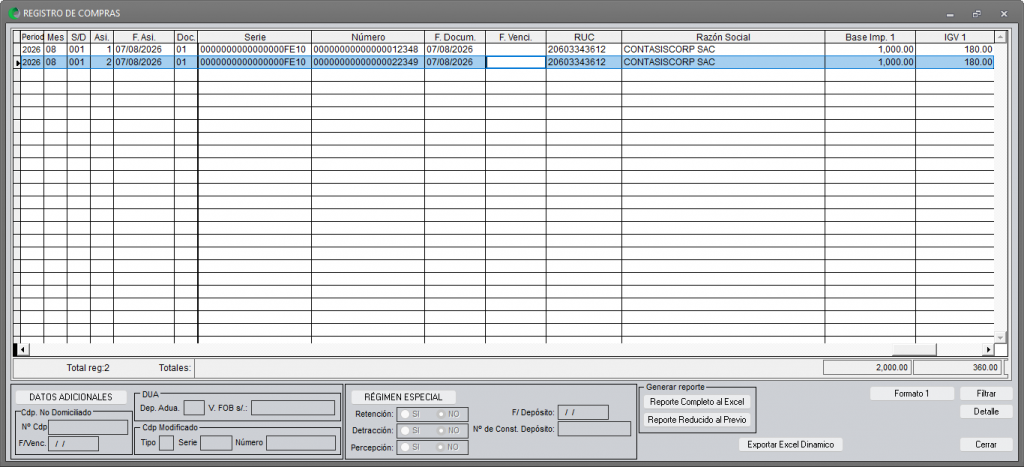
Ruta: Gestión Contable → Registro de Compras
- Seleccione el filtro de consulta correspondiente.
- Haga clic en Aceptar.
- Verifique que los comprobantes importados se encuentren registrados en el Registro de Compras.
Versión #
Sistema: Contable SQL
Versión: 1.0
Año: 2026


