
¿Qué es y para qué sirve? #
Esta opción permite realizar la importación masiva de ventas mediante una plantilla Excel utilizando Centros de Costos, permitiendo asociar las cuentas contables de ingreso a la estructura de Centro de Costos previamente configurada.
Objetivo #
Crear la estructura de Centro de Costos, configurar la cuenta contable de ingreso y posteriormente importar de forma masiva los registros de ventas mediante Excel.
Procedimiento Paso a Paso #
Ruta de Acceso #
Archivos → Centro de Costos → Centros de Costos
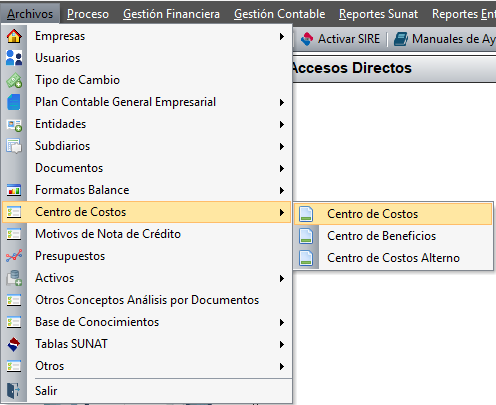
Crear el Centro de Costos #
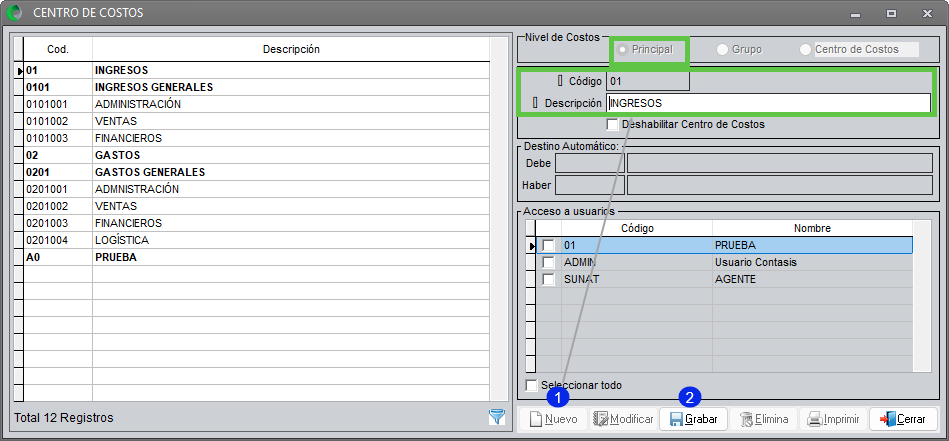
- Para crear código principal: Hacer clic en Nuevo y cree el código principal. Por ejemplo:
- Código: 01
- Descripción: INGRESOS
- Hacer clic en Grabar.
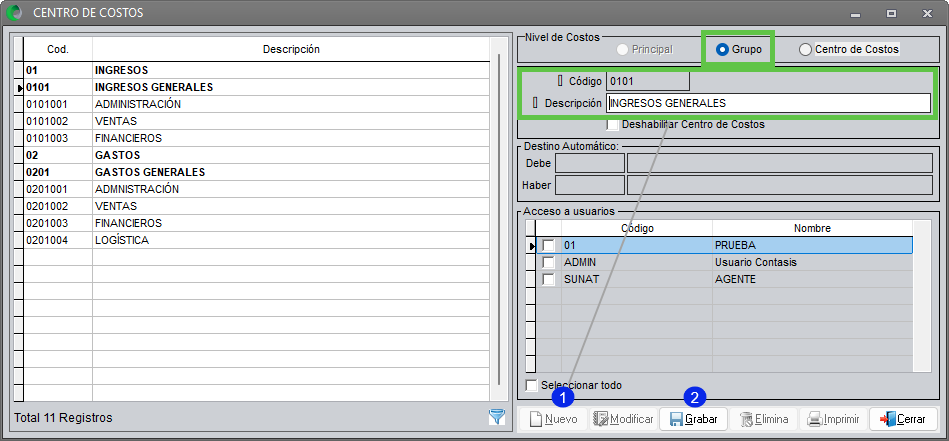
- Para crear el Grupo: Hacer clic en Nuevo y cree el código de grupo. Por ejemplo:
- Código: 0101 (El código del subtotal debe mantener los primeros dígitos del código principal y, a continuación, agregar la numeración que se desee utilizar)
- Descripción: INGRESOS GENERALES
- Hacer clic en Grabar.
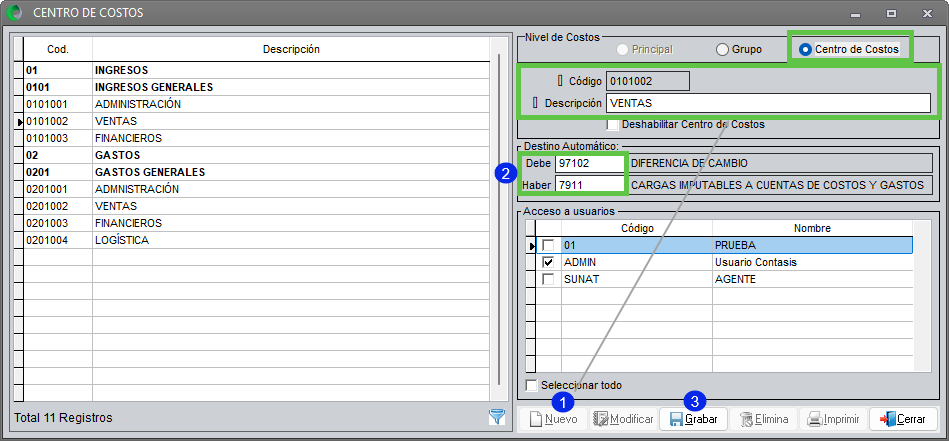
- Para crear el Centro de Costos: Hacer clic en Nuevo y cree el código de Centro de Costos. Por ejemplo:
- Código: 0101001 (El código del subtotal debe mantener los primeros dígitos del código principal y, a continuación, agregar la numeración que se desee utilizar)
- Descripción: ADMINISTRACIÓN
- Ingresar cuentas contables de destino automático en caso lo requiera.
- Hacer clic en Grabar.
Ruta de Acceso #
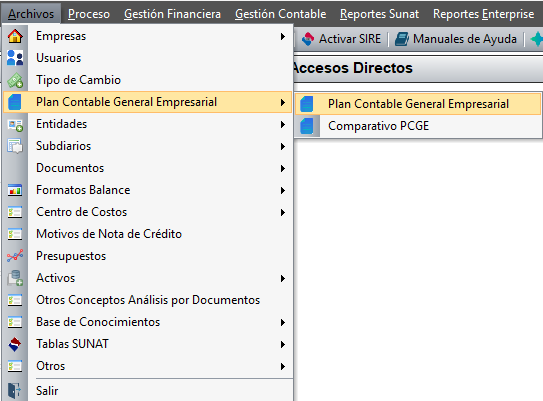
Archivos → Plan Contable General Empresarial → Plan Contable General Empresarial
Configurar la cuenta contable #
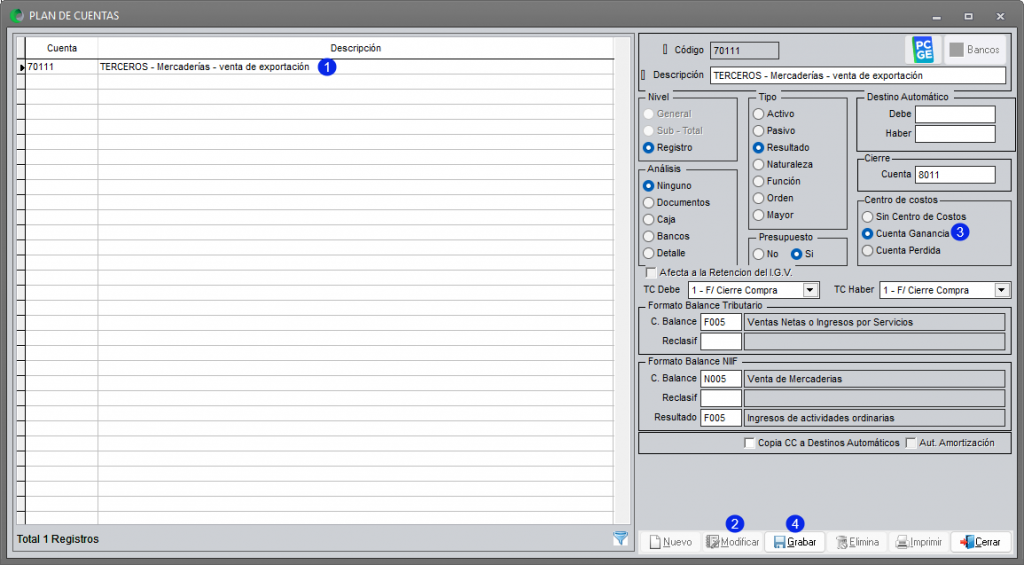
- Ubique la cuenta contable de ingreso.
- Hacer clic en Modificar.
- Marque Centro de Costos.
- Haga clic en Grabar.
Ruta de Acceso #
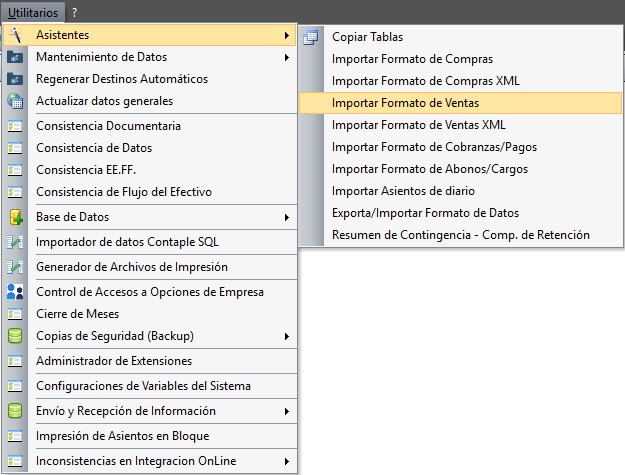
Utilitarios → Asistentes → Importar Formato de Ventas
Generar la plantilla de ventas #
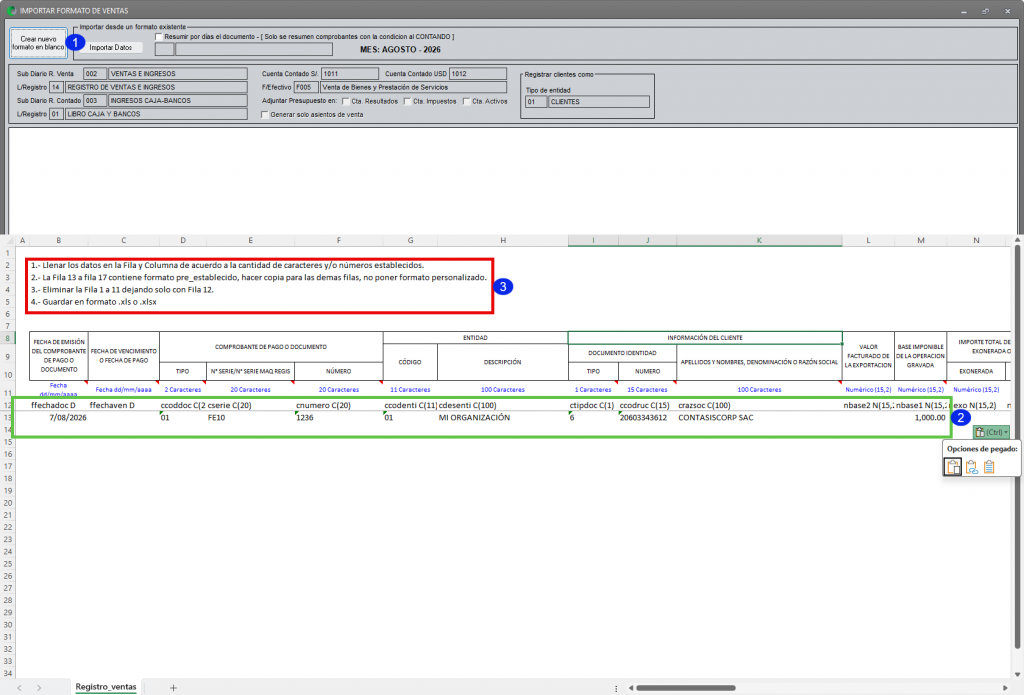
- Hacer clic en Crear nuevo formato en blanco.
- Completar la plantilla Excel respetando el formato de las columnas correspondientes, como: Fecha de emisión y vencimiento / Tipo de documento SUNAT / Serie y número del comprobante / Datos del cliente / Moneda / Condición de pago / Base imponible / IGV / ICBPER / Cuentas contables / Glosa.
- Eliminar las filas de instrucciones o referencia.
- Guardar el archivo Excel.
Columnas para definir una operación con Centro de Costos #
En la columna AD – Código de Centro de Costos, se debe ingresar el código Costos específica que corresponda al registro.
El código seleccionado no debe ser un código agrupador. Para identificar cuál utilizar:
- Los códigos que se muestran en negrita corresponden a cuentas o partidas agrupadoras y no deben utilizarse.
- Los códigos que se muestran sin negrita corresponden a partidas específicas y sí deben utilizarse en la columna AD – Código Centro de Costos.
Importante: Si desea, puede descargar el archivo de muestra disponible para utilizarlo como referencia.
Importar el Registro de Ventas #
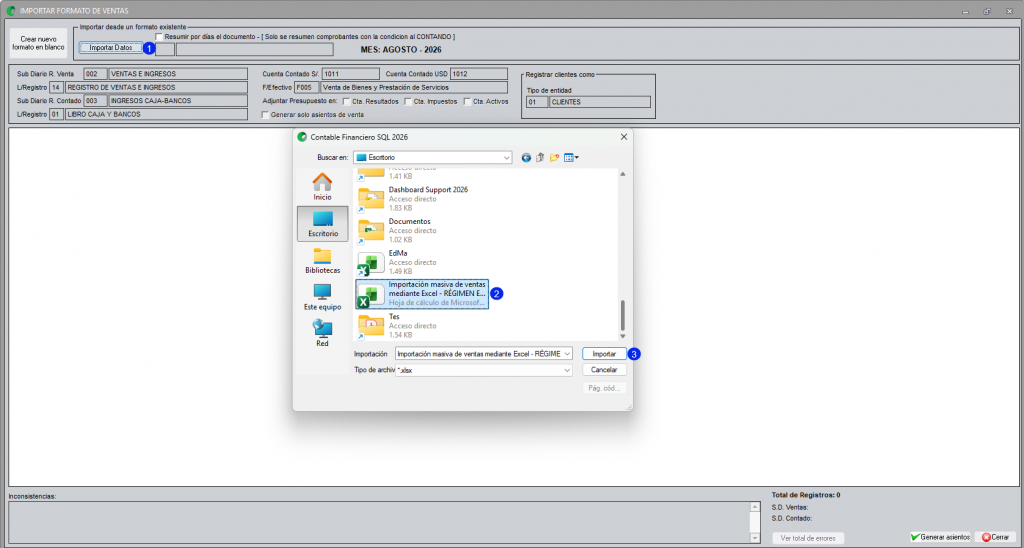
- Hacer clic en Importar asientos.
- Seleccionar el archivo Excel previamente guardado.
- Hacer clic en Importar.
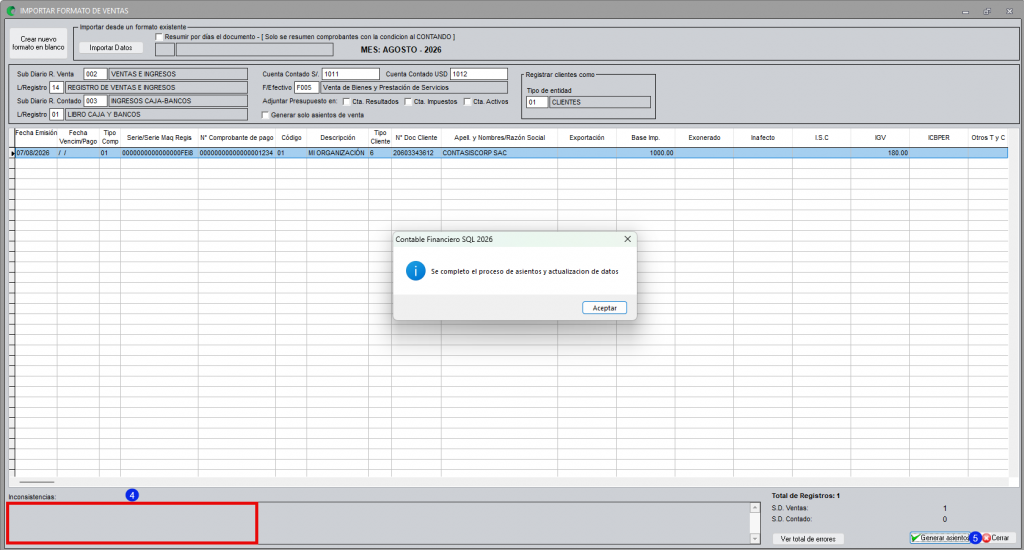
4. Corregir las inconsistencias mostradas en la parte inferior de la pantalla, si existieran.
5. Hacer clic en Generar asiento.
Versión #
Sistema: Contable SQL
Versión: 1.0
Año: 2026


