
¿Qué es y para qué sirve? #
Esta opción permite importar de forma masiva boletas de venta en bloques, agrupando varias boletas emitidas en un mismo día dentro de un solo asiento contable, en lugar de generar un asiento individual por cada boleta.
Objetivo #
Habilitar la opción necesaria para importar boletas de venta resumidas y permitir que varias boletas sean registradas en un solo asiento.
Procedimiento Paso a Paso #
Ruta de Acceso #
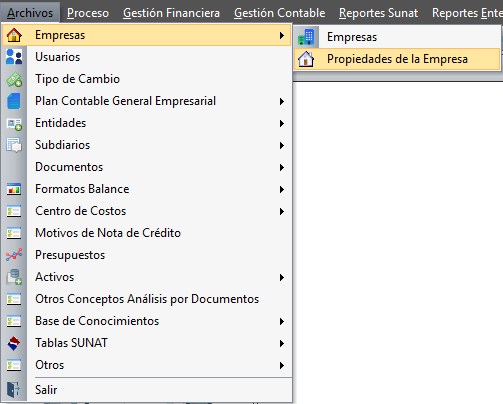
Archivos → Empresas → Propiedades de la Empresa
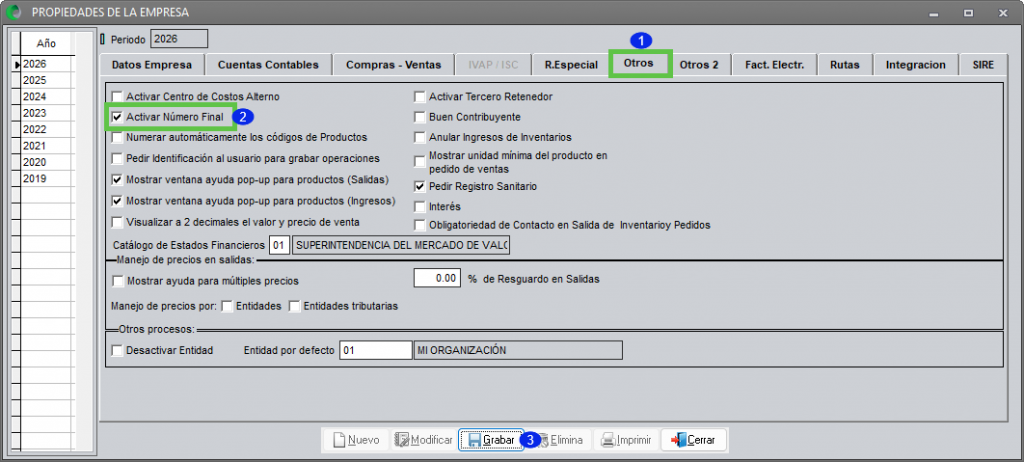
Activar número final #
- Ingrese a la pestaña Otros.
- Active la opción Activar Número Final.
- Grabe los cambios.
Importante: Luego de realizar la configuración, vuelva a seleccionar la empresa e ingrese nuevamente para que el cambio surta efecto.
Importar las boletas de venta Resumidas #
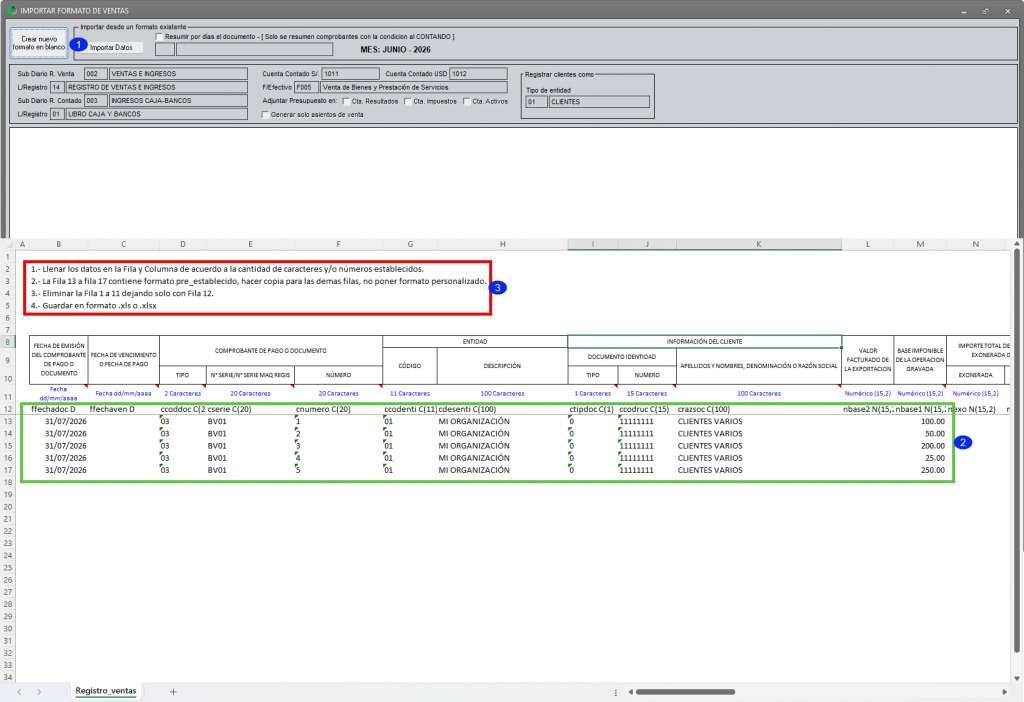
- Clic en Crear nuevo formato en blanco.
- Completar la plantilla Excel respetando el formato y la cantidad de caracteres indicados (Fecha de cancelación, Tipo de documento con el que se cobra la deuda, Serie y número de la operación, Cuenta contable, Moneda, Importe total, Tipo de cambio, Medio de pago, Documento a cancelar, Serie y número del documento, Código de entidad, RUC o documento del cliente, Razón social o nombre del cliente, Importe y Glosa, según corresponda).
- Eliminar las filas de instrucciones o referencia antes de guardar el archivo.
- Guardar el archivo Excel en una ubicación fácil de ubicar.
Consideraciones para importar Boletas de Venta Resumidas #
Esta importación permite registrar varias boletas de venta de forma resumida en un solo asiento, considerando un número inicial y final de boleta.
- Cada boleta debe tener un importe menor a S/ 700, de acuerdo con la normativa de SUNAT.
- Columnas B, D, E, G, H, I, J, K, AF, AL, AR y AS: deben contener la misma información en todos los ítems.
- Columna F: ingresar el número de cada boleta de forma secuencial, para que el sistema registre el número inicial y final del rango.
Importante: Puedes descargar el Excel de ejemplo para revisar cómo completar correctamente esta importación.
Importar Archivo de Pagos #
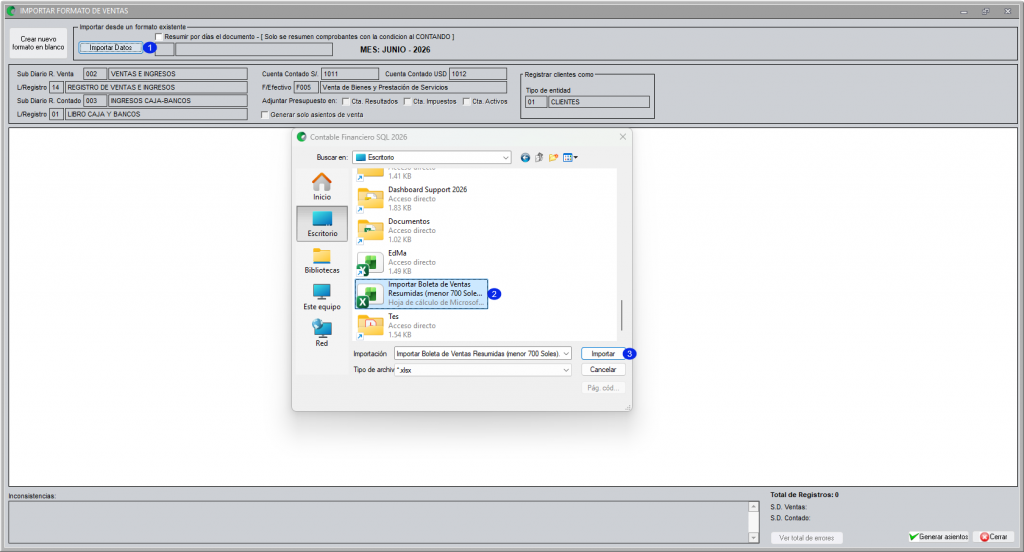
- Seleccionar Importar desde un formato existente.
- Ubicar el archivo Excel previamente guardado.
- Clic en Importar.
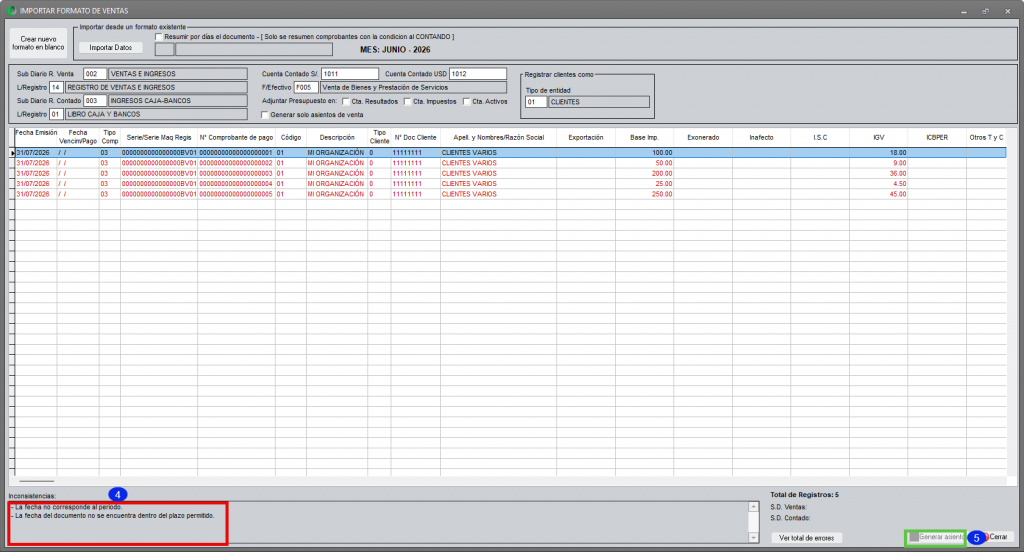
4. Revisar y subsanar inconsistencias y datos cargados.
5. Generar Asientos
Tips #
- Utilice esta opción cuando necesite agrupar varias boletas de venta en un solo asiento.
- Verifique que Activar Número Final se encuentre habilitado antes de realizar la importación.
Versión #
Sistema: Contable SQL
Versión: 1.0
Año: 2026


