
¿Qué es y para qué sirve? #
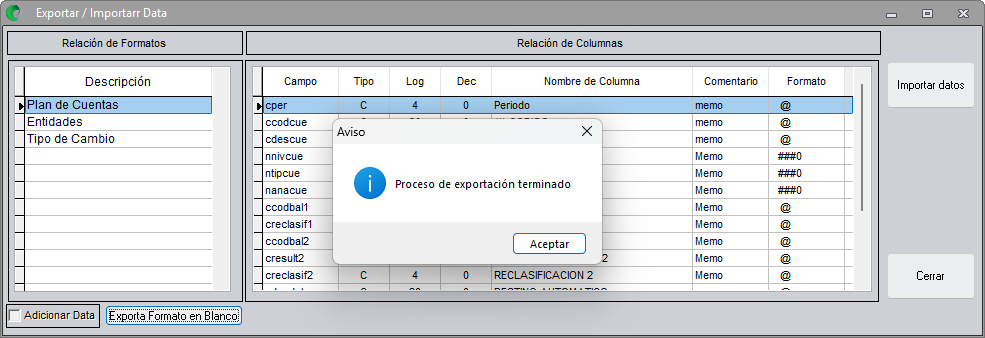
Esta opción permite exportar a Excel el formato en blanco del Plan de Cuentas, completar en él la información requerida y posteriormente importarla a Contable SQL.
Objetivo #
Obtener el formato de Plan de Cuentas, completar los datos solicitados e importar el archivo Excel al sistema.
Procedimiento Paso a Paso #
Ruta de Acceso #
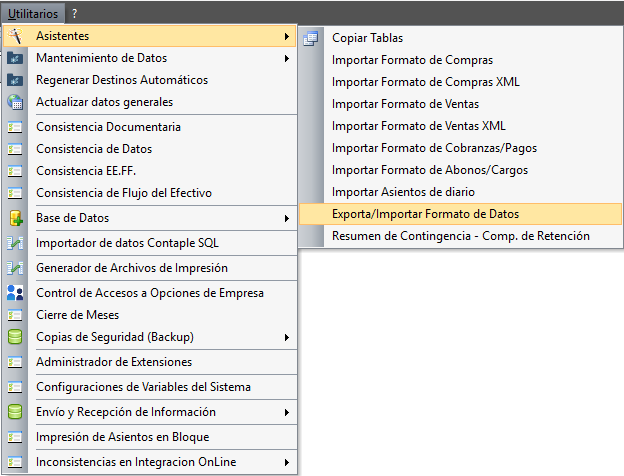
Utilitarios → Asistentes → Exporta/Importar Formato de Datos
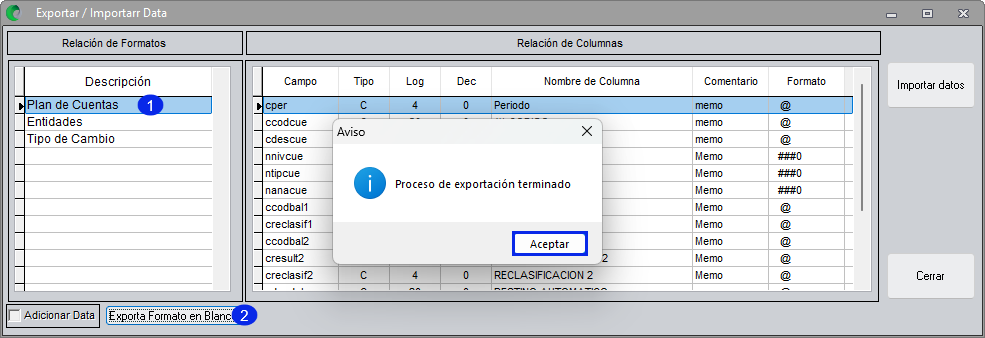
Exportar el formato del Plan de Cuentas #
- Seleccionar Plan de Cuentas.
- Hacer clic en Exporta Formato en Blanco.
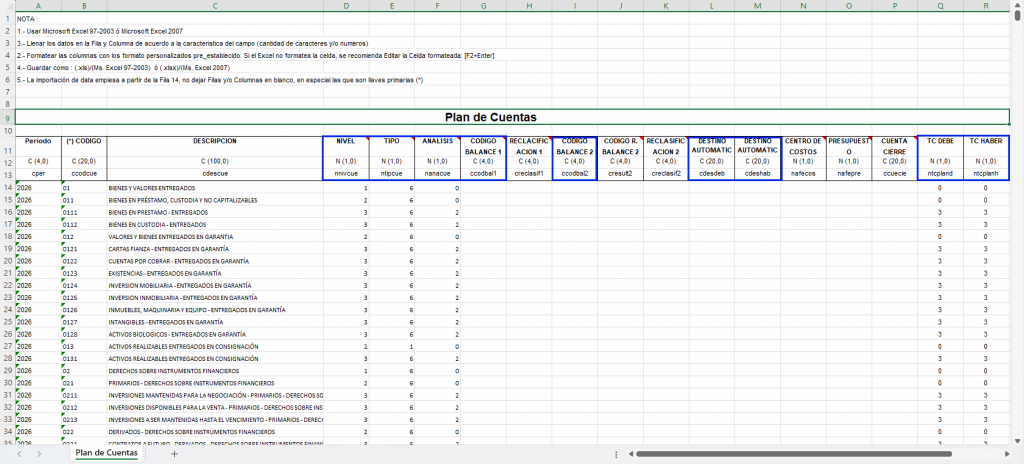
3. Abrir el archivo Excel generado y completar la información correspondiente. Priorizar las columnas marcadas como principales; las demás son opcionales según la configuración requerida.
Consideraciones para completar la plantilla #
Completar la columna NIVEL (Columna D)
Registrar el nivel que corresponde a cada cuenta:
- 1 – General: Usar para cuentas que, dentro de la estructura del PCGE, corresponden al nivel Cuenta.
- 2 – Sub-Total: Usar para cuentas que corresponden al nivel Subcuenta.
- 3 – Registro: Usar para cuentas de nivel Divisionaria que pueden utilizarse para registrar asientos contables y no agrupan otras cuentas.
Completar la columna TIPO (Columna E)
Registrar el código según el tipo de cuenta:
- 1 – Activo: Cuentas 10 a 39.
- 2 – Pasivo: Cuentas 40 a 59.
- 3 – Resultado: Cuenta 66, Clase 7 y Clase 8, excepto la cuenta 79.
- 4 – Naturaleza: Clase 6, excepto las cuentas 66 y 69.
- 5 – Función: Cuenta 69 y Clase 9.
- 6 – Orden: Clase 0.
- 7 – Mayor: Cuenta 79.
Completar la columna ANÁLISIS (Columna F)
Registrar el tipo de análisis que utilizará la cuenta dentro del sistema:
- 1 – Ninguno
- 2 – Documentos
- 3 – Caja
- 4 – Bancos
- 5 – Detalle
Completar el CÓDIGO BALANCE 1 (Columna G)
Registrar en la columna G – Código Balance 1 el código del formato de Balance Tributario que corresponda a la cuenta. Este código se utilizará para las declaraciones anuales y EEFF tributarios.
Completar el CÓDIGO BALANCE 2 (Columna I)
Registrar en la columna I – Código Balance 2 el código del formato de Balance NIIF que corresponda a la cuenta. Este código se utilizará para los EEFF bajo NIIF.
Completar TC DEBE y TC HABER (Columna Q y R)
Registrar en las columnas Q – TC Debe y R – TC Haber el tipo de cambio que utilizará automáticamente la cuenta:
- Nivel General o Sub-Total: Registrar 0.
- Nivel Registro: Se recomienda registrar 3.
Importante: Revise las notas ubicadas en la parte superior del formato Excel antes de completar la información, ya que contienen indicaciones necesarias para el correcto llenado.
Puedes utilizar como referencia el siguiente Plan de Cuentas actualizado al 2026 para realizar la importación. Haz clic aquí para descargar el archivo de ejemplo.
Importar el Plan de Cuentas #
- Guardar el archivo Excel en una ubicación de fácil acceso.
- Regresar a Exporta/Importar Formato de Datos.
- Seleccionar Plan de Cuentas.
- Hacer clic en Importa Datos.
- Ubicar y seleccione el archivo Excel completado.
- Hacer clic en Importar
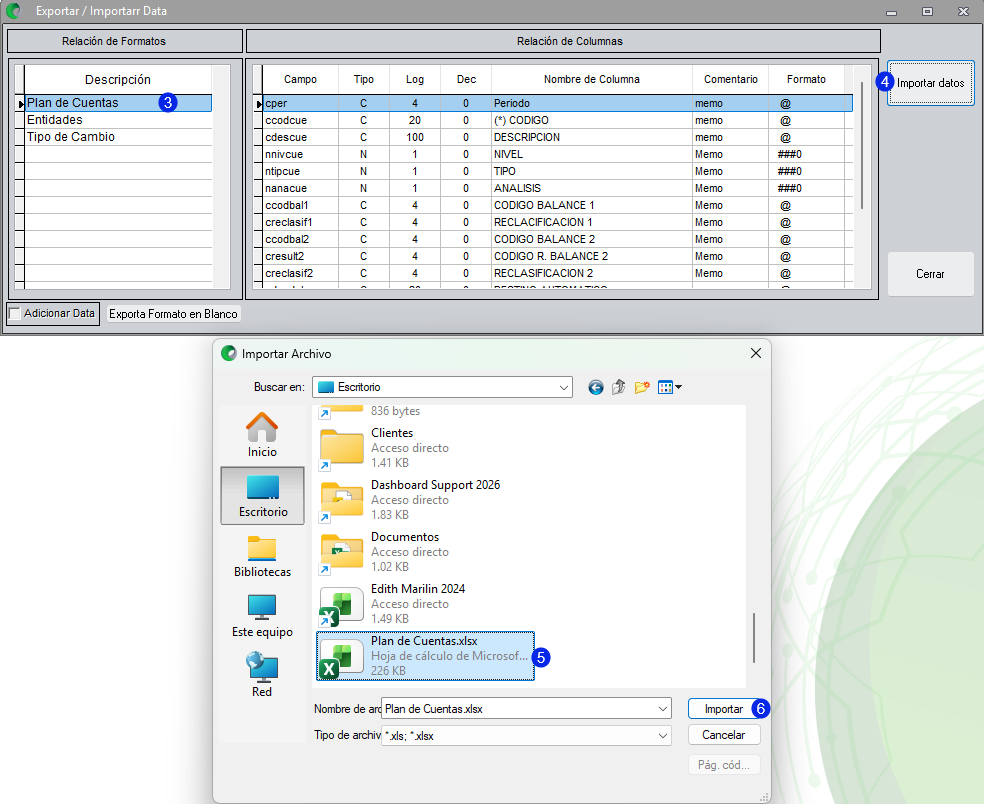
Al finalizar el proceso saldrá un mensaje indicando que la importación del plan de cuentas fue exitosa!
Versión #
Sistema: Contable SQL
Versión: 1.0
Año: 2026


