
Table of Contents
¿Qué es y para qué sirve? #
Este procedimiento permite registrar la cobranza de documentos de venta con retención, ingresando los datos del comprobante de retención durante el proceso de cobranza. Para realizarlo, previamente se debe configurar la numeración del documento de retención.
Objetivo #
Configurar el comprobante de retención y registrar la cobranza de uno o varios documentos de venta, generando el asiento contable correspondiente.
Procedimiento Paso a Paso #
Ruta de Acceso #
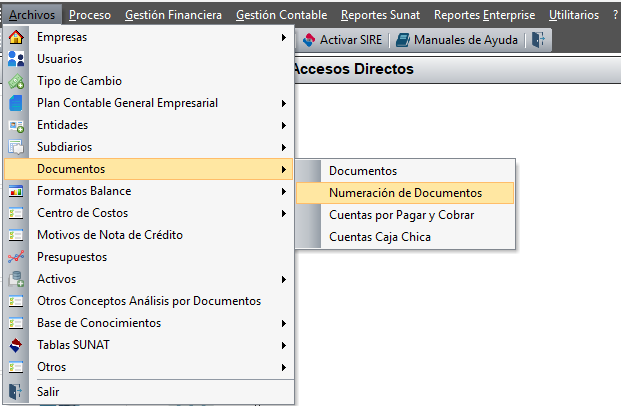
Archivos → Documentos → Numeración de Documentos
Configurar el comprobante de retención #
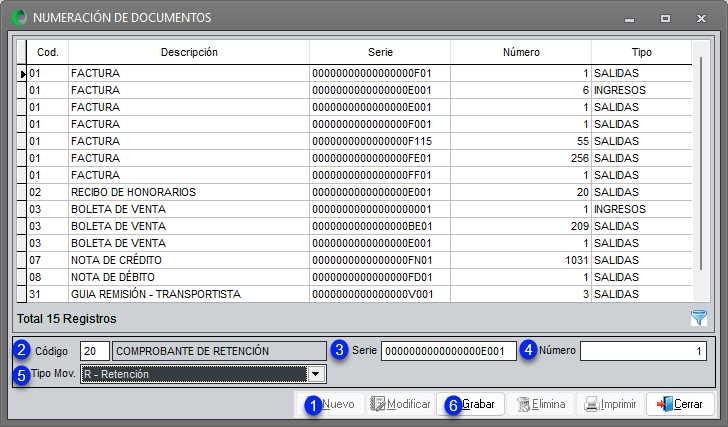
- Hacer clic en Nuevo.
- Ingresar el Código del comprobante de percepción.
- Ingresar la Serie.
- Ingresar el Número.
- Seleccionar Retención en Tipo de Movimiento.
- Hacer clic en Grabar.
Ruta de Acceso #
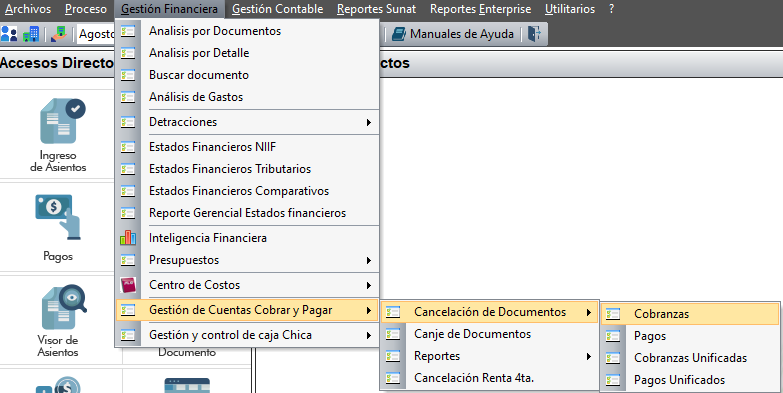
Gestión Financiera → Gestión de Cuentas Cobrar y Pagar → Cancelación de Documentos → Cobranzas
Consultar los documentos por cobrar #
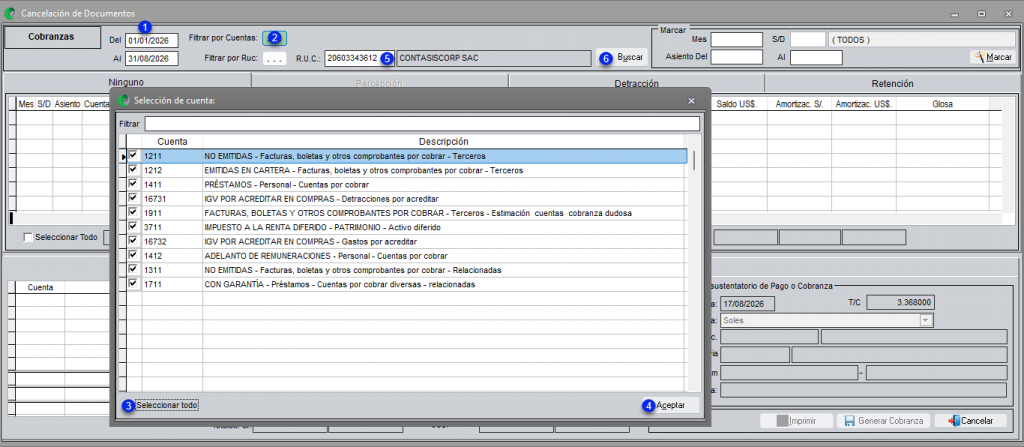
- Seleccionar el rango de fechas que desea consultar.
- Aplicar los filtros por Cuenta.
- Seleccionar las cuentas que desea consultar.
- Hacer clic en Aceptar.
- Filtrar los RUC o ingrese un RUC, según corresponda.
- Hacer clic en Buscar.
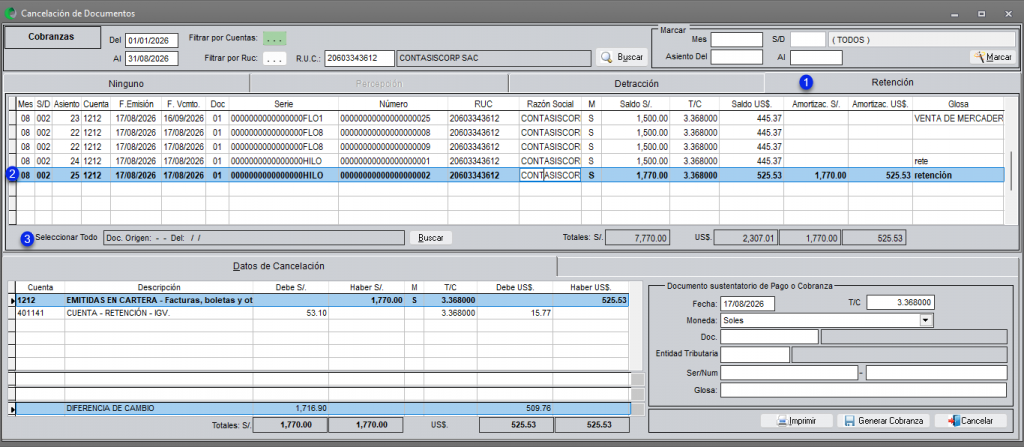
Seleccionar los documentos #
- Seleccionar la opción Retención.
- Seleccionar el documento que desea cancelar utilizando la barra espaciadora.
- Para realizar una cobranza masiva, marcar Seleccionar Todo.
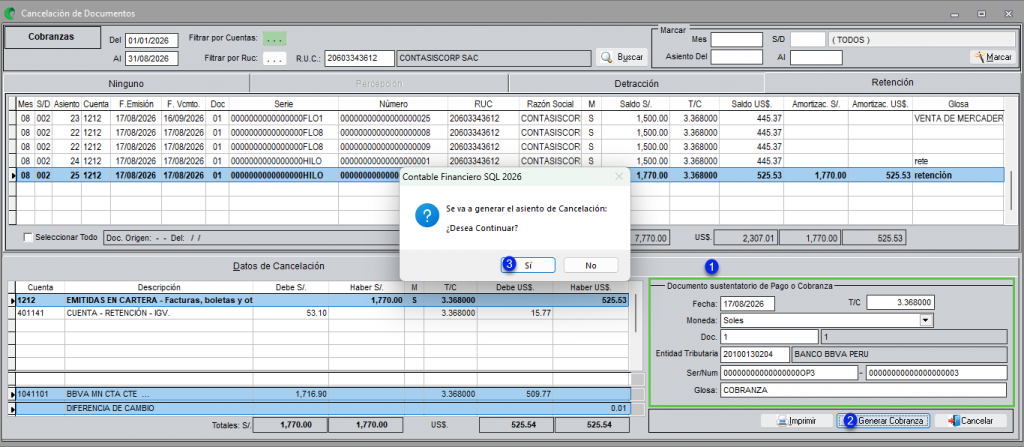
Registrar los datos de la cobranza #
- Completar la información sustentatoria: Fecha/Tipo de Cambio/Moneda/Documento de pago con Ctrl + L/Entidad Tributaria/Serie y número del documento/Glosa.
- Hacer clic en Generar Cobranza.
- Hacer clic en Sí.
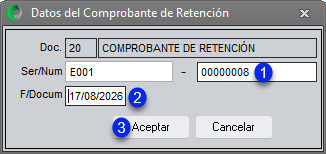
Registrar los datos de la retención #
- Ingresar el Número.
- Ingresar la Fecha..
- Hacer clic en Aceptar.
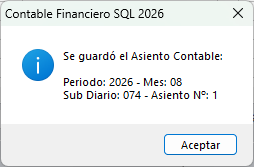
Hacer clic en Aceptar para finalizar la generación del asiento.
Versión #
Sistema: Contable SQL
Versión: 1.0
Año: 2026


