
Table of Contents
¿Qué es y para qué sirve? #
Este procedimiento permite registrar la cobranza de documentos de venta sujetos a percepción. Para realizar la cobranza, previamente se debe configurar la numeración del comprobante de percepción y posteriormente seleccionar los documentos a cancelar e ingresar los datos de la percepción.
Objetivo #
Configurar el comprobante de percepción y registrar la cobranza de uno o varios documentos de venta, generando el asiento contable correspondiente.
Procedimiento Paso a Paso #
Ruta de Acceso #
Archivos → Documentos → Numeración de Documentos
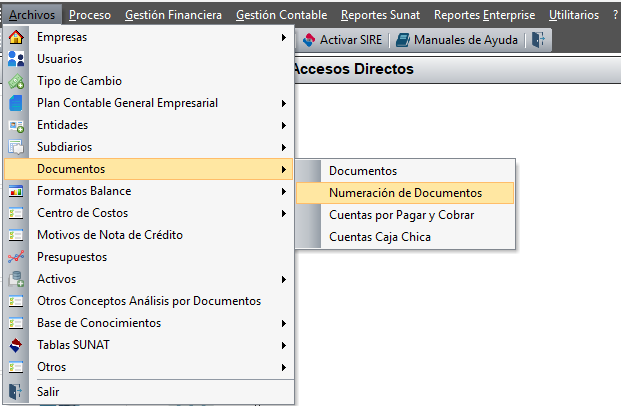
Configurar el comprobante de percepción #
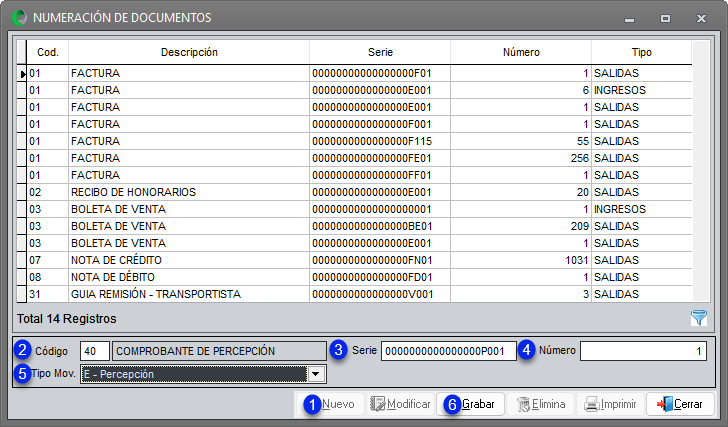
- Hacer clic en Nuevo.
- Ingresar el Código del comprobante de percepción.
- Ingresar la Serie.
- Ingresar el Número.
- Seleccionar Percepción en Tipo de Movimiento.
- Hacer clic en Grabar.
Ruta de Acceso #
Gestión Financiera → Gestión de Cuentas Cobrar y Pagar → Cancelación de Documentos → Cobranzas
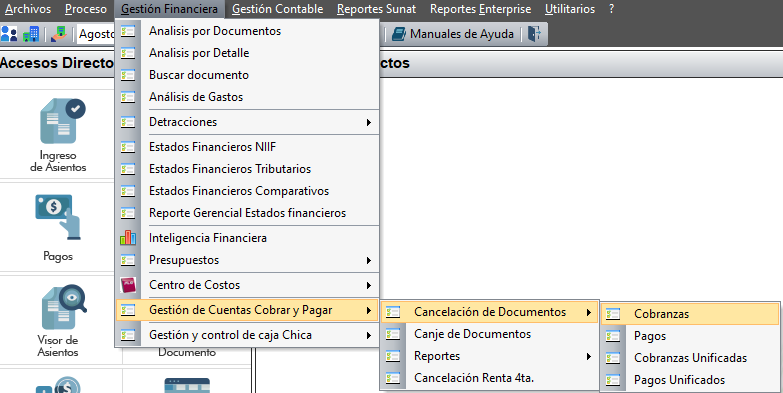
Consultar los documentos por cobrar #
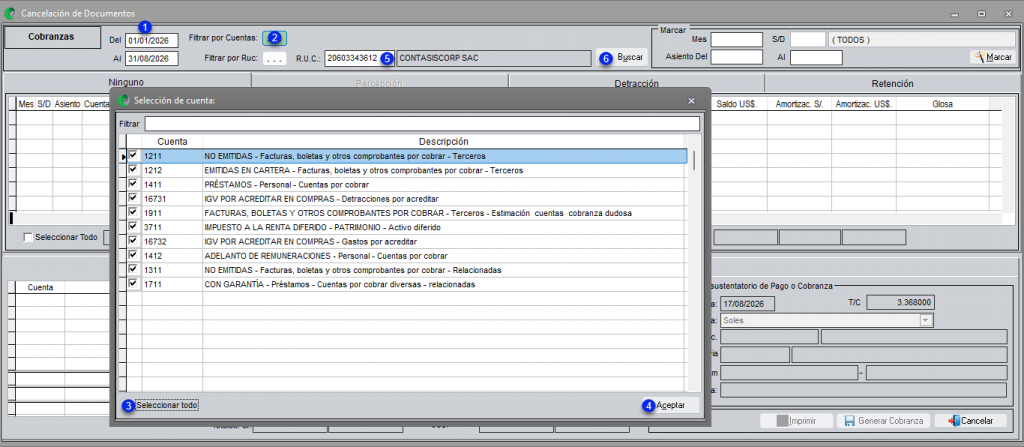
- Seleccionar el rango de fechas que desea consultar.
- Aplicar los filtros por Cuenta.
- Seleccionar las cuentas que desea consultar.
- Hacer clic en Aceptar.
- Filtrar los RUC o ingrese un RUC, según corresponda.
- Hacer clic en Buscar.
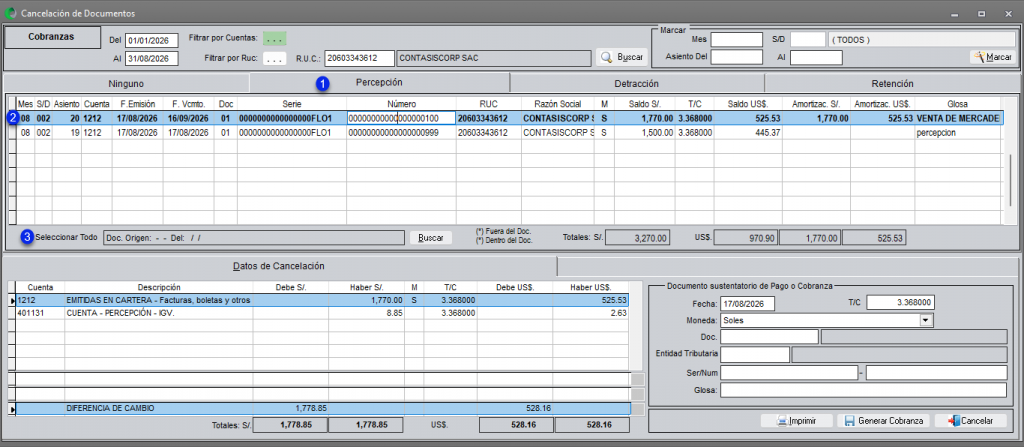
Seleccionar los documentos #
- Seleccionar la opción Percepción.
- Seleccionar el documento que desea cancelar utilizando la barra espaciadora.
- Para realizar una cobranza masiva, marcar Seleccionar Todo.
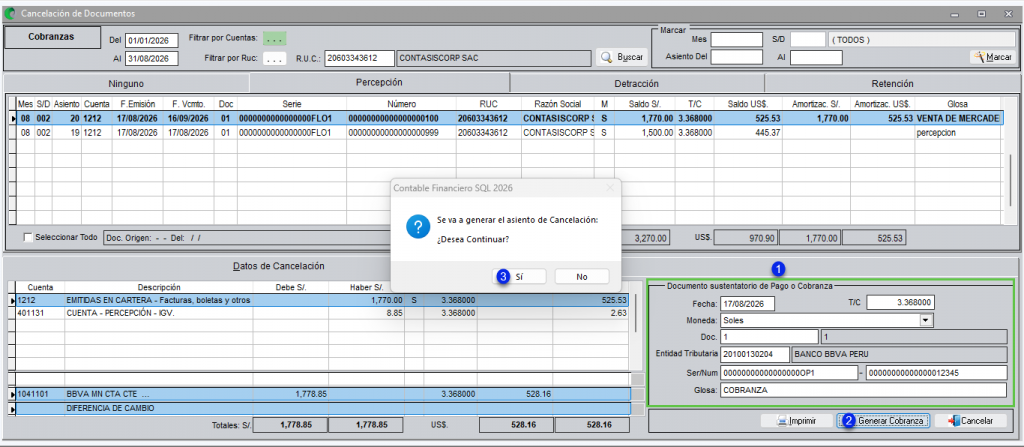
Registrar los datos de la cobranza #
- Completar la información sustentatoria: Fecha/Tipo de Cambio/Moneda/Documento de pago con Ctrl + L/Entidad Tributaria/Serie y número del documento/Glosa.
- Hacer clic en Generar Cobranza.
- Hacer clic en Sí.
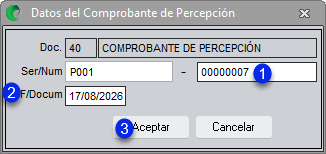
Registrar los datos de la percepción #
- Ingresar el Número.
- Ingresar la Fecha..
- Hacer clic en Aceptar.
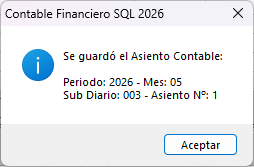
Clic en Aceptar para finalizar la generación del asiento.
Versión #
Sistema: Contable SQL
Versión: 1.0
Año: 2026


