
- ¿Qué es y para qué sirve?
- Objetivo
- Procedimiento Paso a Paso
- Ruta de Acceso
- Configurar la cuenta de IGV por acreditar SPOT
- Ruta de Acceso
- Copiar la plantilla de compras
- Configurar la plantilla de compras con IGV por Acreditar
- Ruta de Acceso
- Seleccionar la plantilla de compra
- Ingresar el asiento contable
- Registrar la cuenta por pagar
- Registrar la cuenta de IGV
- Grabar la operación
- Ruta de Acceso
- Registrar el pago de la detracción
- Ruta de Acceso
- Generar el Registro de Compras
- Validar el Registro de Compras
- Versión
¿Qué es y para qué sirve? #
Este procedimiento permite registrar compras utilizando una cuenta de IGV por acreditar mediante el Experto Contable. Para ello, se debe configurar previamente la cuenta contable correspondiente en las propiedades de la empresa y preparar una plantilla para realizar el registro.
Objetivo #
Configurar la cuenta de IGV por acreditar y la plantilla de compras en la Base de Conocimientos, para registrar el comprobante y generar el asiento contable mediante el Experto Contable.
Procedimiento Paso a Paso #
Ruta de Acceso #
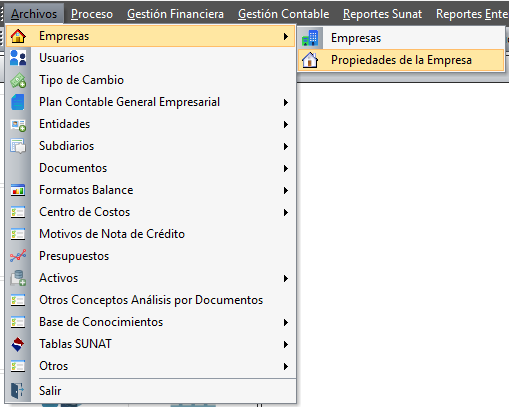
Archivos → Empresas → Propiedades de la Empresa
Configurar la cuenta de IGV por acreditar SPOT #
- Ingresar a Cuentas Contables.
- Hacer clic en Modificar.
- Ingresar la cuenta en IGV por Acreditar
- Hacer clic en Grabar.
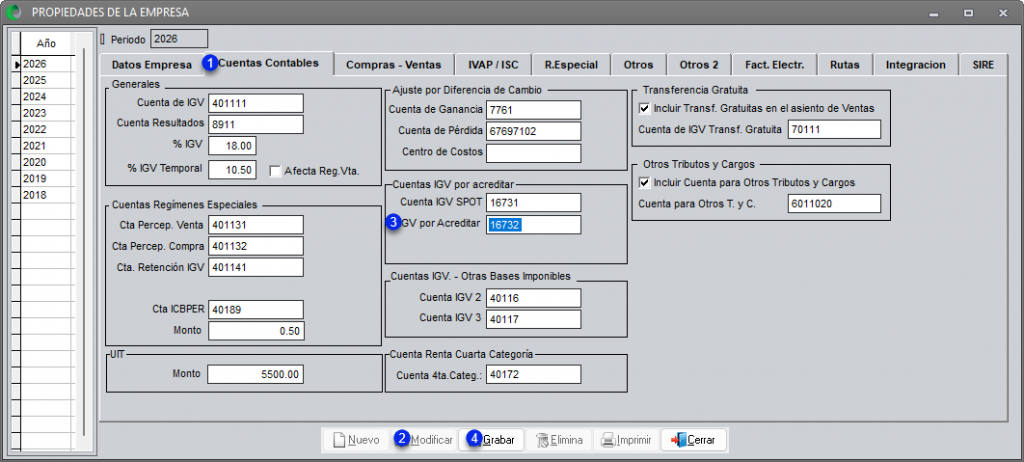
Importante: Salga y vuelva a ingresar a la empresa para aplicar los cambios.
Ruta de Acceso #
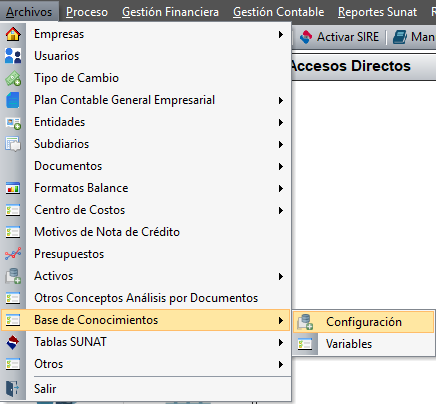
Archivos → Base de Conocimientos → Configuración
Copiar la plantilla de compras #
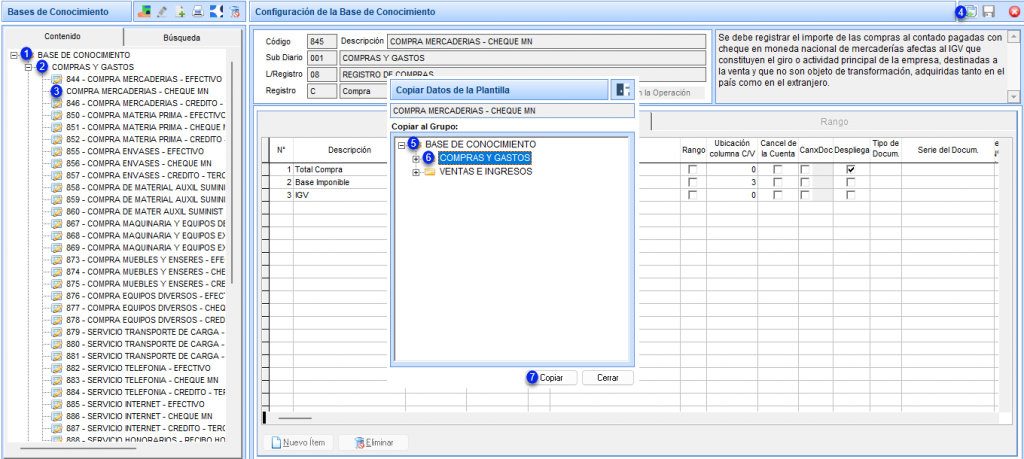
- Hacer doble clic en Base de Conocimientos.
- Hacer doble clic en Compras y Gastos.
- Seleccionar COMPRA MERCADERIAS – CHEQUE MN.
- Hacer clic en Copiar Plantilla.
- Hacer doble clic en Base de Conocimientos.
- Hacer doble clic en Compras y Gastos.
- Hacer clic en Copiar.
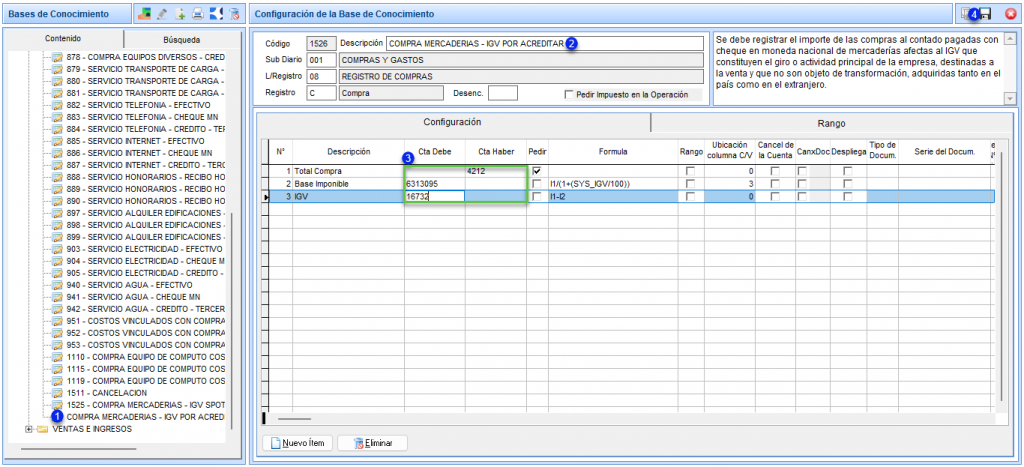
Configurar la plantilla de compras con IGV por Acreditar #
- Ingresar a la plantilla creada con doble clic (Se ubica al final).
- Cambiar el nombre.
- Actualizar las cuentas contables.
- Grabar la configuración.
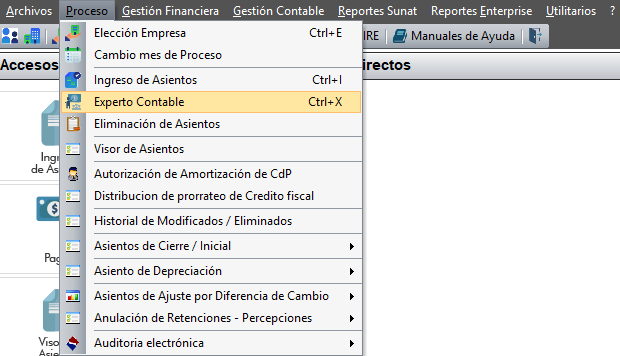
Ruta de Acceso #
Proceso → Experto Contable
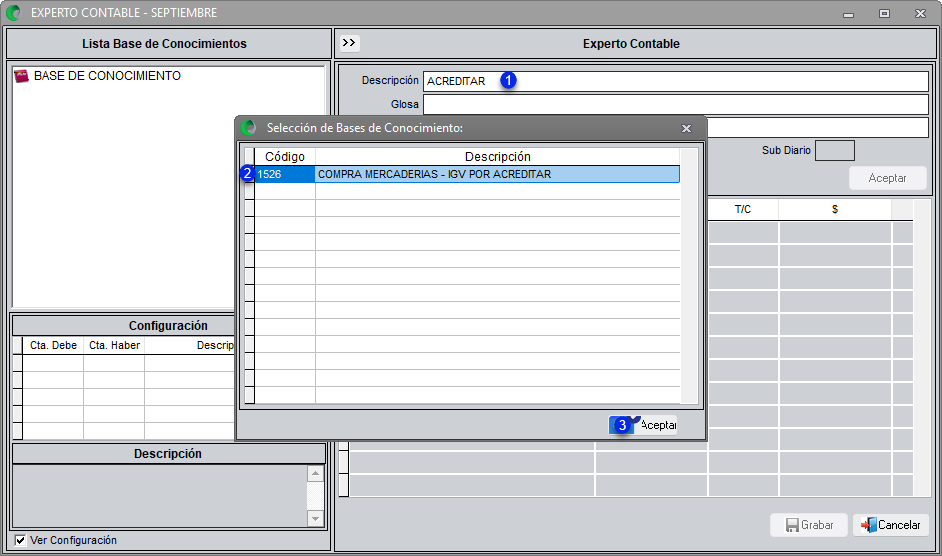
Seleccionar la plantilla de compra #
- Digitar Acreditar en Descripción.
- Seleccionar con un clic el código creado.
- Hacer clic en Aceptar.
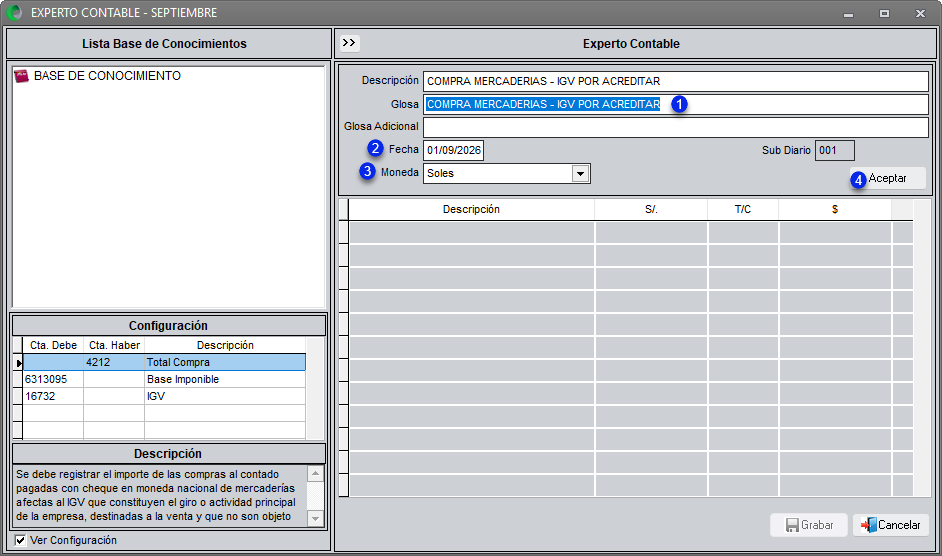
Ingresar el asiento contable #
- Ingresar la glosa y/o glosa adicional de corresponder.
- Ingresar la fecha del asiento.
- Seleccionar la moneda.
- Hacer clic en Aceptar.
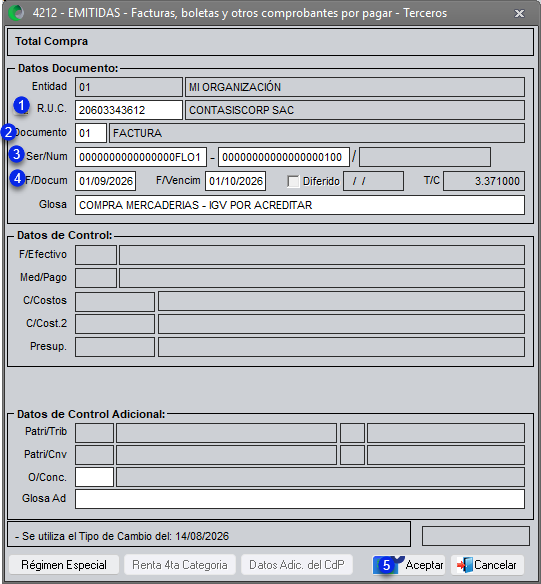
Registrar la cuenta por pagar #
- Ingresar el RUC del proveedor.
- Ingresar el tipo de documento.
- Ingresar la serie y número del comprobante.
- Ingresar la fecha de emisión y vencimiento.
- Hacer clic en Aceptar.
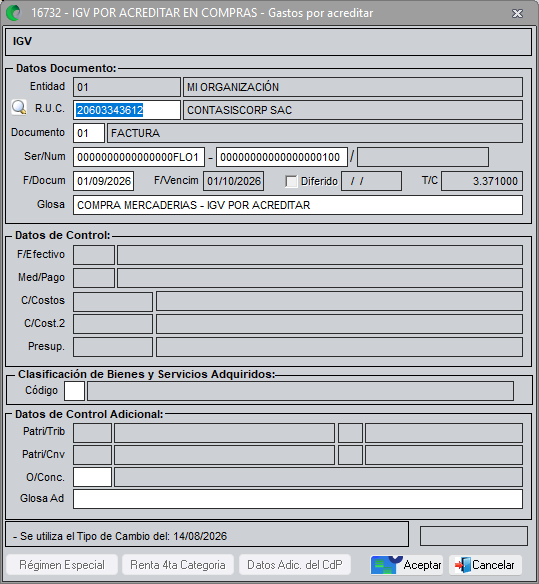
Registrar la cuenta de IGV #
Hacer clic en Aceptar.
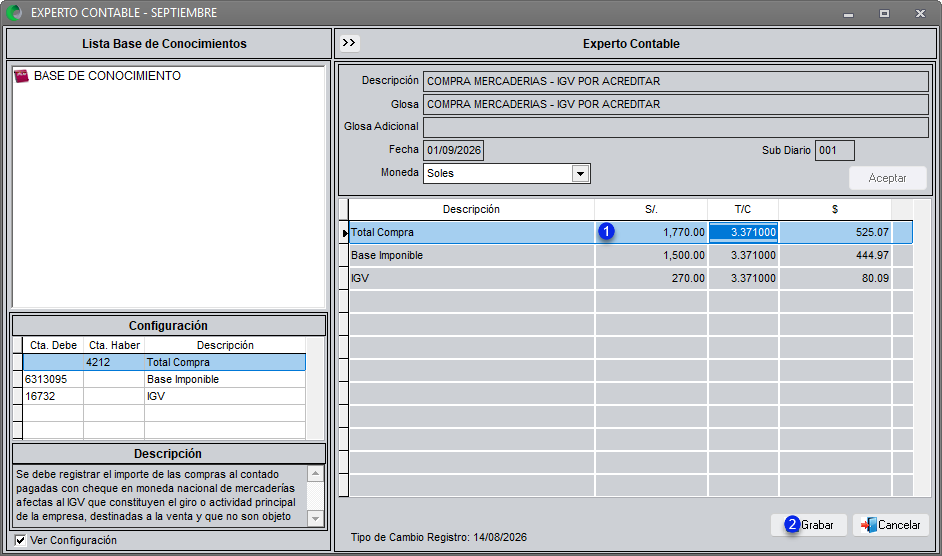
Grabar la operación #
- Registrar el Total Comprobante.
- Hacer clic en Grabar.
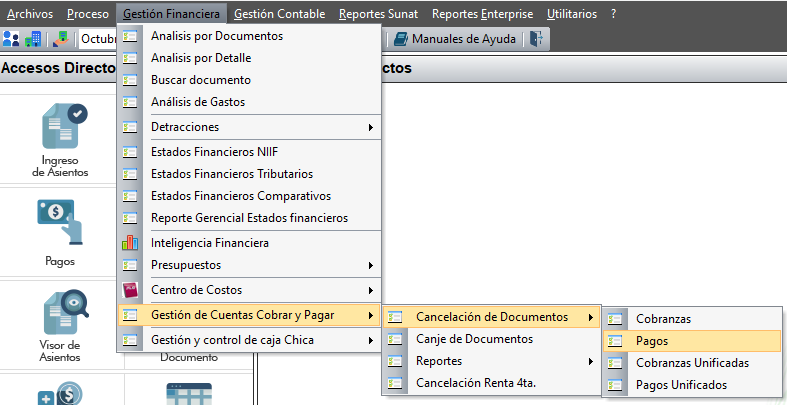
Ruta de Acceso #
Gestión Financiera → Gestión de Cuentas Cobrar y Pagar → Cancelación de Documentos → Pagos
Registrar el pago de la detracción #
- Ingresar la fecha del documento de provisión.
- Ingresar el RUC del proveedor.
- Hacer clic en Buscar.
- Seleccionar el documento y presione la barra espaciadora.
- Completar los datos del documento sustentatorio de pago.
- Hacer clic en Generar Pago.
- Confirmar la generación del asiento.
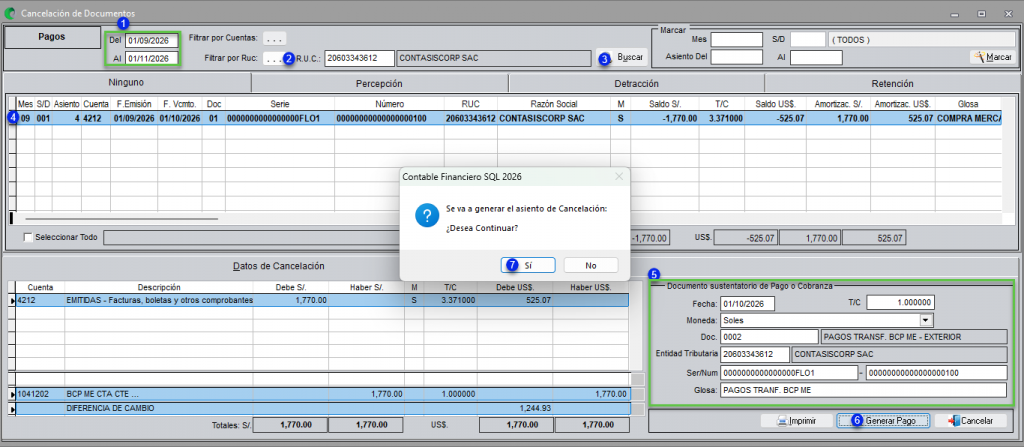
Importante: El documento sustentatorio debe estar previamente creado en Documento (Cuentas por Pagar).
Ruta de Acceso #
Gestión Contable → Registro de Compras IGV por Acreditar
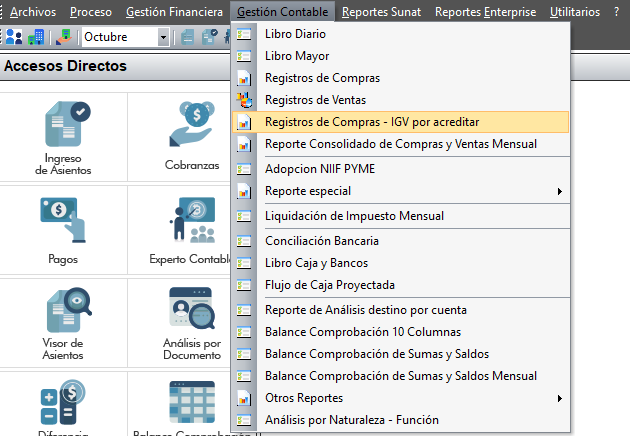
Generar el Registro de Compras #
- Ubicarse en el mes que desea generar la compra.
- Hacer clic en Aceptar.
- Seleccionar el comprobante.
- Hacer clic en Enviar a Registro de Compras.
- Verificar el Sub Diario.
- Hacer clic en Aceptar.
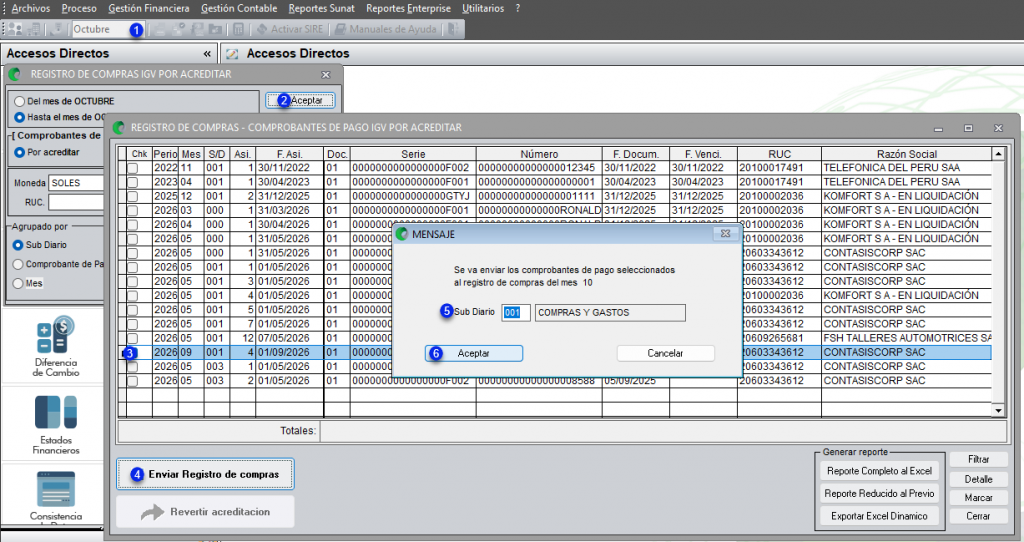
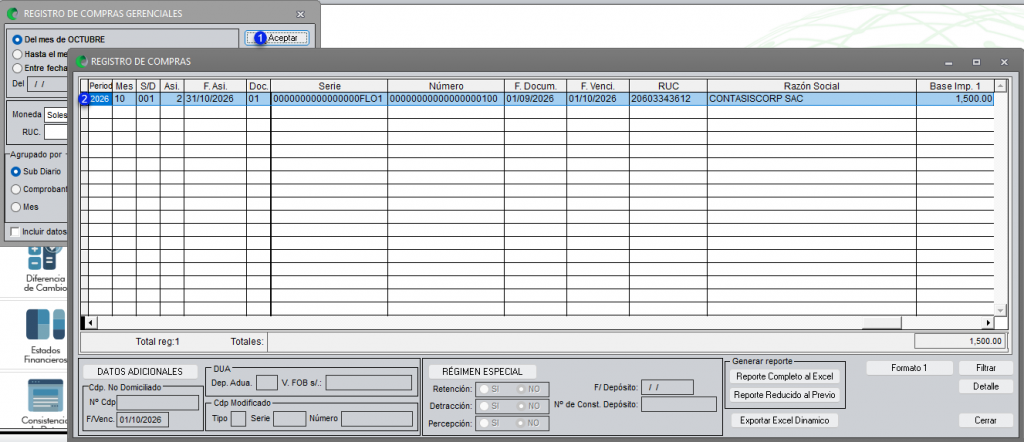
Validar el Registro de Compras #
Ruta de Acceso #
Gestión Contable → Registro de Compras
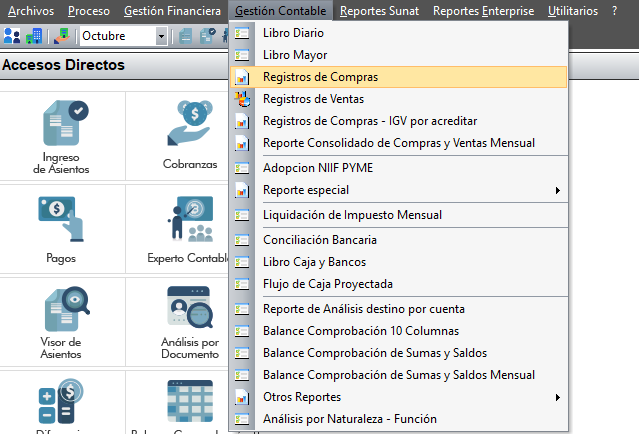
- Haga clic en Aceptar.
- Verifique que el comprobante se muestre en el Registro de Compras.
Versión #
Sistema: Contable SQL
Versión: 1.0
Año: 2026


