
Table of Contents
- ¿Qué es y para qué sirve?
- Objetivo
- Procedimiento Paso a Paso
- Ruta de Acceso
- Configurar la empresa como agente de percepción
- Configurar la cuenta de percepción de compra
- Ruta de Acceso
- Configurar al proveedor como agente de percepción
- Ruta de Acceso
- Ingresar el asiento contable
- Registrar la cuenta de gasto
- Registrar la cuenta de IGV
- Registrar la percepción
- Registrar la cuenta por pagar
- Grabar la operación
- Versión
¿Qué es y para qué sirve? #
Este procedimiento permite registrar una compra cuando la empresa y el proveedor tienen la condición de agentes de percepción. Para realizar el registro, se debe configurar previamente a la empresa como agente de percepción y verificar que el proveedor también tenga habilitada esta condición.
Objetivo #
Configurar a la empresa y al proveedor como agentes de percepción y registrar correctamente la compra junto con los datos correspondientes a la percepción.
Procedimiento Paso a Paso #
Ruta de Acceso #
Archivos → Empresas → Propiedades de la Empresa
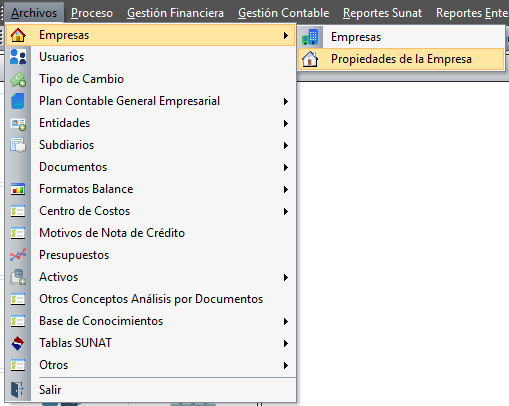
Configurar la empresa como agente de percepción #
- Ingrese a R. Especial.
- Haga clic en Modificar.
- Marque Agente de Percepción.
- Haga clic en Grabar.
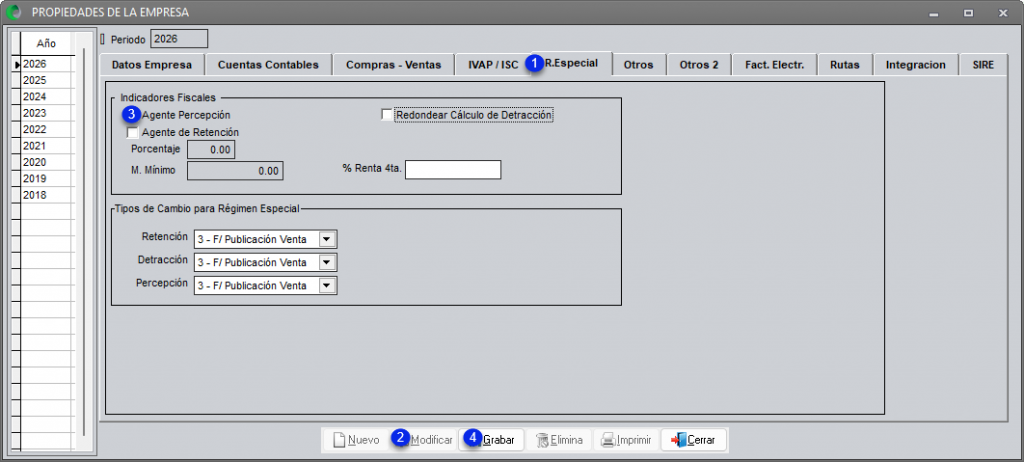
Configurar la cuenta de percepción de compra #
- Ingrese a Cuentas Contables.
- Haga clic en Modificar.
- Ingrese la cuenta en Cta. Percep. Compra.
- Haga clic en Grabar.
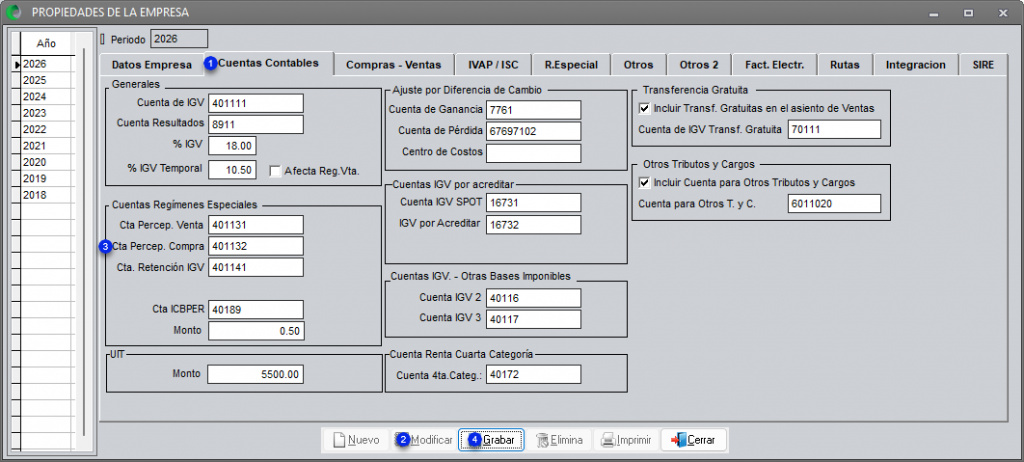
Importante: Salga y vuelva a ingresar a la empresa para aplicar los cambios.
Ruta de Acceso #
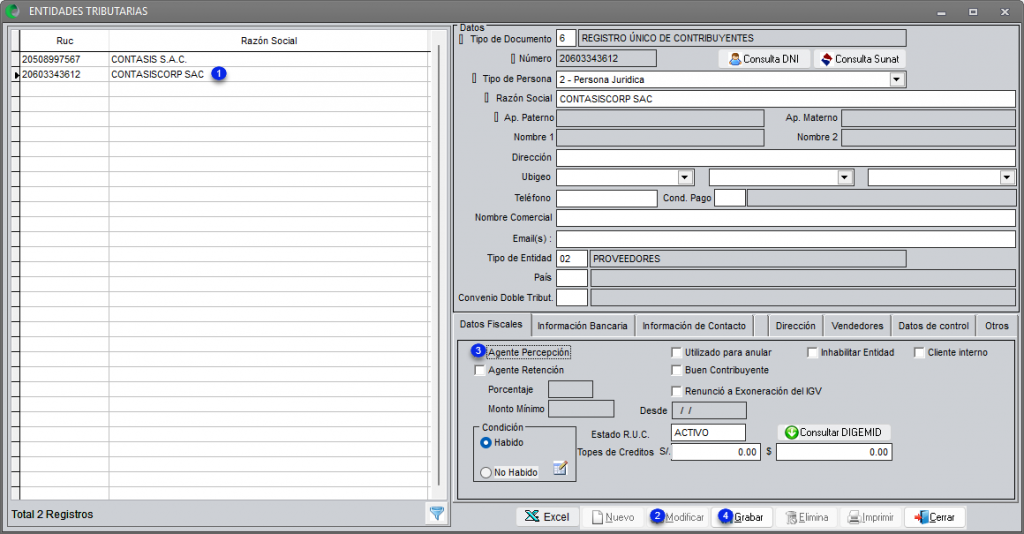
Archivos → Entidades → Entidades Tributarias
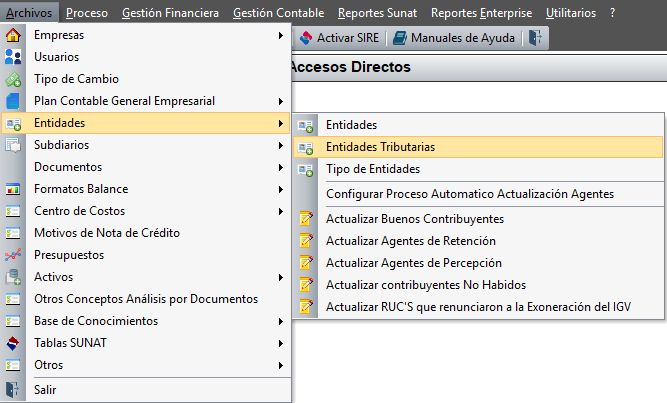
Configurar al proveedor como agente de percepción #
- Ubique al proveedor.
- Haga clic en Modificar.
- Marque Agente Percepción.
- Haga clic en Grabar.
Ruta de Acceso #
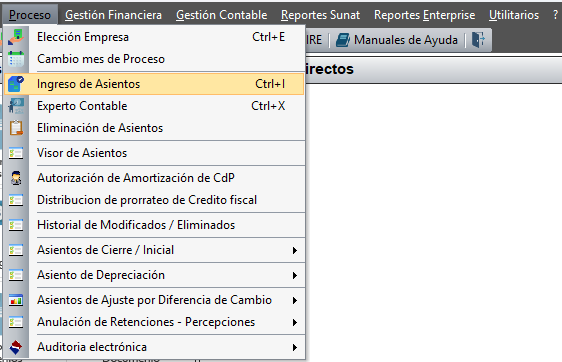
Proceso → Ingreso de Asientos
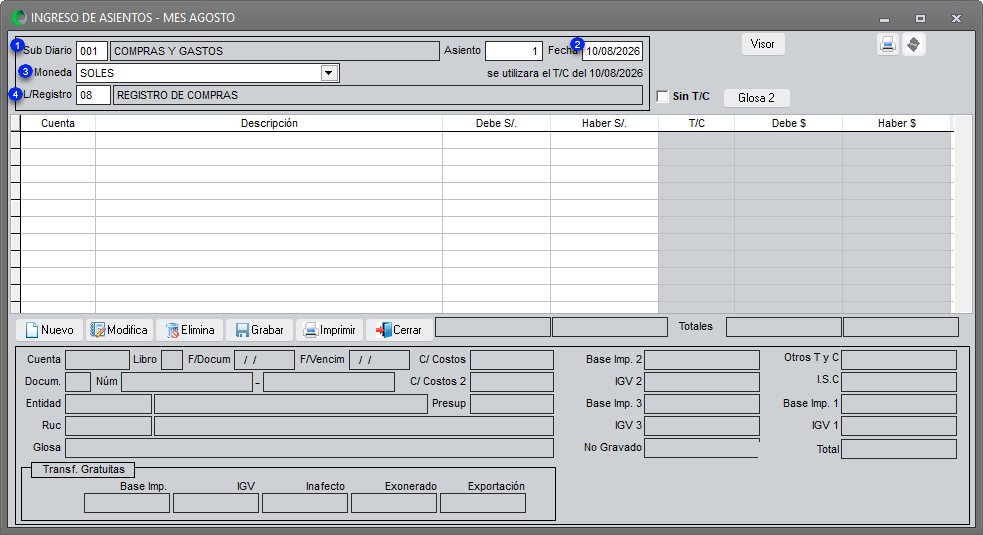
Ingresar el asiento contable #
- Seleccione el Sub Diario con Ctrl + L.
- Verifique la fecha de registro.
- Seleccione la moneda.
- Seleccione el Libro de Registro con Ctrl + L.
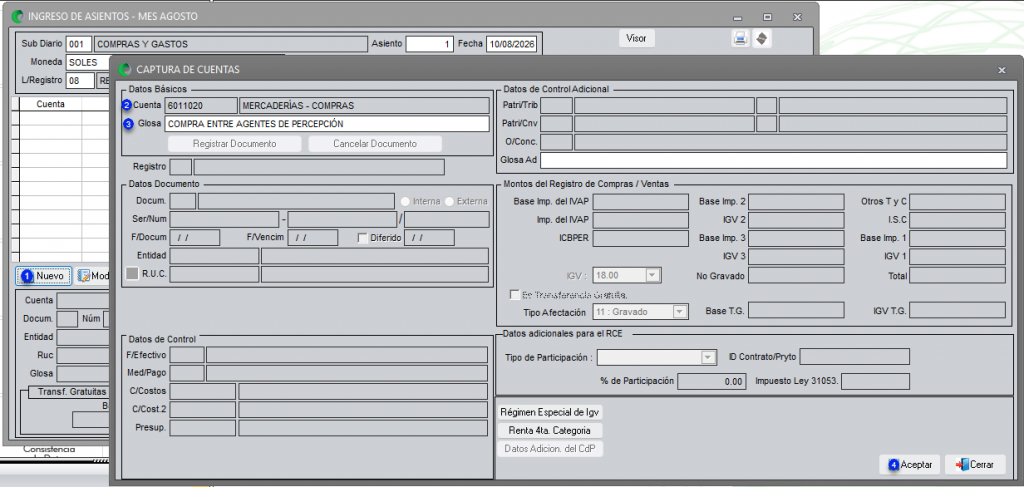
Registrar la cuenta de gasto #
- Haga clic en Nuevo.
- Ingrese la cuenta de gasto o costo.
- Ingrese la glosa.
- Haga clic en Aceptar.
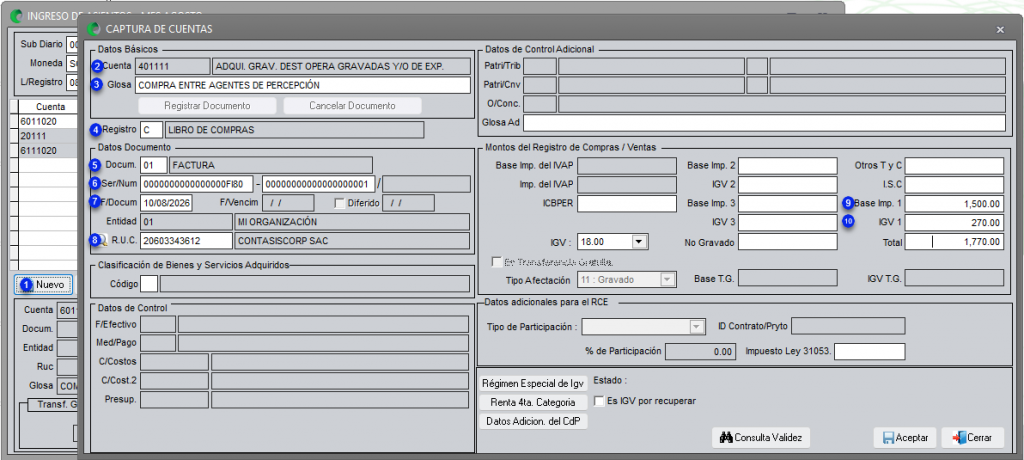
Registrar la cuenta de IGV #
- Haga clic en Nuevo.
- Ingrese la cuenta de IGV.
- Ingrese la glosa.
- Digite C en Libro de Compras.
- Ingrese el tipo de documento o selecciónelo con Ctrl + L.
- Ingrese la serie y número del comprobante.
- Ingrese la fecha de emisión.
- Ingrese el RUC del proveedor.
- Ingrese el importe de la operación en Total o Base Imp.
- Verifique el cálculo automático del IGV.
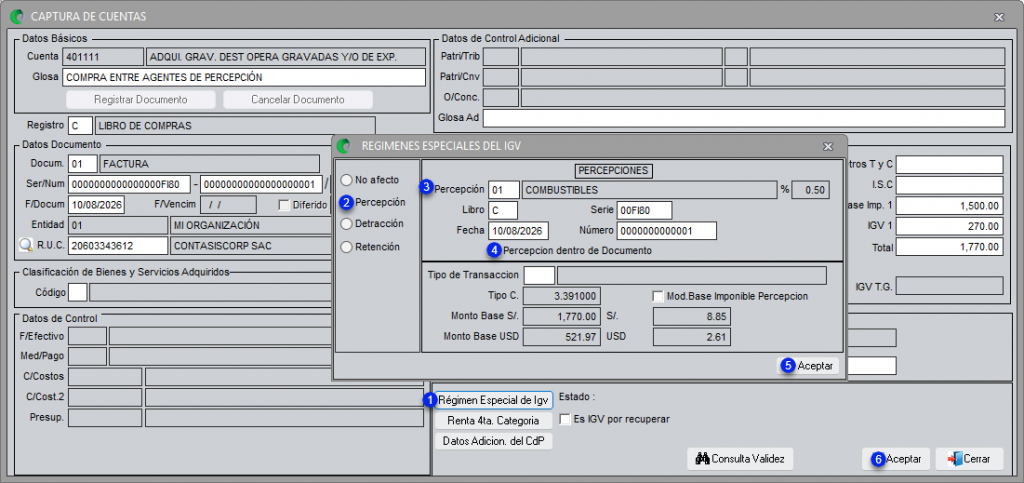
Registrar la percepción #
- Haga clic en Régimen Especial de IGV.
- Seleccionar Percepción.
- Registre el porcentaje de percepción o selecciónelo con Ctrl + L.
- Ingrese el libro, serie, número y fecha de la percepción o Marque si la percepción se encuentra dentro del documento.
- Haga clic en Aceptar.
- Haga clic nuevamente en Aceptar para confirmar la información.
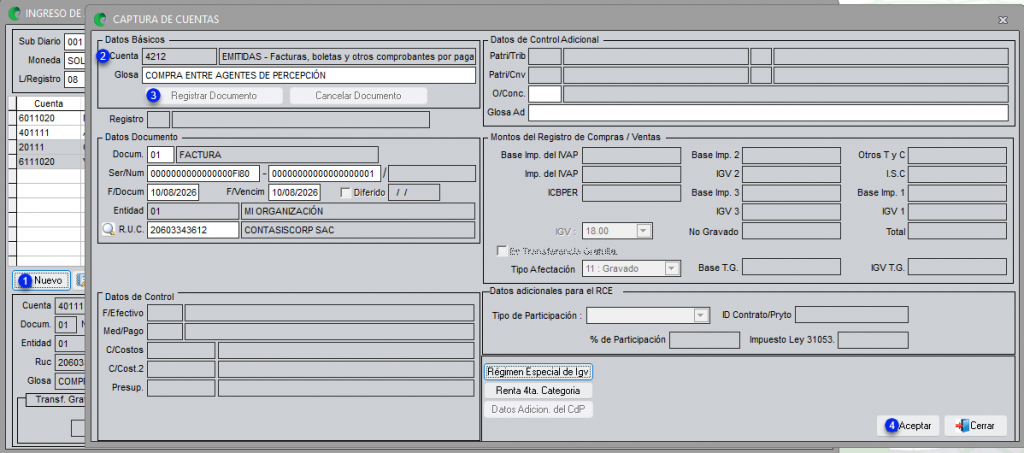
Registrar la cuenta por pagar #
- Haga clic en Nuevo.
- Ingrese la cuenta del proveedor.
- Haga clic en Registrar Documento.
- Haga clic en Aceptar.
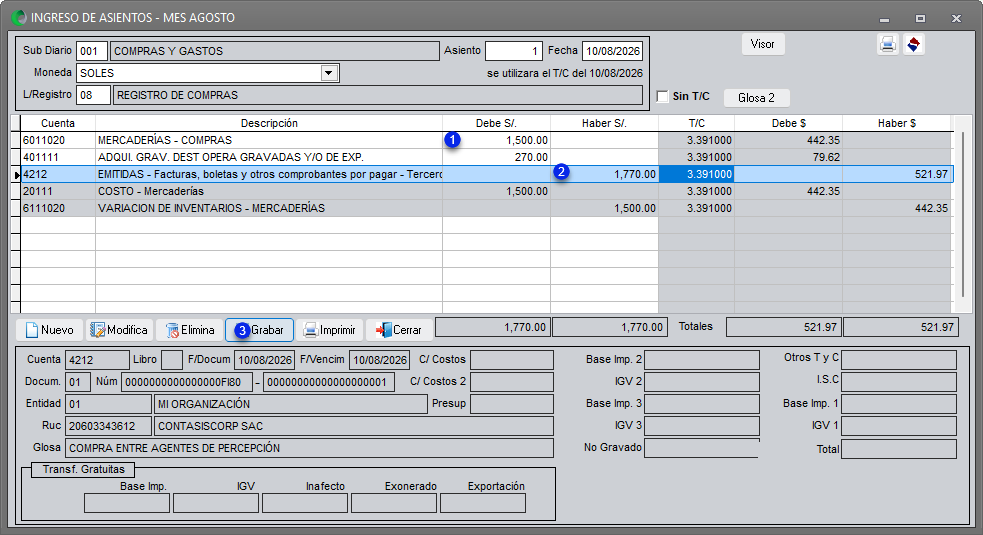
Grabar la operación #
- Registrar los importes en el Debe de la cuenta de gasto.
- Registrar los importes en el Haber de la cuenta la cuenta por pagar.
- Haga clic en Grabar.
Versión #
Sistema: Contable SQL
Versión: 1.0
Año: 2026


