
¿Qué es y para qué sirve? #
Este procedimiento permite consultar el Historial de Modificados y Eliminados disponible en CONTABLE SQL. Esta funcionalidad registra las modificaciones y eliminaciones realizadas sobre los asientos contables, permitiendo identificar cuándo se efectuó el cambio, qué usuario lo realizó y cuáles fueron los movimientos afectados.
Su utilización fortalece el control interno, facilita las labores de auditoría y permite realizar el seguimiento de las operaciones contables realizadas dentro del sistema.
Objetivo #
Al finalizar este manual, el usuario podrá consultar el historial de modificaciones y eliminaciones de asientos contables, utilizando los diferentes criterios de búsqueda disponibles para realizar procesos de auditoría y seguimiento.
Procedimiento Paso a Paso #
Ruta de Acceso #
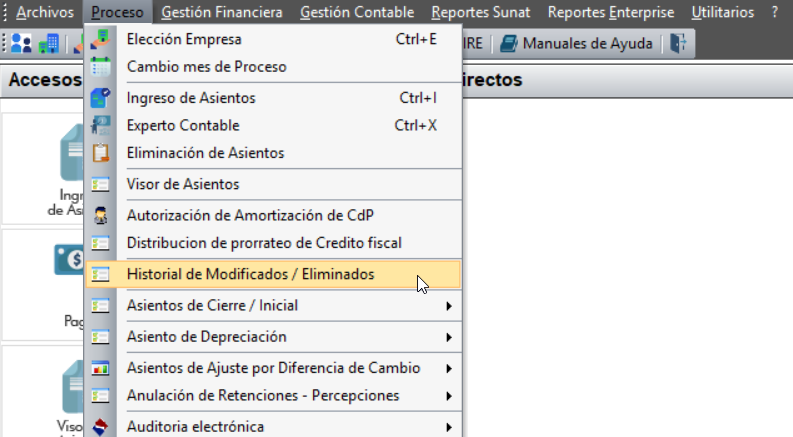
Proceso → Historial de Modificados / Eliminados
Consultar el Historial #
- Ingresar a la opción Historial de Modificados / Eliminados.
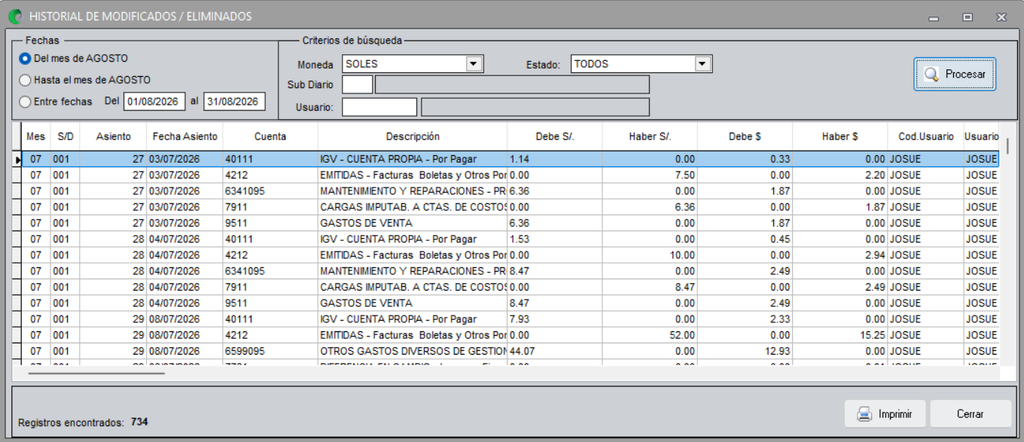
- Seleccionar el rango de fechas utilizando una de las siguientes opciones:
- Del mes.
- Hasta el mes.
- Entre fechas.
- Seleccionar la Moneda, si corresponde.
- Seleccionar el Estado del registro.
- Ingresar el Sub Diario, cuando se requiera limitar la consulta.
- Seleccionar el Usuario, si desea consultar los movimientos realizados por un usuario específico.
- Hacer clic en Procesar.
- Revisar los registros obtenidos.
Analizar el Resultado #
- Verificar el Mes y Sub Diario del asiento.
- Revisar el Número de Asiento y la Fecha del Asiento.
- Identificar la Cuenta Contable afectada.
- Revisar la Descripción del movimiento.
- Verificar los importes registrados en Debe y Haber, tanto en moneda nacional como extranjera.
- Identificar el Código de Usuario y el Usuario que realizó la modificación o eliminación.
Imprimir el Reporte #
- Hacer clic en Imprimir.
- Revisar la vista previa del reporte.
- Generar la impresión o exportar el documento según sea necesario.
Tips #
💡 Utilizar filtros por fecha para obtener resultados más precisos y agilizar la consulta.
💡 Filtrar por usuario cuando se requiera revisar las modificaciones realizadas por una persona específica.
💡 Revisar el Sub Diario para limitar la búsqueda a un proceso contable determinado.
💡 Utilizar este reporte como apoyo en procesos de auditoría, control interno o revisión de inconsistencias contables.
💡 Conservar el historial como evidencia para validar cambios realizados sobre los asientos contables.
Errores Frecuentes #
| Error | Solución |
|---|---|
| No se muestran registros en la consulta. | Verificar que el rango de fechas y los filtros seleccionados correspondan al período consultado. |
| No aparece el asiento esperado. | Revisar el Sub Diario, el usuario y el estado utilizados como criterio de búsqueda. |
| La consulta devuelve demasiados registros. | Aplicar filtros adicionales por fecha, usuario o Sub Diario para reducir los resultados. |
| La información presentada no corresponde al período requerido. | Verificar el rango de fechas seleccionado antes de ejecutar la consulta. |
| El reporte no muestra todos los cambios realizados. | Confirmar que los criterios de búsqueda incluyan el período y el usuario correspondiente. |
Versión #
Sistema: CONTABLE SQL
Versión: 1.0
Año: 2026


