
¿Qué es y para qué sirve? #
Este procedimiento permite administrar el catálogo de Dependencias Aduaneras disponible en CONTABLE SQL. Este catálogo contiene la relación de las dependencias aduaneras utilizadas para identificar la aduana donde se realizan operaciones de importación, exportación y otros regímenes aduaneros. Su correcta configuración permite registrar adecuadamente la información utilizada en procesos contables, tributarios y de comercio exterior.
Objetivo #
Al finalizar este manual, el usuario podrá consultar, registrar, modificar y administrar las Dependencias Aduaneras utilizadas por el sistema para el registro de operaciones vinculadas al comercio exterior.
Contexto Normativo #
Las Dependencias Aduaneras forman parte de los catálogos oficiales utilizados por la SUNAT para identificar las aduanas donde se tramitan las operaciones de comercio exterior.
Su correcta utilización permite registrar información consistente en las operaciones de importación y exportación, facilitando la generación de reportes tributarios y la identificación de la dependencia aduanera correspondiente.
Procedimiento Paso a Paso #
Ruta de Acceso #
Archivos → Tablas SUNAT → Dependencias Aduaneras
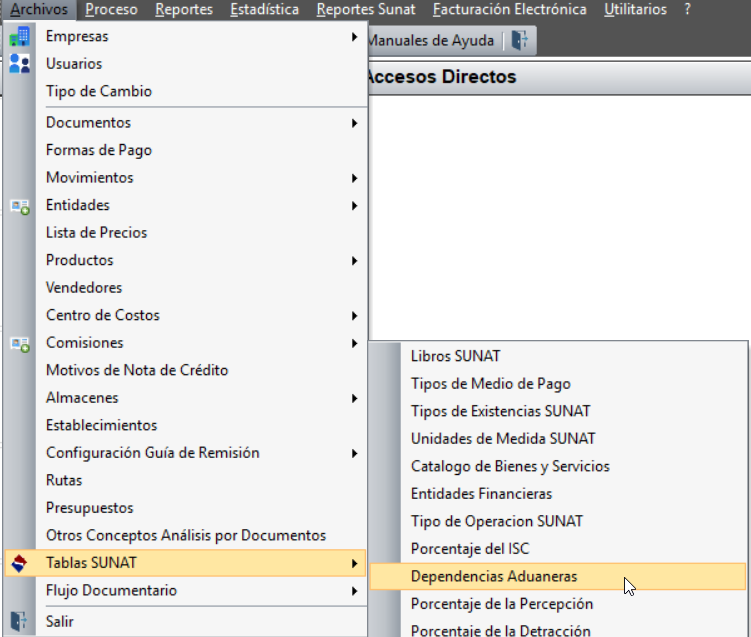
Consultar una Dependencia Aduanera #
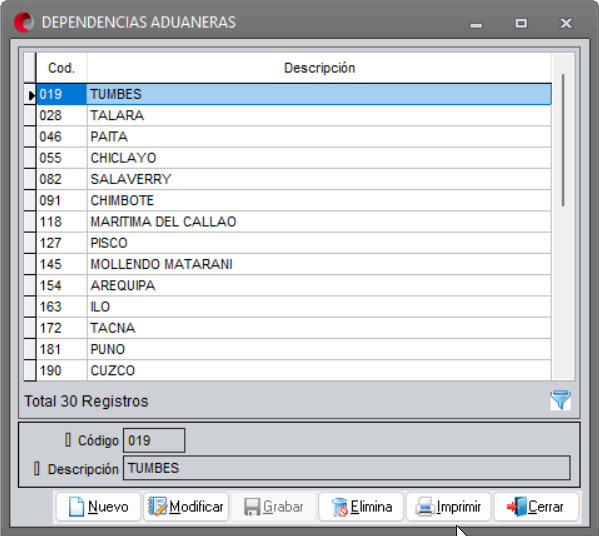
- Ingresar a la opción Dependencias Aduaneras.
- Revisar el listado de dependencias registradas.
- Seleccionar el registro que se desea consultar.
- Verificar el código y la descripción de la dependencia aduanera.
Registrar una Dependencia Aduanera #
- Hacer clic en Nuevo.
- Ingresar el código de la dependencia aduanera.
- Registrar la descripción correspondiente.
- Hacer clic en Grabar.
Modificar una Dependencia Aduanera #
- Seleccionar la dependencia aduanera que se desea actualizar.
- Hacer clic en Modificar.
- Actualizar la información requerida.
- Hacer clic en Grabar.
Eliminar una Dependencia Aduanera #
- Seleccionar el registro correspondiente.
- Hacer clic en Eliminar.
- Confirmar la eliminación del registro.
Imprimir el Catálogo #
- Hacer clic en Imprimir.
- Seleccionar el formato del reporte.
- Generar el listado de Dependencias Aduaneras.
Tips #
💡 Utilizar los códigos oficiales de las dependencias aduaneras establecidos por la SUNAT.
💡 Verificar que la dependencia seleccionada corresponda a la aduana donde se realizó la operación de comercio exterior.
💡 Evitar modificar registros que ya estén asociados a operaciones registradas en el sistema.
💡 Mantener actualizado el catálogo cuando existan cambios o incorporaciones de nuevas dependencias aduaneras.
💡 Revisar la configuración antes de registrar operaciones de importación o exportación.
Errores Frecuentes #
| Error | Solución |
|---|---|
| No aparece la dependencia aduanera requerida. | Verificar que el registro exista en el catálogo o registrarlo previamente. |
| El código de la dependencia aduanera es incorrecto. | Revisar la codificación oficial antes de guardar la información. |
| No es posible modificar el registro. | Confirmar que el usuario tenga permisos de mantenimiento o que el registro no esté siendo utilizado en otras operaciones. |
| La dependencia aduanera no corresponde a la operación registrada. | Seleccionar la dependencia aduanera correcta y actualizar el registro cuando corresponda. |
| Los reportes muestran una dependencia aduanera incorrecta. | Revisar la configuración utilizada en la operación de comercio exterior. |
Versión #
Sistema: CONTABLE SQL
Versión: 1.0
Año: 2026


