
¿Qué es y para qué sirve? #
Este procedimiento permite importar pagos desde una plantilla Excel y cargarlos en el sistema como asientos contables.
Sirve para registrar pagos o cobranzas de forma masiva, evitando el ingreso manual de cada operación.
Objetivo #
Al finalizar este manual, el usuario podrá generar una plantilla de pagos, completarla en Excel, importarla al sistema y validar que los asientos hayan sido registrados correctamente.
Procedimiento Paso a Paso #
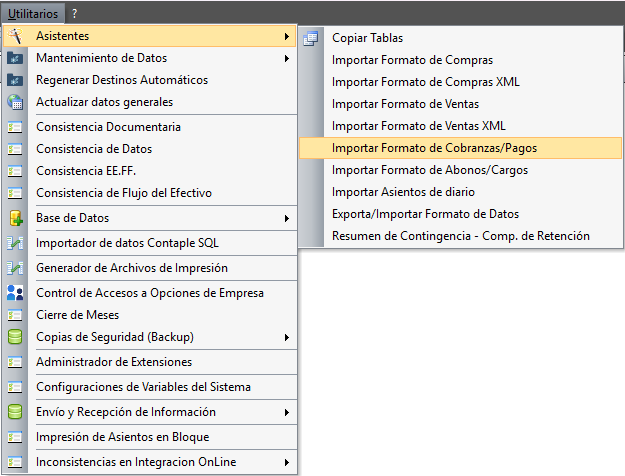
Ruta de Acceso #
Utilitarios → Asistentes → Importar Cobranzas/Pagos
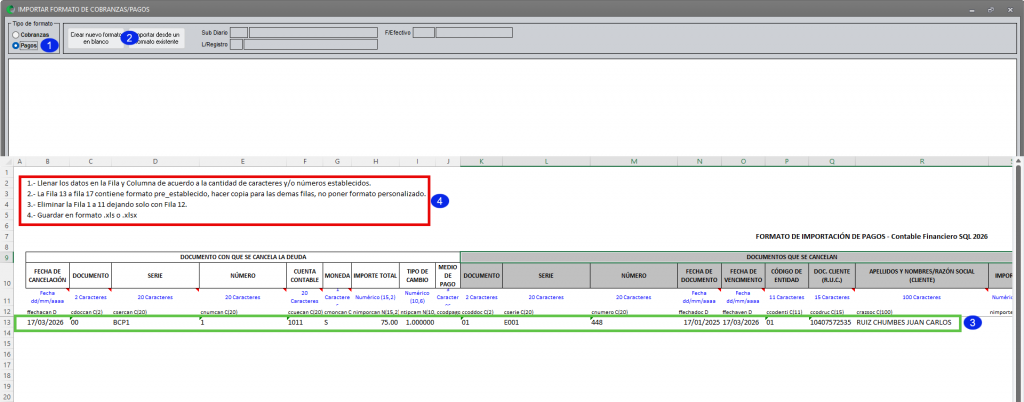
Generar y Llenar Plantilla de Pagos #
- Seleccionar el tipo de formato Pagos.
- Clic en Crear nuevo formato en blanco.
- Completar la plantilla Excel respetando el formato y la cantidad de caracteres indicados (Fecha de cancelación, Tipo de documento con el que se cobra la deuda, Serie y número de la operación, Cuenta contable, Moneda, Importe total, Tipo de cambio, Medio de pago, Documento a cancelar, Serie y número del documento, Código de entidad, RUC o documento del cliente, Razón social o nombre del cliente, Importe y Glosa, según corresponda).
- Eliminar las filas de instrucciones o referencia antes de guardar el archivo.
- Guardar el archivo Excel en una ubicación fácil de ubicar.
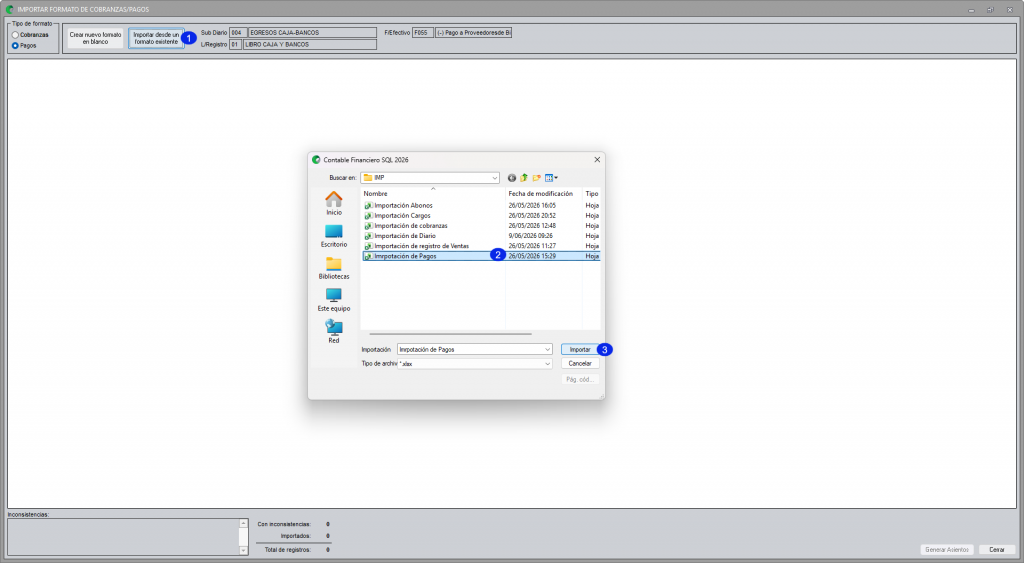
Importar Archivo de Pagos #
- Seleccionar Importar desde un formato existente.
- Ubicar el archivo Excel previamente guardado.
- Clic en Importar.
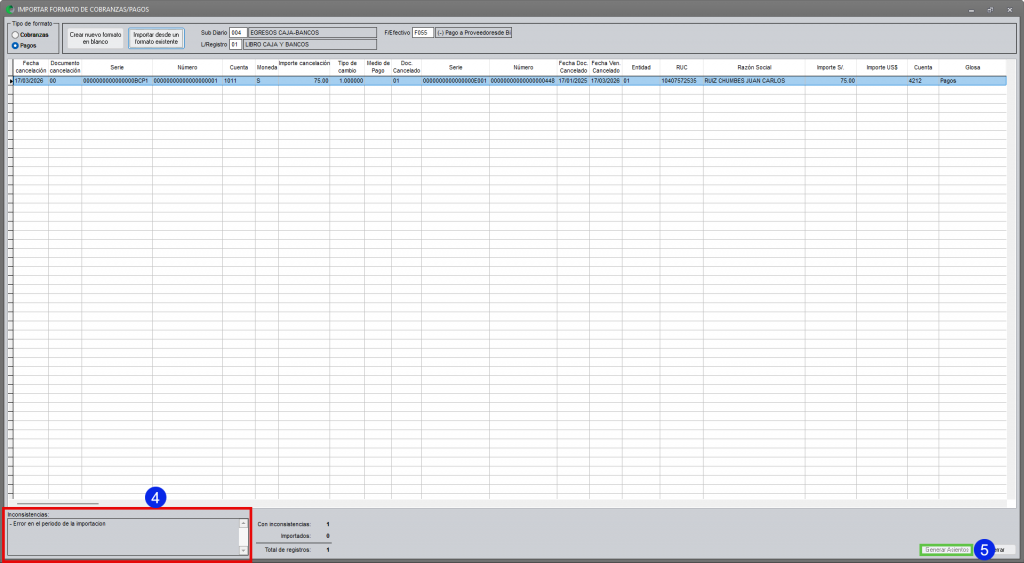
4. Revisar inconsistencias y datos cargados.
5. Generar Asientos
Validar Asiento Generado #
Ruta de Acceso #
Gestión Financiera → Análisis por Documento
- Ingresar el RUC del cliente.
- Ingresar la cuenta contable 42.
- Clic en Aceptar.
- Verificar que la cobranza haya sido registrada correctamente.
Tips #
• Verificar que está trabajando en el mes correcto antes de importar.
• No modificar la estructura de columnas de la plantilla.
• Confirmar que las cuentas contables existan en el Plan de Cuentas.
• Validar que los documentos a cancelar estén previamente registrados en el sistema.
• Revisar las inconsistencias antes de generar el asiento.
• Confirmar el resultado desde Proceso → Ingreso de Asientos después de completar la importación.
Errores Frecuentes #
| Error | Solución |
|---|---|
| – | – |
Versión #
Sistema: CONTABLE SQL
Versión: v1.1
Actualizado: 2026


