
¿Qué es y para qué sirve? #
El Registro de Compras es un libro contable y tributario donde se registran las adquisiciones de bienes y servicios realizadas por la empresa durante un periodo determinado.
Sirve para controlar las operaciones de compras, sustentar el crédito fiscal del IGV y cumplir con las obligaciones tributarias establecidas por SUNAT.
Objetivo #
Al finalizar este manual, el usuario podrá generar, visualizar y exportar el Registro de Compras del mes o de forma acumulada.
Procedimiento Paso a Paso #
Ruta de Acceso #
Gestión Contable → Registro de Compras
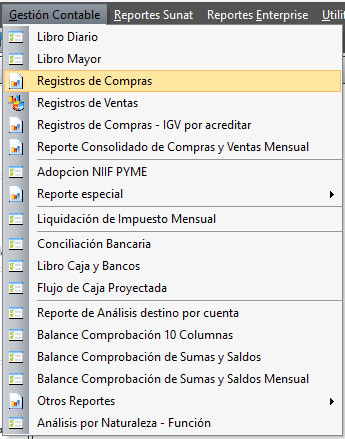
Registro de Compras #
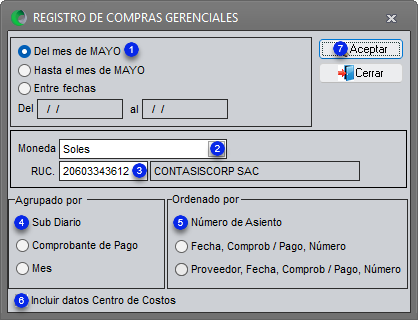
- Seleccionar el periodo del reporte.
- Seleccionar la moneda del reporte.
- Ingresar el RUC, si corresponde.
- Seleccionar el tipo de agrupación.
- Seleccionar el tipo de ordenamiento.
- Marcar Incluir datos Centro de Costos, si corresponde.
- Clic en “Aceptar”.
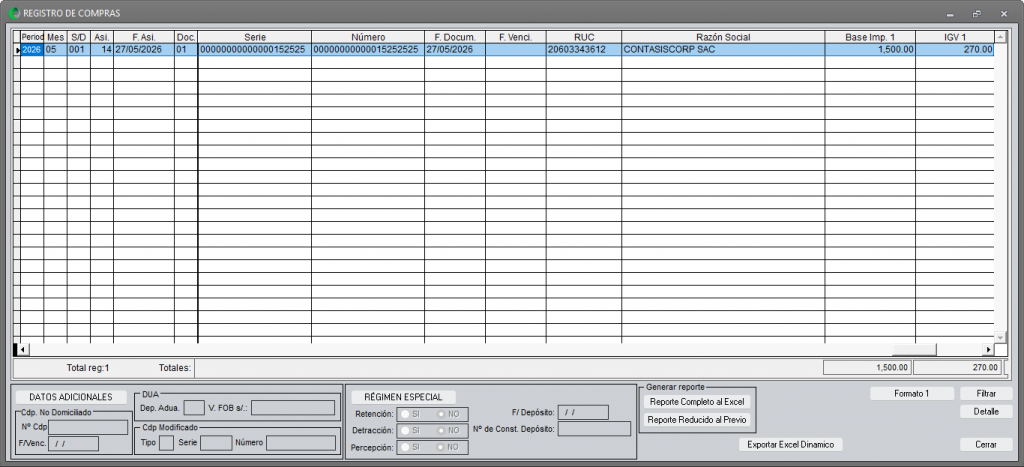
El sistema mostrará las operaciones de compras registradas según el periodo y filtros aplicados.
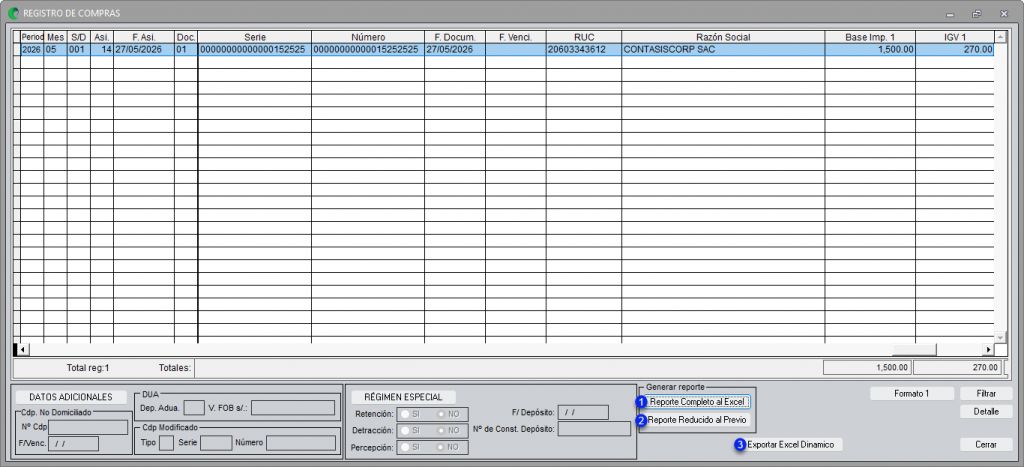
Generación de reportes #
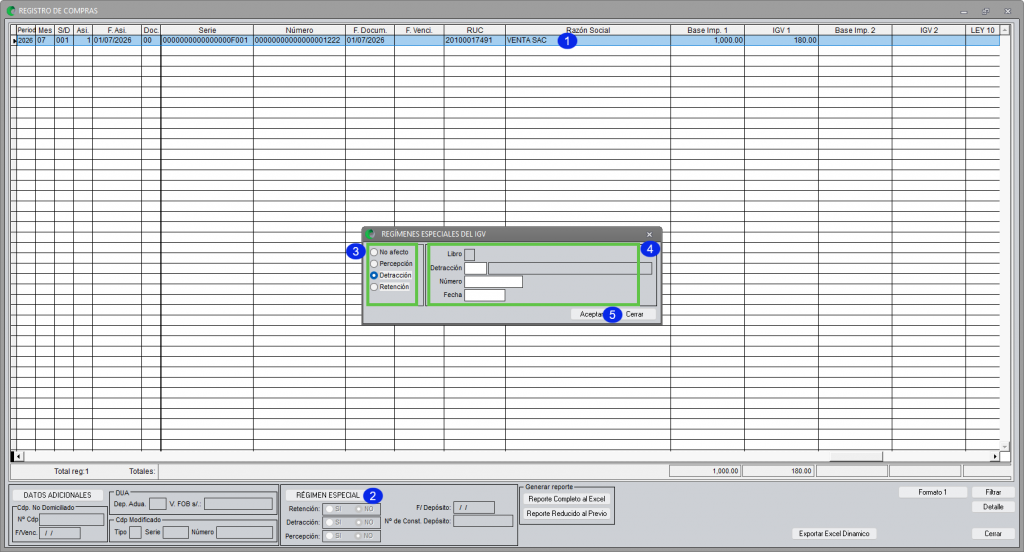
Clic en uno de los reportes
- “Reporte completo al Excel”
- “Reporte Reducido al Previo”
- “Exportar Excel Dinámico”
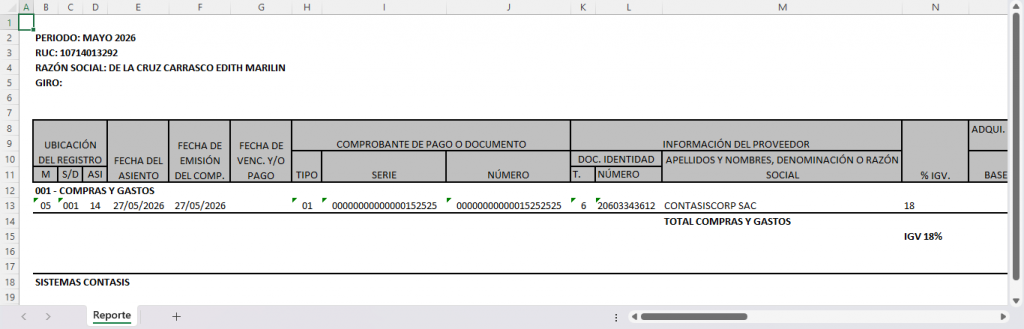
Completar Datos adicionales #
El botón Datos adicionales permite registrar rápidamente información complementaria del comprobante, sin ingresar al asiento contable ni completar los datos cuenta por cuenta.
¿Cómo registrar los Datos Adicionales?
- Seleccionar el comprobante correspondiente.
- Hacer clic en Datos adicionales.
- Completar únicamente la información necesaria:
- Registrar los datos de la DUA.
- Ingresar el número del comprobante de no domiciliado.
- Indicar la fecha de vencimiento.
- Consignar la referencia del documento modificado, cuando corresponda a una nota de crédito o débito.
4. Hacer clic en Aceptar para guardar la información.
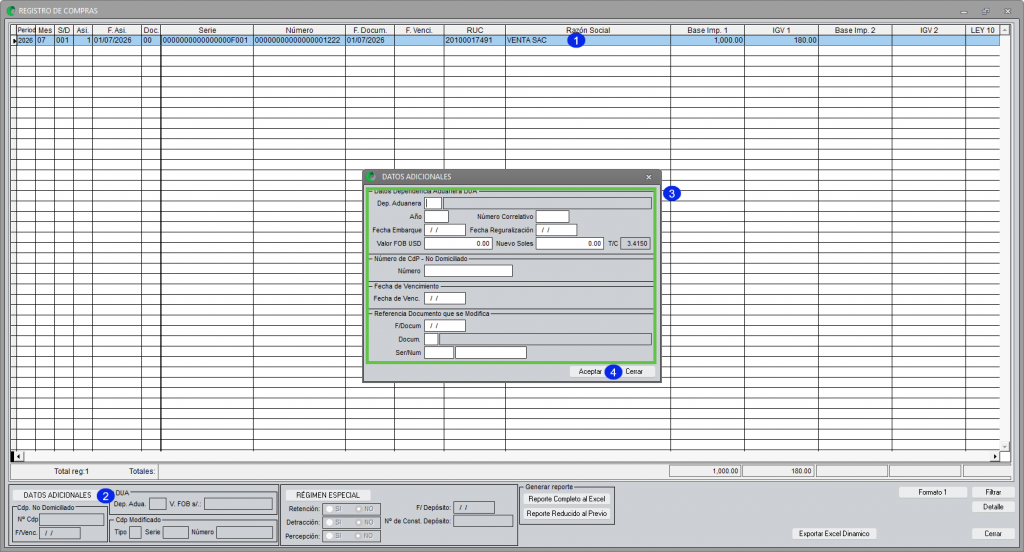
Completar Régimen Especial #
El botón Régimen especial permite registrar de forma rápida la información relacionada con operaciones no afectas o sujetas a percepción, detracción o retención, sin ingresar al asiento contable ni completar los datos cuenta por cuenta.
¿Cómo registrar el régimen especial?
- Seleccionar el comprobante correspondiente.
- Hacer clic en Régimen especial.
- Seleccionar el tipo de régimen:
- No afecto.
- Percepción.
- Detracción.
- Retención.
- Completar los datos solicitados según el régimen seleccionado:
- Ingresar el libro, cuando corresponda.
- Registrar el código o concepto de detracción.
- Ingresar el número de la constancia o depósito.
- Indicar la fecha correspondiente.
- Hacer clic en Aceptar para guardar la información.
Tips de Experto Contable #
- Validar que el periodo contable seleccionado sea correcto.
- Revisar que los comprobantes de compras estén contabilizados.
- Verificar que los comprobantes tengan tipo de documento, RUC e IGV correctos.
- Utilizar Excel Dinámico para conciliaciones y análisis tributarios.
- Mantener respaldos digitales de los reportes exportados.
Errores Frecuentes #
| Error | Solución |
|---|---|
| – | – |
Versión #
Sistema: CONTABLE SQL
Versión: v1.1
Actualizado: 2026


