
Table of Contents
¿Qué es y para qué sirve? #
Este procedimiento permite visualizar el reporte Estado de Ganancias y Pérdidas (EGP) del mes, considerando dos Centros de Costos.
Sirve para analizar y comparar los resultados financieros mensuales entre diferentes centros de costos de la empresa.
Objetivo #
Al finalizar este manual, el usuario podrá generar, visualizar y exportar el reporte EGP por Centro de Costos del Mes (2 C.C.) en CONTABLE SQL.
Procedimiento Paso a Paso #
Ruta de Acceso #
Gestión Financiera → Centro de Costos → EGP por Centro de Costos del Mes (2 C.C.)
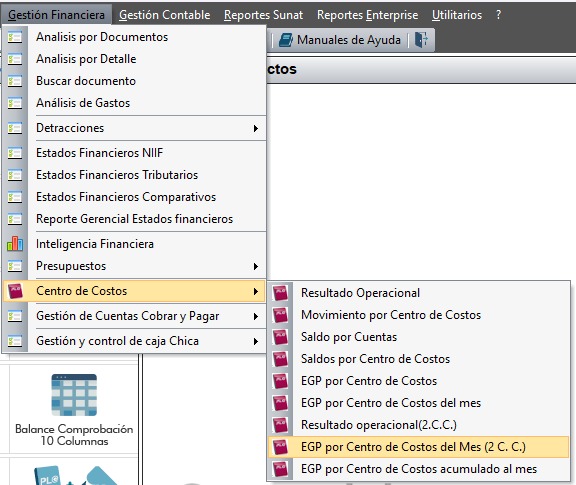
EGP por Centro de Costos del Mes (2 C.C.) #
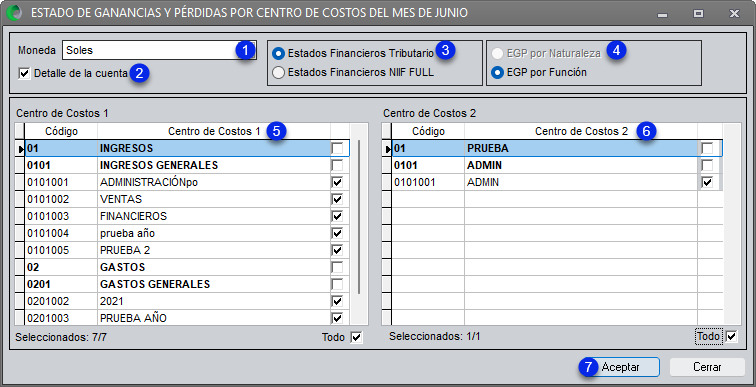
- Seleccionar la moneda del reporte.
- Marcar Detalle de la cuenta.
- Seleccionar Estados Financieros Tributario o NIIF FULL.
- Seleccionar EGP por Naturaleza o EGP por Función.
- Seleccionar los centros de costos 1.
- Seleccionar los centros de costos 2.
- Clic en “Aceptar”.
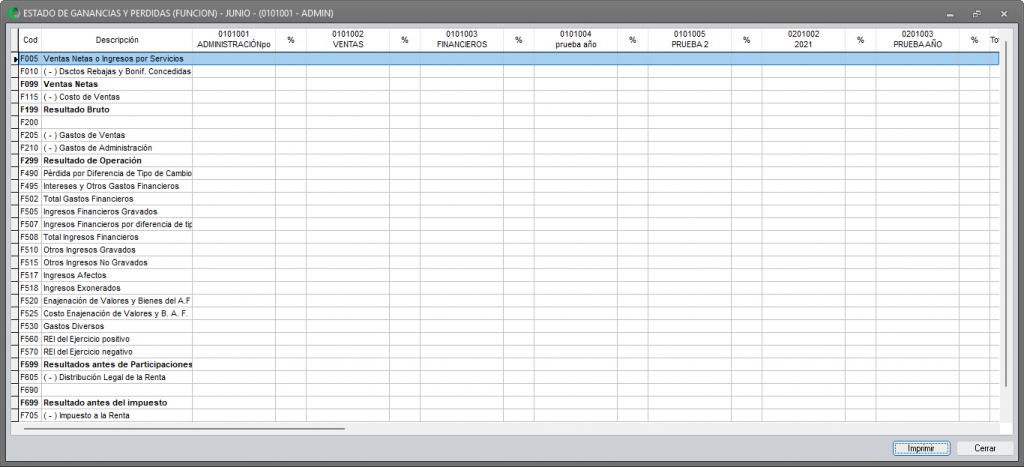
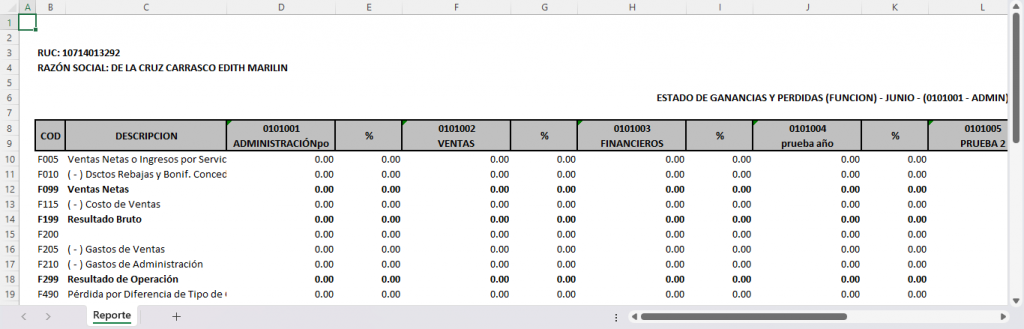
El sistema mostrará el reporte Estado de Ganancias y Pérdidas del mes según los filtros aplicados.
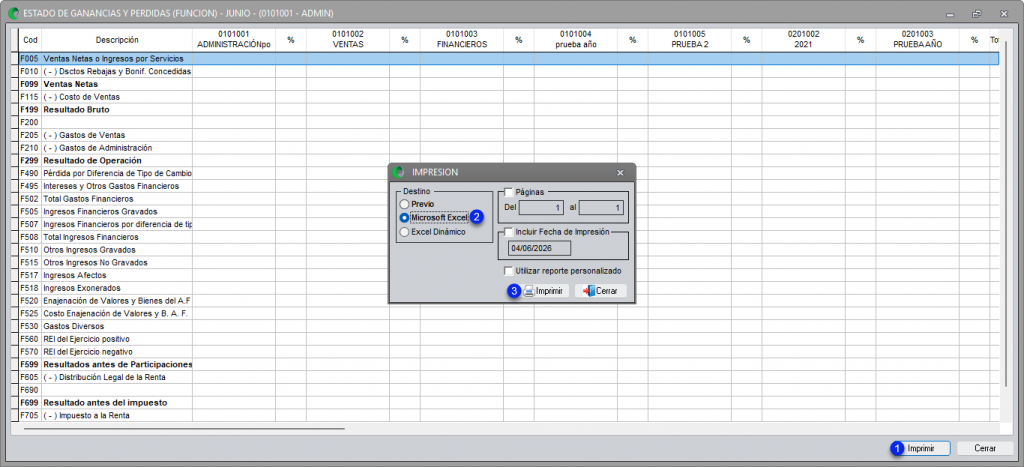
Impresión del reporte #
- Clic en “Imprimir”.
- Seleccionar una opción disponible.
- Clic en “Imprimir”.
Tips #
- Seleccionar correctamente los centros de costos que desea comparar.
- Verificar que ambos centros de costos tengan movimientos registrados.
- Utilizar este reporte para realizar comparaciones financieras mensuales.
- Validar los filtros aplicados antes de exportar el reporte.
Errores Frecuentes #
| Error | Solución |
|---|---|
| – | – |
Versión #
Sistema: CONTABLE SQL
Versión: v1.1
Actualizado: 2026


