
¿Qué es y para qué sirve? #
Este procedimiento permite registrar compras gravadas con IGV en CONTABLE SQL, generando automáticamente el asiento contable correspondiente y registrando la operación en el Registro de Compras. El registro correcto de una compra permite reconocer el gasto o costo, contabilizar el crédito fiscal del IGV y generar información válida para los reportes contables y tributarios.
Objetivo #
Al finalizar este manual, el usuario podrá registrar una compra gravada con IGV, generando correctamente las cuentas de gasto, IGV y cuenta por pagar al proveedor.
Contexto Normativo #
Las adquisiciones gravadas con IGV otorgan derecho al crédito fiscal siempre que cumplan los requisitos establecidos por la normativa tributaria vigente y se encuentren sustentadas con comprobantes de pago válidos.
El importe del IGV debe registrarse de manera independiente para que la operación sea considerada en el Registro de Compras Electrónico.
Procedimiento Paso a Paso #
Ruta de Acceso #
Procesos > Ingreso de Asientos
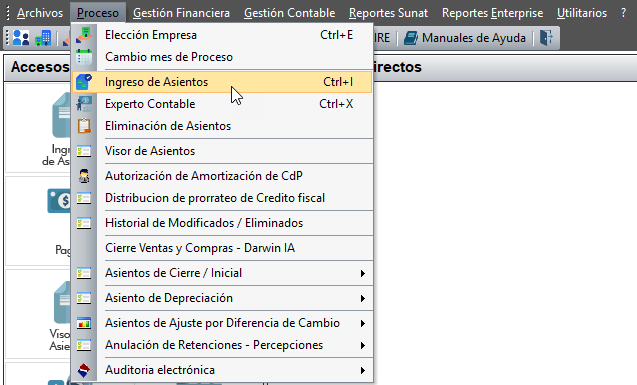
Configurar el Asiento Contable #
- Seleccionar el Sub Diario utilizando Control + L. se mostrará el número de asiento.
- Verificar la fecha de registro del asiento contable.
- Seleccionar la moneda de la operación.
- Seleccionar el Libro de Registro utilizando Control + L.
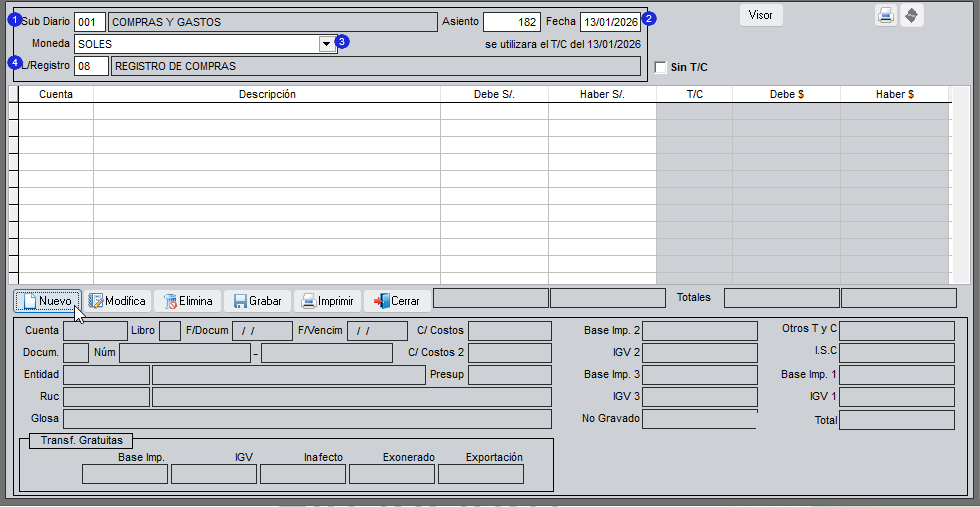
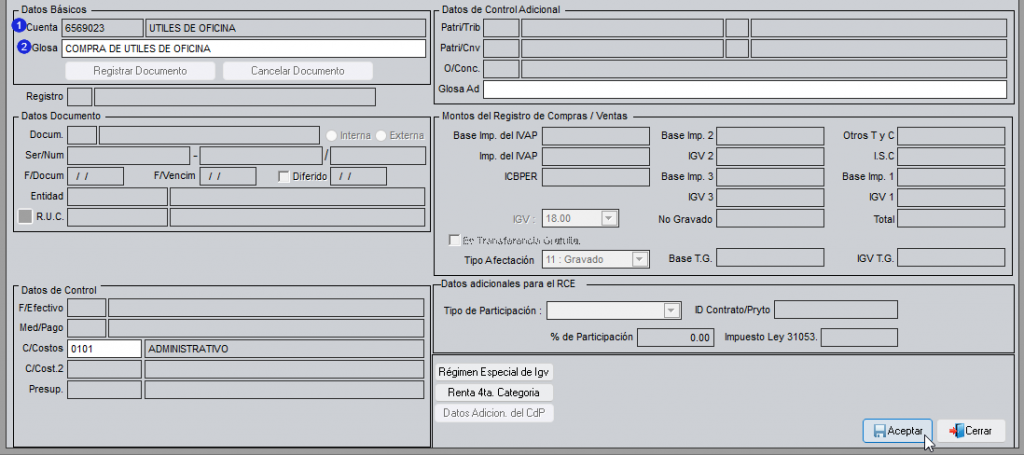
Registrar la Cuenta de Gasto #
- Clic en Nuevo e Ingrese la cuenta contable de gasto o costo.
- Ingresar la glosa de la operación.
- Hacer clic en Aceptar.
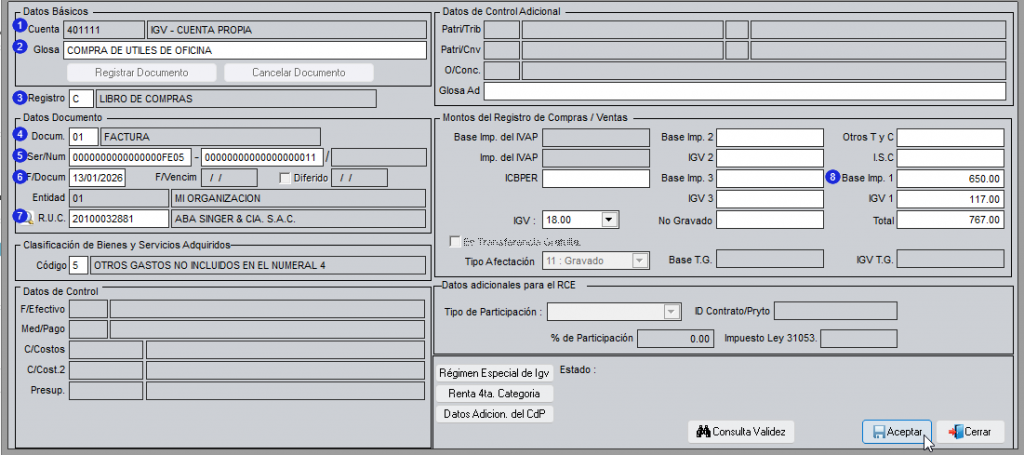
Registrar la Cuenta de IGV #
- Clic en Nuevo e ingrese la cuenta contable del IGV.
- Ingresar la glosa de la operación.
- Digitar la letra C en Libro de Compras.
- Digitar el documento o seleccione el tipo de documento utilizando Control + L.
- Ingresar la serie del comprobante y el número del comprobante.
- Ingresar la fecha de emisión.
- Ingresar el RUC del proveedor.
- Digitar el importe de la operación en el Total o en Base Imp.
- Verificar el cálculo automático del IGV.
- Hacer clic en Aceptar.
Registrar la Cuenta por Pagar #
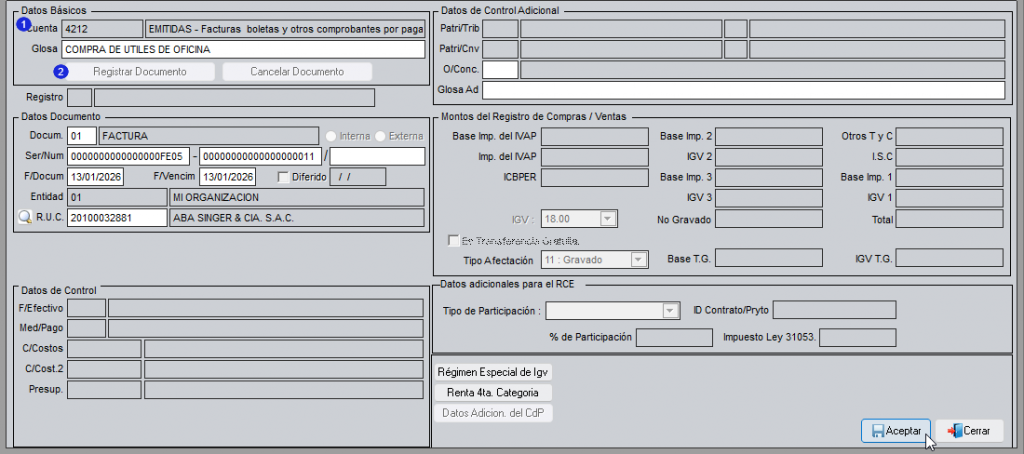
- Clic en Nuevo e ingrese la cuenta contable del proveedor.
- Hacer clic en Registrar Documento.
- Verificar los datos generados.
- Hacer clic en Aceptar.
Grabar la Operación #
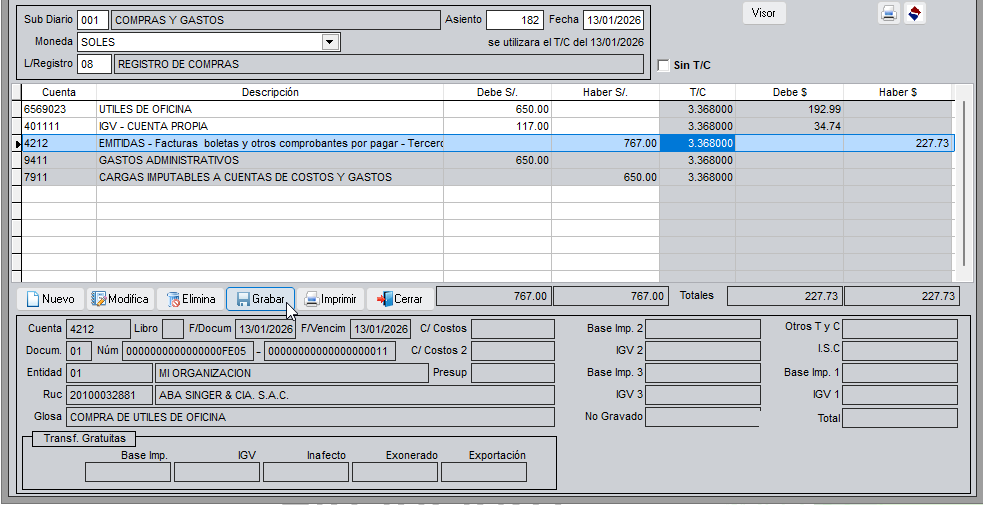
- Revisar los importes registrados en Debe y Haber.
- Verificar que el asiento se encuentre cuadrado.
- Hacer clic en Grabar.
Interpretación del Asiento #
Una compra gravada con IGV normalmente genera tres registros contables:
Cuenta de Gasto o Costo
Registra el valor de la adquisición sin considerar el IGV.
Cuenta de IGV
Registra el crédito fiscal que podrá utilizarse contra el impuesto por pagar.
Cuenta por Pagar
Registra la obligación pendiente con el proveedor.
Estructura Referencial #
| Concepto | Debe | Haber |
|---|---|---|
| Gasto o Costo | Base Imponible | |
| IGV Crédito Fiscal | IGV | |
| Cuenta por Pagar | Total Documento |
Tips #
💡 Verifique que la cuenta de IGV se encuentre configurada en las Propiedades de la Empresa.
💡 Utilice el tipo de documento correcto para garantizar una adecuada generación del Registro de Compras.
💡 Revise que el RUC del proveedor sea válido antes de registrar la operación.
💡 Verifique que la fecha del comprobante corresponda al periodo contable que desea declarar.
💡 Revise el Registro de Compras después de registrar la operación para confirmar que el documento fue incorporado correctamente.
Errores Frecuentes #
| Error | Solución |
|---|---|
| El comprobante no aparece en el Registro de Compras | Verifique que la cuenta de IGV haya sido registrada correctamente y que se haya consignado la letra C en Libro de Compras. |
| El IGV no se calcula automáticamente | Revise la configuración de la cuenta de IGV en las Propiedades de la Empresa. |
| El asiento no cuadra | Verifique los importes registrados en Debe y Haber antes de grabar. |
| El proveedor no aparece correctamente identificado | Revise el RUC y los datos de la entidad tributaria. |
| El importe del IGV es incorrecto | Verifique el monto ingresado y la tasa vigente aplicada a la operación. |
Versión #
Sistema: CONTABLE SQL
Versión: 1.0
Año: 2026


