
¿Qué es y para qué sirve? #
Este procedimiento permite configurar los Centros de Costos Alternos en CONTABLE SQL. Los Centros de Costos Alternos permiten incorporar una clasificación adicional a las operaciones contables, facilitando el análisis de ingresos, gastos y resultados desde diferentes enfoques de gestión, como áreas, sedes, proyectos, unidades de negocio o líneas de operación.
Objetivo #
Al finalizar este manual, el usuario podrá habilitar la funcionalidad de Centros de Costos Alternos, crear su estructura de clasificación y utilizarla en el registro de operaciones contables.
Procedimiento Paso a Paso #
Ruta de Acceso #
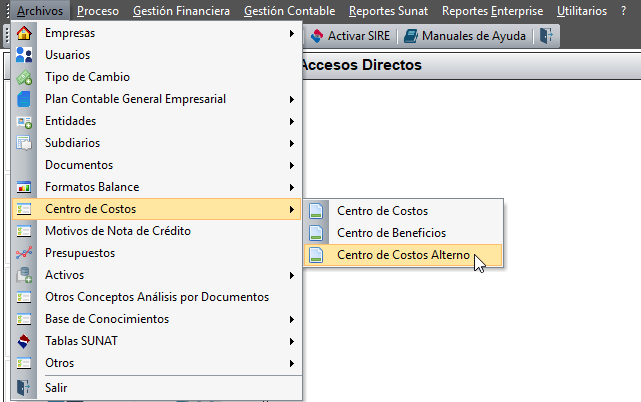
Archivos → Centros de Costos Alterno
Activar la Funcionalidad #
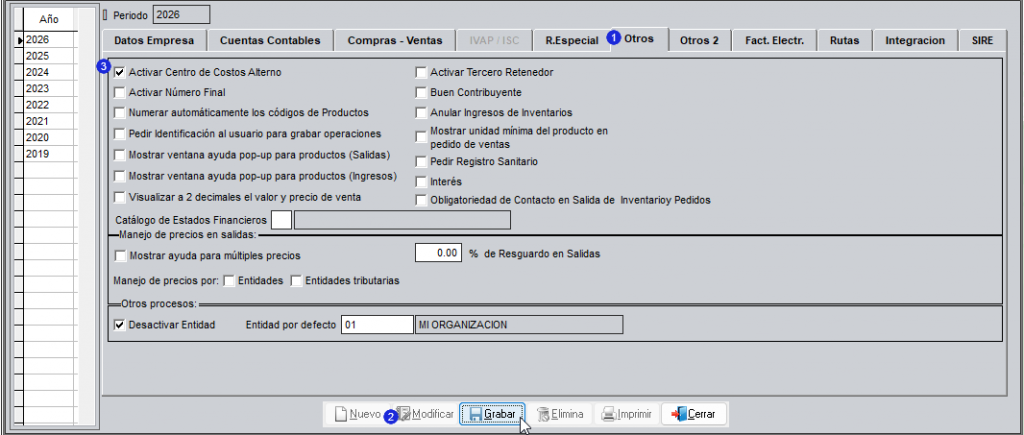
Archivos → Empresas → Propiedades de la Empresa
- Ingresar a la pestaña Otros.
- Hacer clic en Modificar.
- Marcar la opción Activar Centro de Costos Alternos.
- Hacer clic en Grabar.
- Cerrar e ingresar nuevamente a la empresa para aplicar los cambios.
Crear la Estructura de Centros de Costos Alternos #
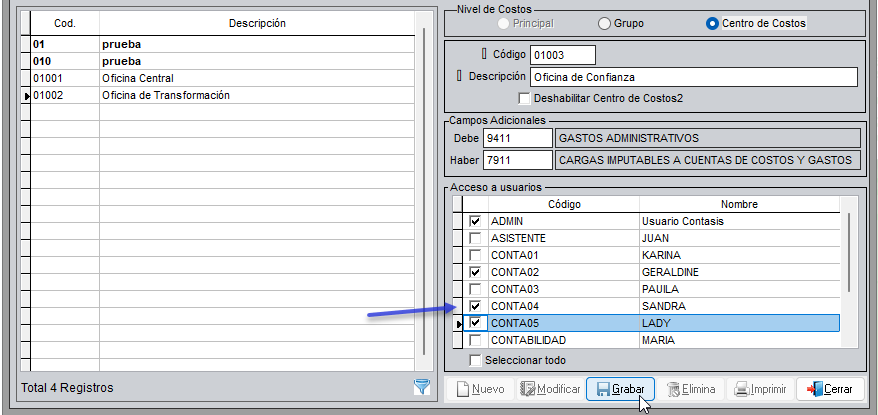
Archivos → Centros de Costos → Centro de Costos Alterno
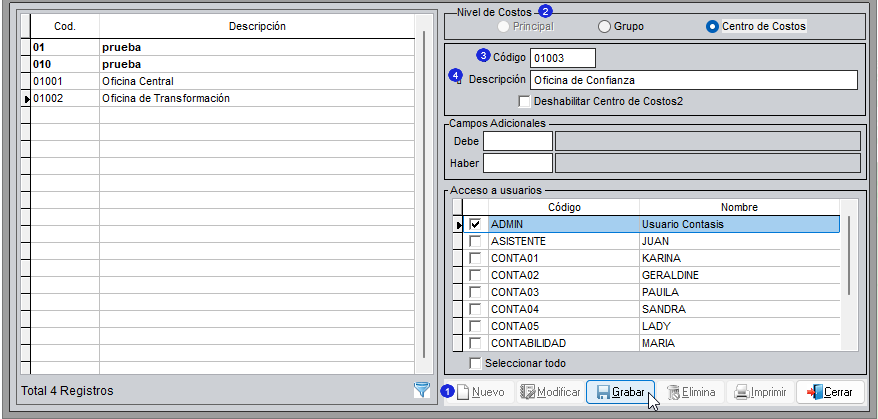
Crear un Centro de Costo Alterno #
- Hacer clic en Nuevo.
- Seleccionar el nivel del Centro de Costo Alterno.
- Ingresar el código.
- Ingresar la descripción.
- Hacer clic en Grabar.
Niveles de Centro de Costos Disponibles #
Principal
Permite crear la estructura principal de agrupación.
Grupo
Permite organizar los centros de costos dentro de una categoría específica.
Centro de Costos
Representa el nivel operativo donde se registrarán los movimientos contables.
Ejemplo de Estructura #
| Código | Descripción |
| 01 | Control interno |
| 010 | Oficinas internas |
| 01001 | Of. Central |
| 01002 | Of. de Transformación |
Configurar Destinos Automáticos #
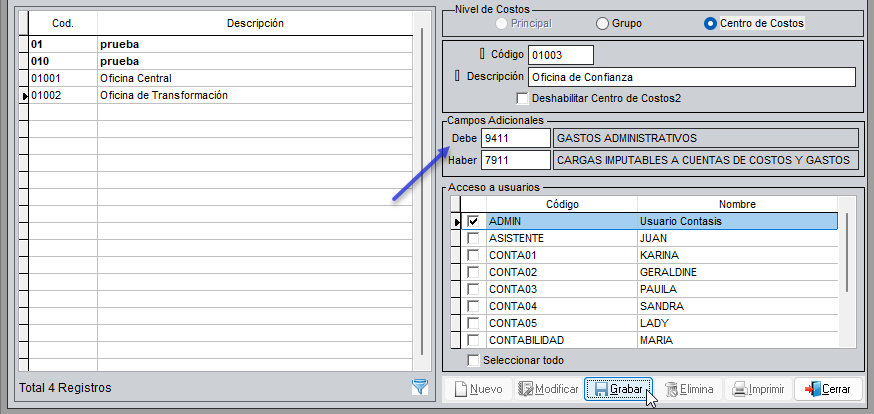
Los destinos automáticos permiten asociar cuentas contables específicas para distribuir los movimientos registrados por Centro de Costos, no se considerará el destino automático de la cuenta de gasto o costo en el PCGE.
- Seleccionar el Centro de Costo Alterno.
- Hacer clic en Modificar.
- Configurar las cuentas de destino en Debe y Haber.
- Hacer clic en Grabar.
Asignar Acceso a Usuarios #
- Seleccionar el Centro de Costos Alterno.
- Marcar los usuarios autorizados.
- Verificar los accesos asignados.
- Hacer clic en Grabar.
Registrar Operaciones con Centro de Costo Alterno #
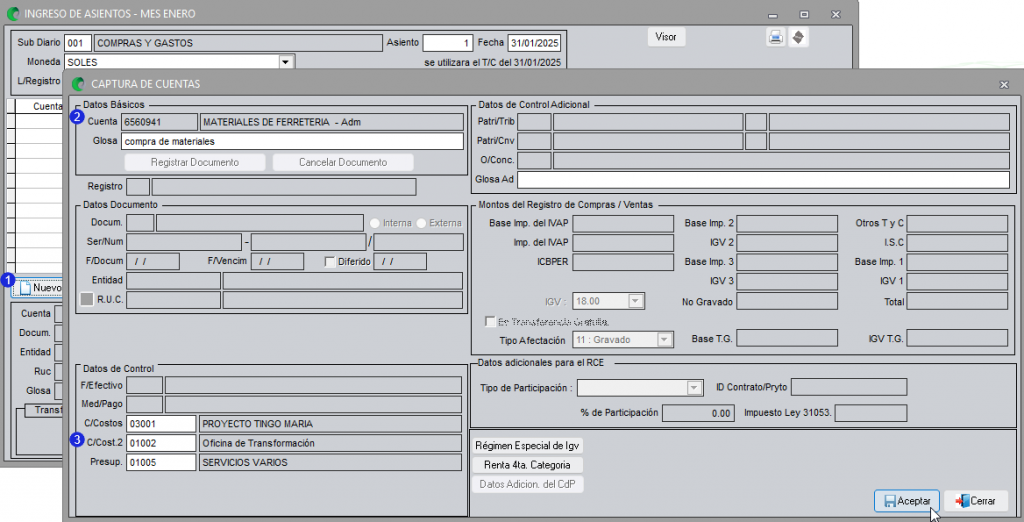
- Ingresar al registro de asientos.
- Seleccionar una cuenta de ingreso o gasto.
- Ubicar el campo Centro de Costo Alterno.
- Presionar Ctrl + L.
- Seleccionar el Centro de Costo Alterno correspondiente.
- Continuar con el registro de la operación.
Tips #
💡 Defina previamente la estructura de análisis que utilizará la empresa.
💡 Utilice códigos y descripciones que permitan identificar fácilmente cada clasificación.
💡 Mantenga una estructura uniforme para facilitar la generación de reportes.
💡 Utilice Centros de Costos Alternos cuando requiera un análisis complementario al Centro de Costo principal.
💡 Revise periódicamente la estructura creada para evitar registros duplicados o clasificaciones innecesarias.
💡 Capacite a los usuarios sobre el criterio de selección que debe utilizarse en cada operación.
Errores Frecuentes #
| Error | Solución |
|---|---|
| No aparece el campo Centro de Costo Alterno | Verifique que la funcionalidad se encuentre activada en las Propiedades de la Empresa. |
| No se visualizan registros para seleccionar | Revise que la estructura Principal, Grupo y Centro de Costos haya sido creada correctamente. |
| El usuario registra información en una clasificación incorrecta | Defina criterios claros para el uso de cada Centro de Costo Alterno. |
| Los reportes no muestran la información esperada | Verifique que las operaciones hayan sido registradas utilizando el Centro de Costo Alterno correcto. |
| Los cambios no se aplican después de activar la funcionalidad | Cierre e ingrese nuevamente a la empresa. |
Versión #
- Sistema: CONTABLE SQL
- Versión: v1.1
- Actualizado: 2026


