
¿Qué es y para qué sirve? #
Este procedimiento permite configurar los Centros de Costo Beneficio en CONTABLE SQL. Los Centros de Costo Beneficio permiten identificar y analizar los ingresos o beneficios generados por líneas de negocio, productos, servicios, proyectos o unidades de gestión, facilitando la evaluación de la rentabilidad y la toma de decisiones financieras.
Objetivo #
Al finalizar este manual, el usuario podrá habilitar la funcionalidad de Centro de Costo Beneficio, crear su estructura de beneficios y relacionarla con los Centros de Costos utilizados por la empresa.
Procedimiento Paso a Paso #
Ruta de Acceso #
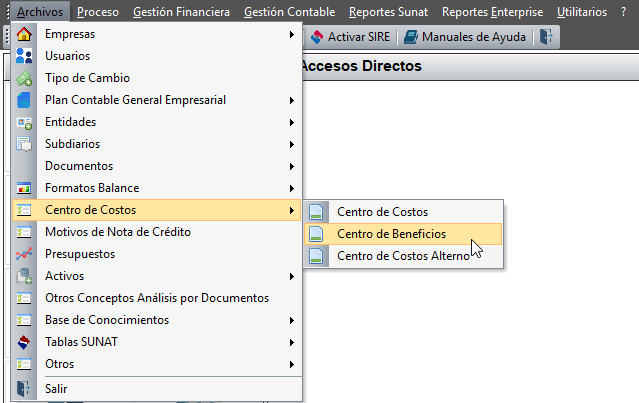
Archivos → Centros de Costos→ Centros de Beneficios
Activar la Funcionalidad #
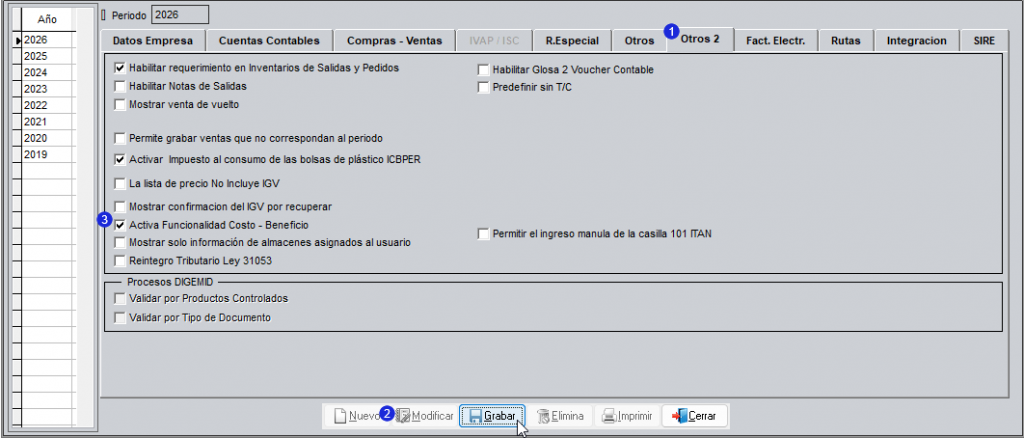
Archivos → Empresas → Propiedades de la Empresa
- Ingresar a la pestaña Otros 2 en el menú Propiedades de Empresa..
- Hacer clic en Modificar.
- Marcar la opción Activar Funcionalidad Costo Beneficio.
- Hacer clic en Grabar.
- Cerrar e ingresar nuevamente a la empresa para aplicar los cambios.
Habilitar una Cuenta Contable #
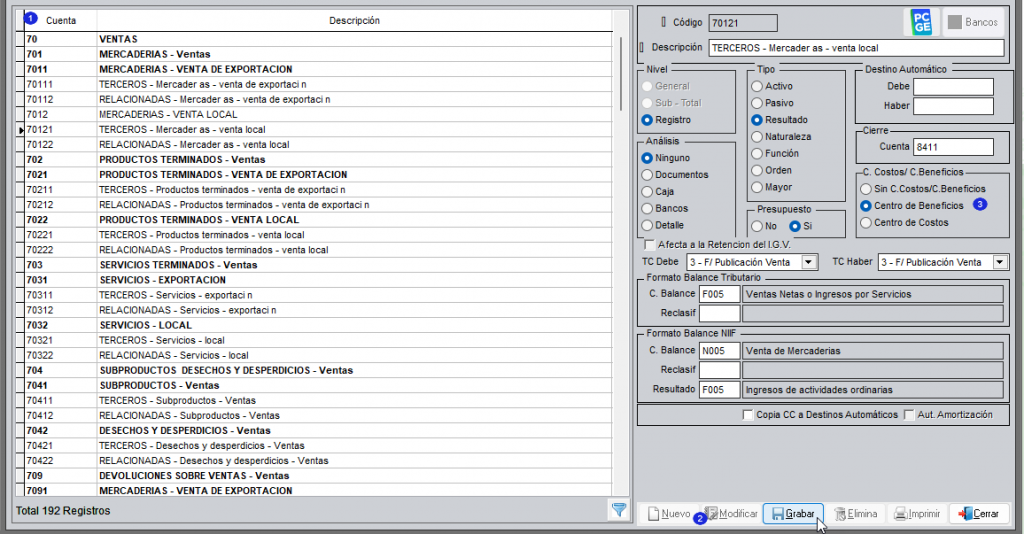
Archivos → Plan Contable General Empresarial
- Seleccionar la cuenta contable.
- Hacer clic en Modificar.
- Marcar la opción Centro de Costo Beneficio.
- Hacer clic en Grabar.
Crear un Centro de Costo Beneficio #
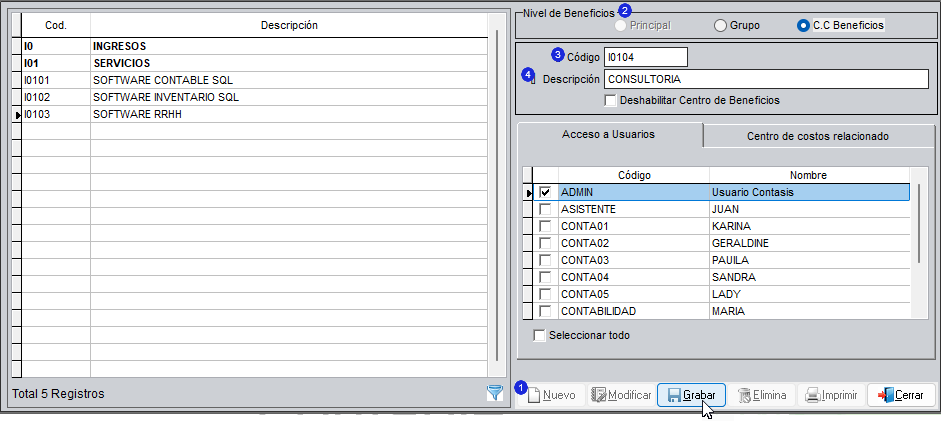
Archivos → Centros de Costos → Centro de Beneficios
- Hacer clic en Nuevo.
- Seleccionar el nivel.
- Ingresar el código.
- Ingresar la descripción.
- Hacer clic en Grabar.
Niveles de Centro de Beneficios Disponibles #
Principal
Permite crear la estructura principal de agrupación.
Grupo
Permite organizar los centros de beneficio dentro de una categoría específica.
Centro de Beneficios
Representa el nivel operativo donde se registrarán los movimientos contables.
Ejemplo de Estructura #
| Código | Descripción |
|---|---|
| 01 | Ingresos |
| 010 | Servicios |
| 01001 | Venta de Software Contable |
| 01002 | Venta de Software Comercial |
| 01003 | Consultoría |
| 011 | Productos |
| 01101 | Equipos de Tecnología |
| 01102 | Maquinaria Pesada |
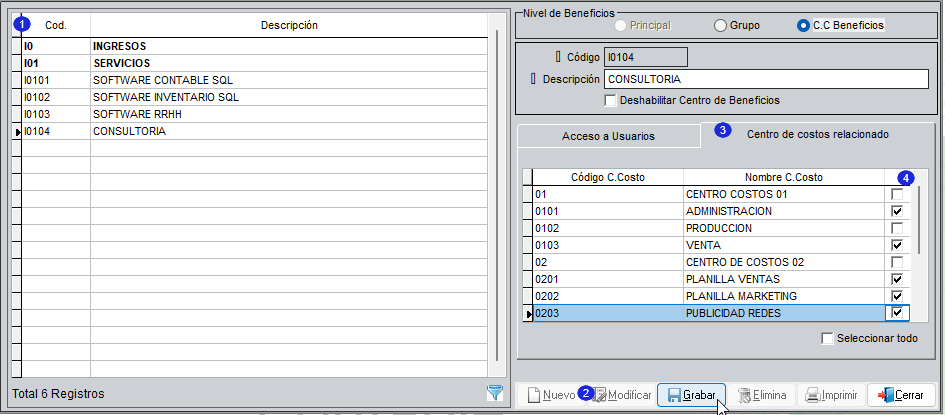
Relacionar Centros de Costos #
- Seleccionar el Centro de Beneficio.
- Hacer clic en Modificar.
- Ingresar a la pestaña Centros de Costos Relacionados.
- Seleccionar los Centros de Costos asociados.
- Hacer clic en Grabar.
Utilizar el Centro de Costo Beneficio en Asientos #
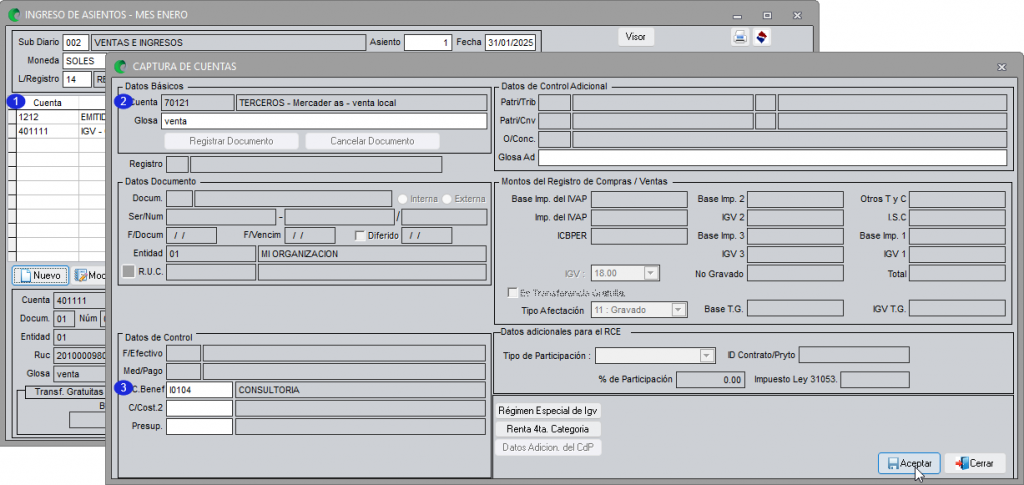
- Ingresar al registro de asientos.
- Seleccionar una cuenta contable configurada con Centro de Costo Beneficio.
- Presionar Ctrl + L en el campo correspondiente.
- Seleccionar el Centro de Beneficio.
- Continúar con el registro de la operación.
Tips #
💡 Diseñe la estructura de Centros de Beneficio antes de iniciar el registro de operaciones.
💡 Utilice códigos que permitan identificar fácilmente líneas de negocio, productos o servicios.
💡 Relacione correctamente los Centros de Costos que generan cada beneficio.
💡 Verifique que las cuentas contables tengan habilitado el control de Centro de Costo Beneficio.
💡 Mantenga una estructura uniforme para facilitar el análisis de rentabilidad.
💡 Revise periódicamente la relación entre Centros de Costos y Centros de Beneficio.
Errores Frecuentes #
| Error | Solución |
|---|---|
| No aparece el campo Centro de Costo Beneficio en el asiento | Verifique que la funcionalidad esté activada y que la cuenta contable tenga habilitado el control. |
| No se puede seleccionar un Centro de Beneficio | Revise que el Centro de Beneficio haya sido creado correctamente. |
| No aparecen registros en la búsqueda | Verifique la estructura Principal, Grupo y Centro de Beneficio creada. |
| El análisis de rentabilidad es incorrecto | Revise la relación entre Centros de Costos y Centros de Beneficio. |
| Los cambios no se aplican | Cierre e ingrese nuevamente a la empresa después de activar la funcionalidad. |
Versión #
- Sistema: CONTABLE SQL
- Versión: v1.1
- Actualizado: 2026


