
¿Qué es y para qué sirve? #
Este procedimiento permite generar el Libro 3.2 – Detalle del saldo de la Cuenta 10: Efectivo y Equivalentes de Efectivo desde el módulo Anexo 6 de CONTABLE SQL.
Este libro detalla los movimientos y saldos de las cuentas que conforman el rubro Efectivo y Equivalentes de Efectivo, proporcionando el sustento de la información presentada en el Estado de Situación Financiera. Su correcta generación garantiza la consistencia entre la contabilidad y los Libros Electrónicos.
Objetivo #
Al finalizar este manual, el usuario podrá generar correctamente el Libro 3.2, verificando previamente la configuración de las cuentas de la clase 10 y validando el archivo antes de su presentación.
Contexto Normativo #
El Libro 3.2 – Detalle del saldo de la Cuenta 10: Efectivo y Equivalentes de Efectivo forma parte del Libro de Inventarios y Balances y complementa la información presentada en el Estado de Situación Financiera.
La correcta parametrización de las cuentas contables y la validación del archivo generado permiten obtener información consistente y cumplir con los requisitos establecidos para los Libros Electrónicos.
Procedimiento Paso a Paso #
Ruta de Acceso #
Anexo 6 → Libro de Inventarios y Balances → Libro 3.2 – Detalle del saldo de la Cuenta 10: Efectivo y Equivalentes de Efectivo
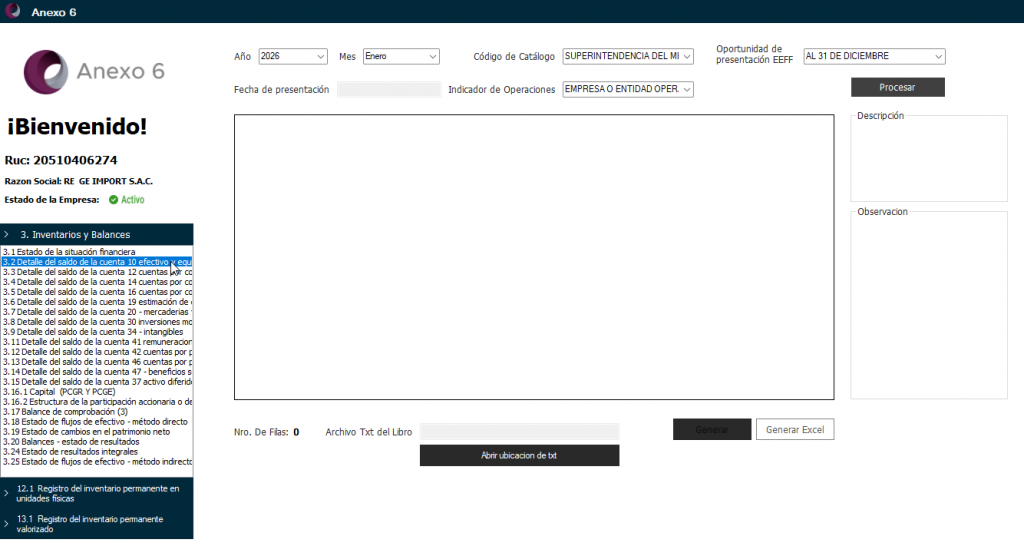
Generar el Libro 3.2 #
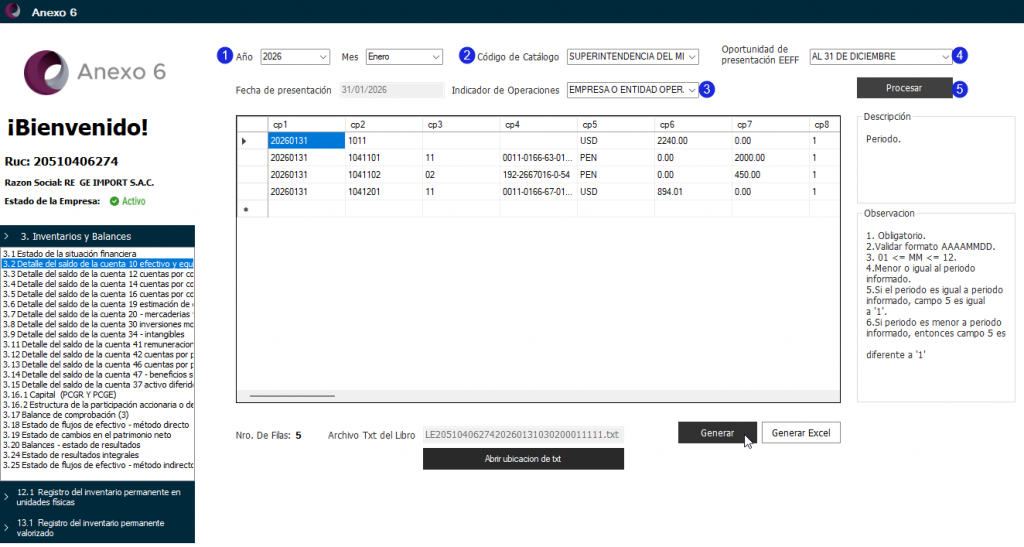
- Seleccionar el año y el mes por presentar.
- Seleccionar Código de catálogo.
- Seleccionar el Indicador de Operaciones
- Seleccionar la Oportunidad de EEFF.
- Hacer clic en Procesar.
- Hacer clic en Generar.
Verificar la Configuración de las Cuentas #
Ruta de Acceso #
Contabilidad → Archivos → Plan Contable
- Buscar las cuentas correspondientes a la clase 10 – Efectivo y Equivalentes de Efectivo.
- Verificar la configuración de cada cuenta.
- Confirmar que las cuentas se encuentren correctamente parametrizadas.
- Guardar los cambios cuando corresponda.
Generar el Archivo Electrónico #
- Regresar al módulo Anexo 6.
- Hacer clic en Generar.
- Esperar la creación del archivo TXT.
- Hacer clic en Abrir ubicación del TXT para acceder al archivo generado.
Validar el Archivo #
- Abrir el Programa de Libros Electrónicos (PLE).
- Seleccionar la opción Validar Libros Electrónicos.
- Cargar el archivo generado.
- Ejecutar la validación.
- Revisar los mensajes emitidos por el PLE.
- Corregir las observaciones cuando corresponda.
- Generar nuevamente el archivo hasta obtener una validación sin errores.
Tips #
💡 Verificar que todas las cuentas de la clase 10 se encuentren correctamente configuradas antes de generar el libro.
💡 Confirmar que los saldos contables hayan sido conciliados antes de ejecutar el proceso.
💡 Revisar que las cuentas bancarias, cajas y equivalentes de efectivo correspondan al período que se desea presentar.
💡 Validar el archivo generado en el PLE antes de realizar la presentación del libro.
💡 Conservar una copia del archivo TXT validado como respaldo del proceso.
Errores Frecuentes #
| Error | Causa | Solución | Impacto |
|---|---|---|---|
| El libro no muestra todas las cuentas de efectivo | Las cuentas de la clase 10 no están correctamente configuradas | Revisar la parametrización del Plan Contable | El libro puede generarse con información incompleta. |
| Los saldos no coinciden con la contabilidad | Existen diferencias o movimientos pendientes de conciliación | Revisar y conciliar los saldos antes de generar el libro | La información financiera puede resultar inconsistente. |
| No se genera el archivo TXT | El proceso no se ejecutó correctamente o falta información | Verificar el período y generar nuevamente el archivo | No será posible validar ni presentar el libro. |
| El PLE muestra errores de validación | El archivo contiene inconsistencias en la información | Corregir las observaciones y generar nuevamente el archivo | El libro no podrá presentarse correctamente. |
| No se encuentra el archivo generado | No se revisó la carpeta de salida o el proceso fue interrumpido | Utilizar la opción Abrir ubicación del TXT y confirmar la generación | Se retrasa el proceso de validación y presentación. |
Versión #
Sistema: Anexo 6
Versión: 1.0
Año: 2026


