
¿Por qué se debe realizar este proceso? #
El backup permite crear una copia de seguridad de la base de datos del Sistema Contasis SQL. Esta copia puede utilizarse para resguardar la información antes de realizar cambios técnicos o ante una eventual incidencia.
Importante: Realice este proceso desde el servidor donde se encuentra instalada la base de datos PostgreSQL 15.
¿Cómo generar el backup? #
Ingresar a pgAdmin 4 #
- Cerrar el Sistema Contasis SQL en todos los equipos usuarios.
- En el servidor, abrir pgAdmin 4.
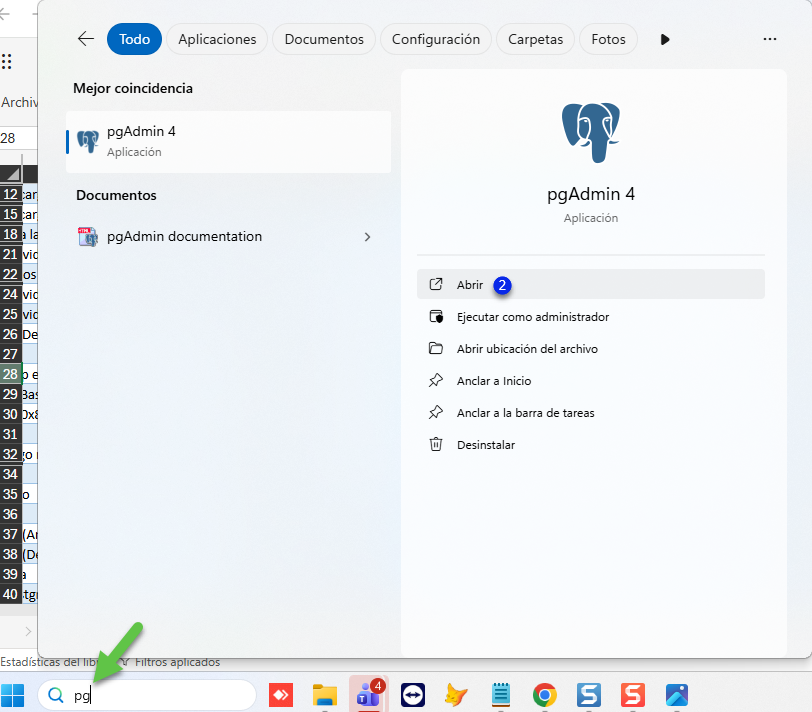
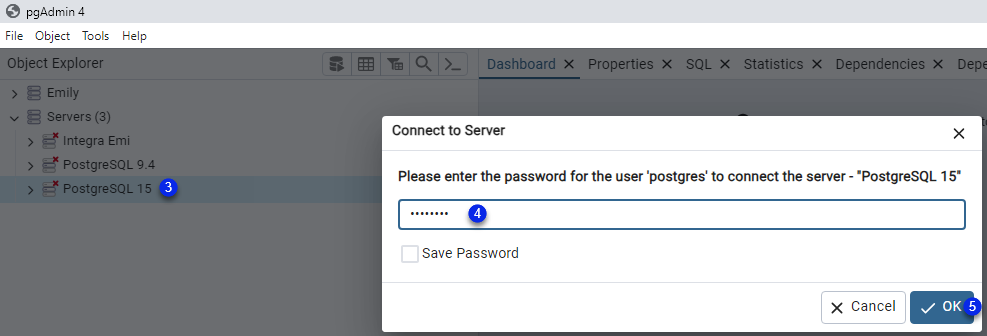
3. Presionar doble clic en PostgreSQL 15.
4. Ingresar la contraseña de PostgreSQL, si el sistema la solicita.
5. Hacer clic en OK.
6. Desplegar PostgreSQL 15.
7. Desplegar Databases.
8. Ubicar la base de datos de la empresa a la que desea generar el backup
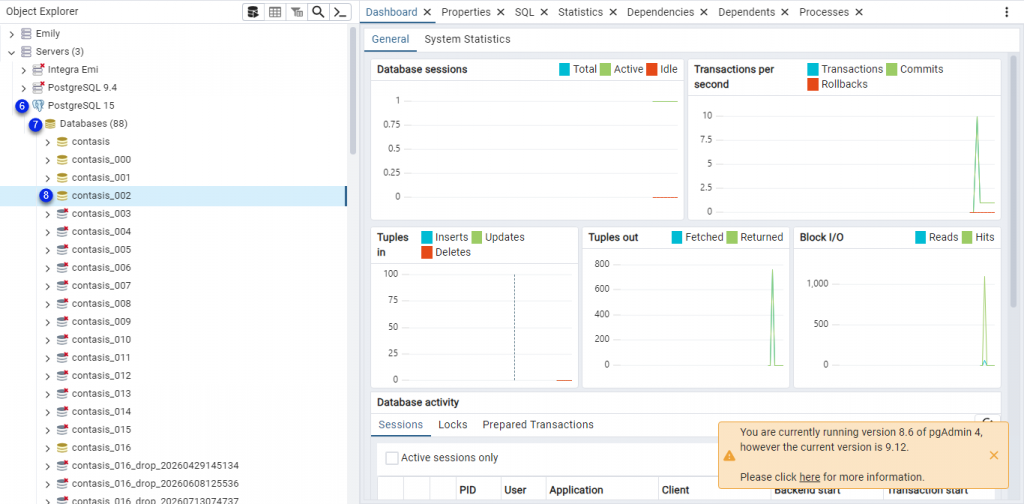
Importante: Verifique que haya seleccionado la base de datos correcta antes de continuar.
Generar el archivo de respaldo #
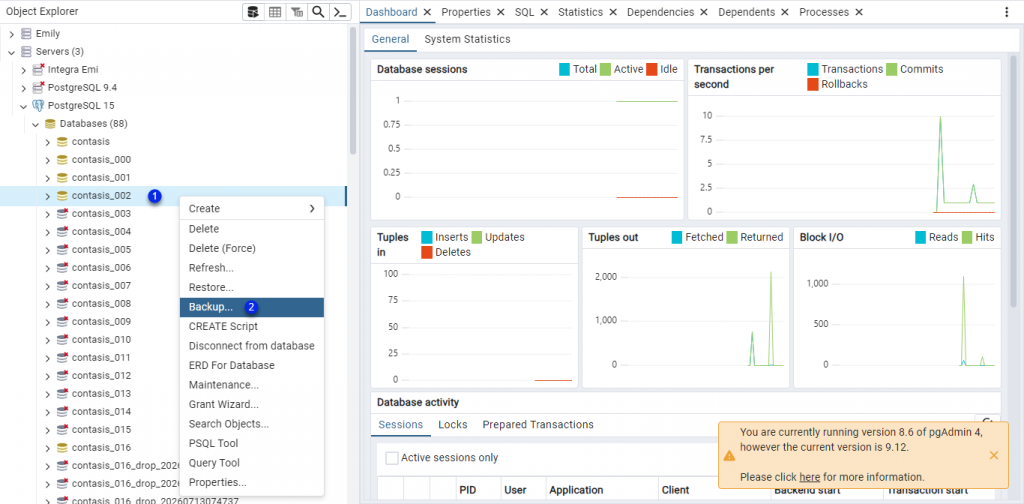
- Hacer clic derecho sobre la base de datos.
- Seleccionar Backup…
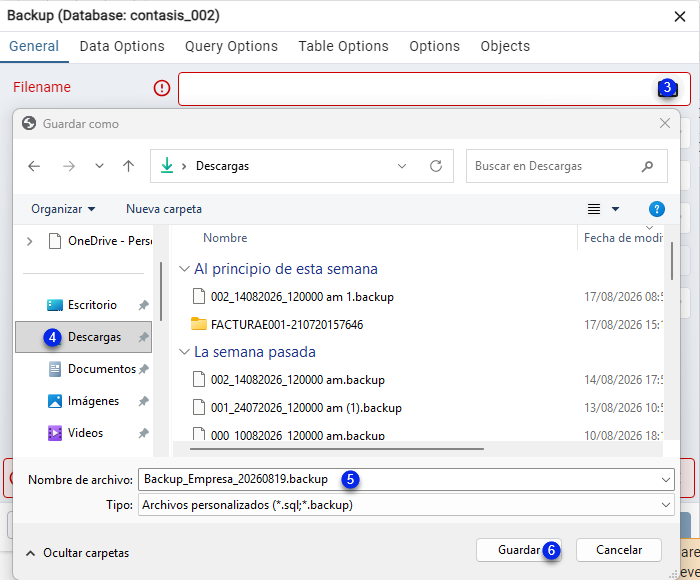
3. En el campo Filename, Clic en el icono.
4. Seleccionar la ubicación donde se guardará el archivo.
5. Colocar un nombre que permita identificar la empresa y la fecha del respaldo. Ejemplo: Backup_Empresa_20260819.backup
6. Hacer clic en Guardar.
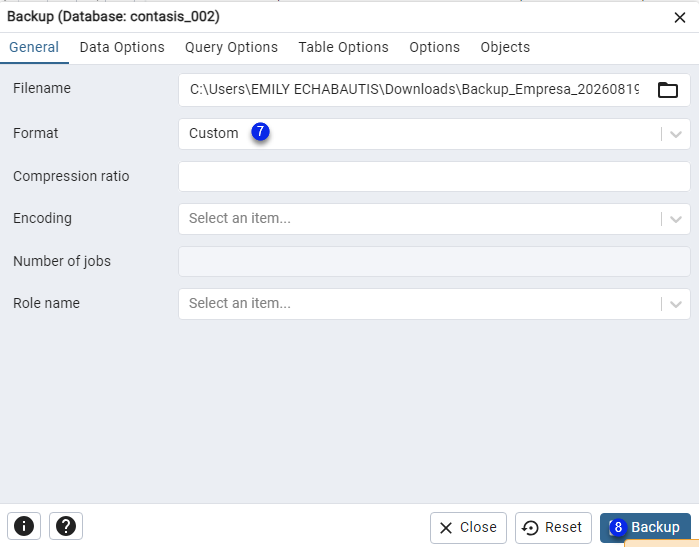
7. En Format, seleccionar Custom.
8. Clic en Backup.
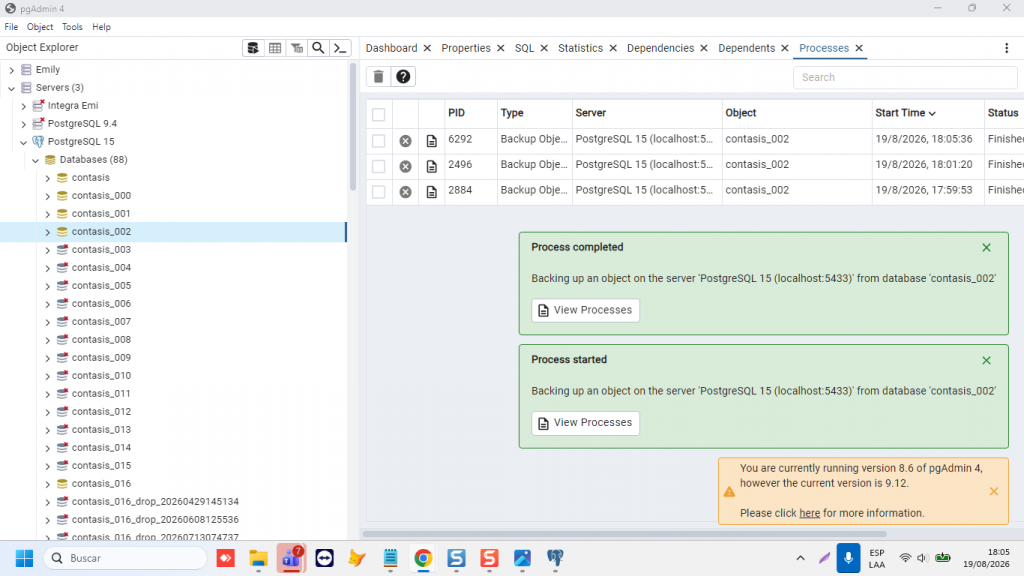
Esperar a que el proceso finalice y verificar que aparezca el mensaje de copia de seguridad completada correctamente.
Ir a la carpeta seleccionada y confirmar que se haya creado el archivo con extensión .backup.

Importante: No cierre pgAdmin 4 ni apague el servidor mientras se genera el backup.
Recomendaciones para guardar el backup #
- Guardar el archivo en una ubicación diferente a la carpeta de instalación del sistema.
- Mantener una copia adicional en un disco externo, equipo seguro o almacenamiento en la nube.
- Identificar los respaldos con el nombre de la empresa y la fecha de generación.
- Verificar que el disco tenga espacio suficiente antes de iniciar el proceso.
- No modificar la extensión ni el contenido del archivo
.backup.
Si ocurre un inconveniente #
Si pgAdmin solicita una contraseña que no conoce, no muestra la base de datos, no permite generar el backup o aparece un error durante el proceso, debe solicitar apoyo de su técnico informático.
Versión #
Sistema: Sistema Contasis SQL
Base de datos: PostgreSQL 15
Actualizado: 2026


