
¿Qué es y para qué sirve? #
La opción Pedido de Venta permite registrar pedidos realizados por los clientes antes de generar el comprobante correspondiente.
Sirve para controlar los productos solicitados, cantidades, precios y posterior generación de factura o boleta.
Objetivo #
Al finalizar este manual, el usuario podrá registrar correctamente un Pedido de Venta en COMERCIAL SQL, verificando la información comercial del cliente, los productos solicitados y procesando el documento para su posterior facturación cuando corresponda.
Procedimiento Paso a Paso #
Ruta de Acceso #
Procesos → Pedido de Venta
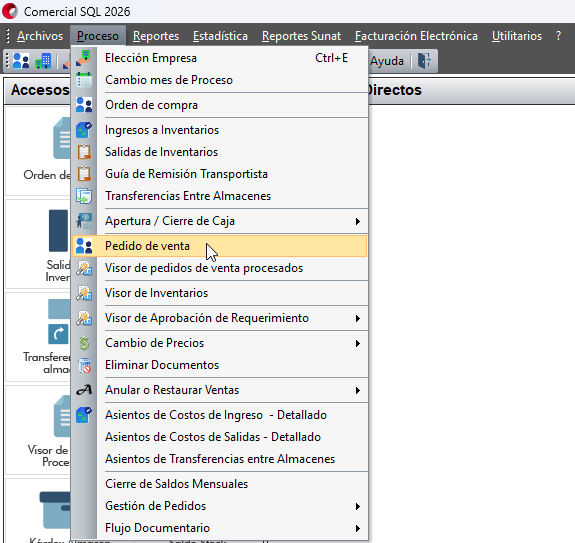
- Seleccionar el movimiento Pedido de Venta.
- Ingresar el RUC, DNI o código del cliente.
- Completar la información general del pedido (Fecha, Pago, Vendedor, Almacén).
- Hacer clic en Nuevo.
- Agregar los productos solicitados.
- Registrar las cantidades y precio.
- Presione Grabar y Procesar.
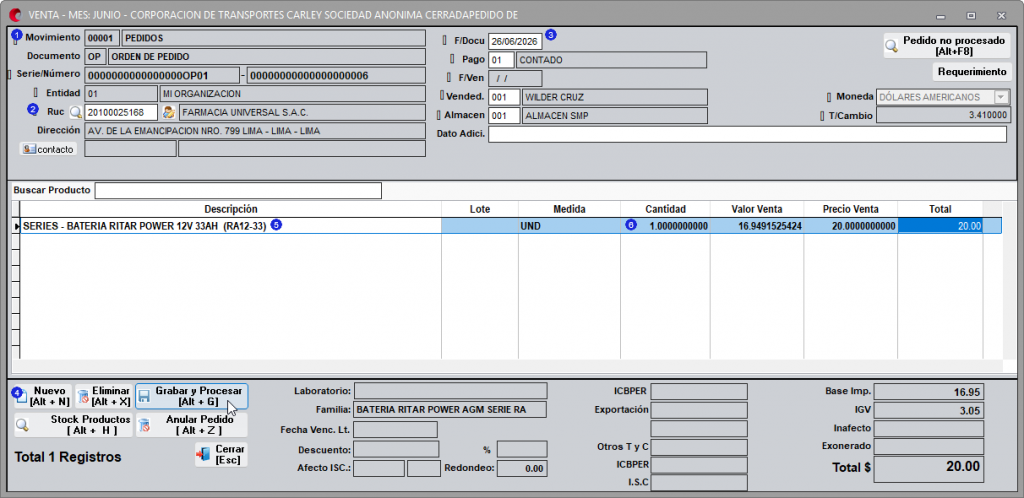
- Seleccione si el documento generará posteriormente una Factura o una Boleta.
- Presione Grabar para finalizar el registro.
Consultar Pedidos Procesados #
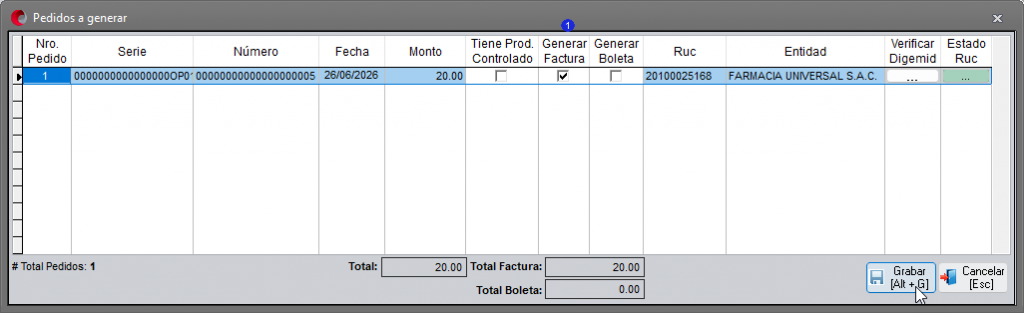
Procesos → Visor de Pedidos de Venta Procesados
- Establecer los criterios de búsqueda.
- Seleccionar el estado del Pedido.
- Clic en Buscar.
Consultar Pedidos No Procesados #
Proceso → Pedido de Venta
- Clic en el botón Pedido no procesado.
- Seleccionar el usuario.
- Establecer los filtros de documento.
- Establecer el rango de fechas.
- Clic en Buscar.
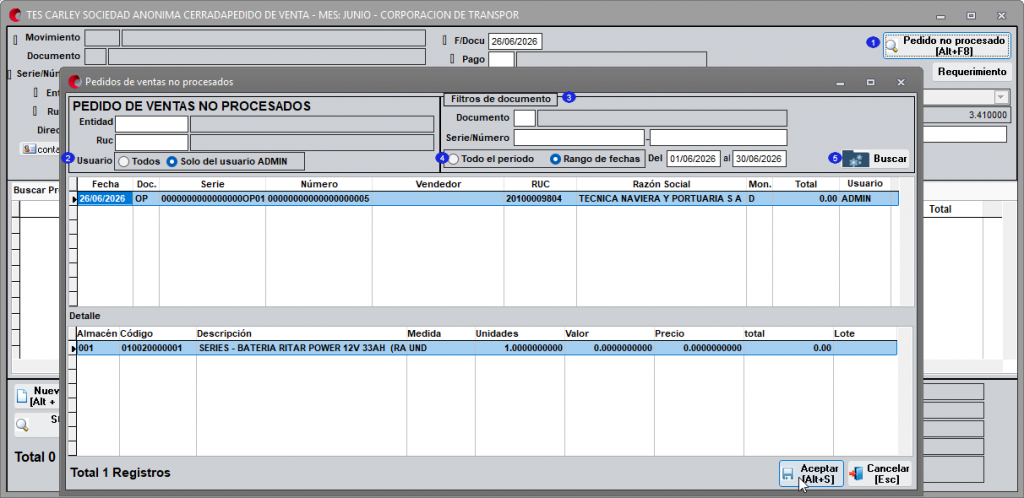
Cuando un pedido no llegue a completarse o procesarse, permanecerá disponible en la opción Pedidos No Procesados. Desde esta opción podrá revisar la información registrada, completar el proceso pendiente o eliminar el pedido cuando corresponda.
Consultar Productos Reservados #
Reportes → Almacenes → Productos Reservados sin Facturar
- Establecer los filtros de búsqueda.
- Seleccionar el estado del pedido.
- Clic en Buscar.
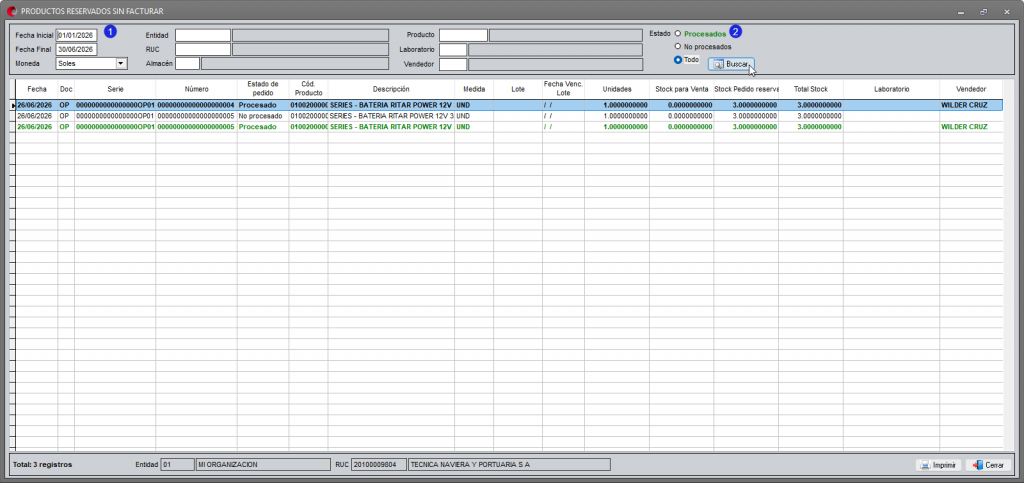
Este reporte muestra los productos cuyo stock permanece reservado debido a pedidos que aún no han sido facturados. Si un pedido queda pendiente de procesar, los productos continuarán reservados hasta que el documento sea procesado o eliminado.
Requisitos importantes #
Antes de realizar este procedimiento, verificar que:
- El movimiento Pedido de Venta se encuentre configurado en Archivos → Movimientos → Pedidos.
- La caja del usuario se encuentre aperturada desde Procesos → Apertura / Cierre de Caja → Apertura de Caja.
- Exista disponibilidad de stock cuando la empresa controle inventarios.
Tips #
💡 Verificar que la caja se encuentre aperturada antes de registrar el pedido.
💡 Procesar o eliminar los pedidos pendientes para evitar que el stock permanezca reservado innecesariamente.
💡 Cuando la empresa utilice control por laboratorio, confirme que esta información se encuentre correctamente registrada en los productos.
💡 Si la empresa opera como droguería, verifique que las variables correspondientes se encuentren habilitadas en Utilitarios.
Errores Frecuentes #
| Error | Solución |
|---|---|
| No permite registrar el pedido. | Confirmar que la caja esté aperturada y que los campos obligatorios hayan sido completados. |
| El stock disponible y el kardex muestran inconsistencias. | Consultar la opción Pedidos No Procesados y completar o eliminar el pedido según corresponda. |
| Los productos permanecen reservados. | Procesar o eliminar el pedido pendiente para liberar el stock comprometido. |
Versión #
Sistema: COMERCIAL SQL
Versión: 1.0
Año: 2026


