
¿Por qué ocurre este error? #
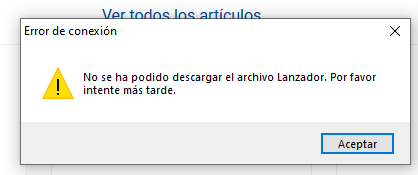
Este mensaje se presenta cuando el sistema no puede realizar la descarga automática del archivo lanzador.
Una de las causas más frecuentes es que el equipo o servidor tenga restricciones de seguridad configuradas en Internet Explorer o en el sistema operativo. Estas restricciones pueden bloquear la descarga automática que necesita realizar el sistema.
Como consecuencia, el sistema muestra el siguiente mensaje:
No se ha podido descargar el archivo Lanzador.Por favor intente más tarde.
¿Cómo solucionarlo? #
Verificar Internet Explorer #
Verificar si el equipo o servidor tiene instalado Internet Explorer.
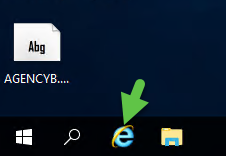
- Abrir Internet Explorer.
- Hacer clic en Engranaje.
- Clic en Internet Options.
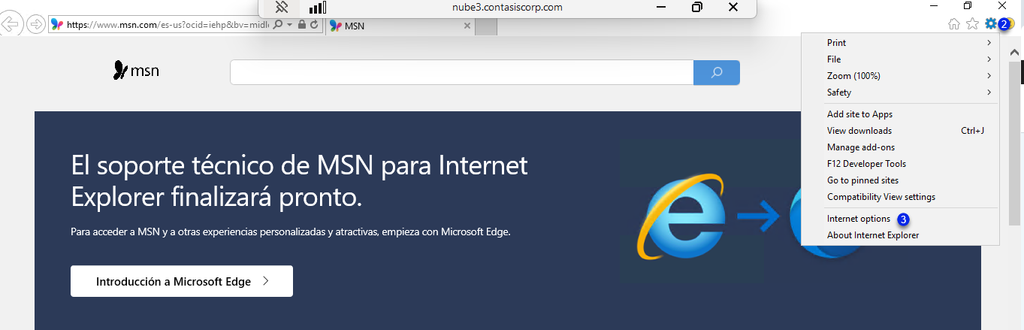
4. Ingresar a la pestaña Security.
5. Hacer clic Restricted sites.
6. Ingresar a Sites.
7. Validar si existen restricciones configuradas que puedan bloquear la descarga automática y quitar las restricciones, en caso se encuentren activas.
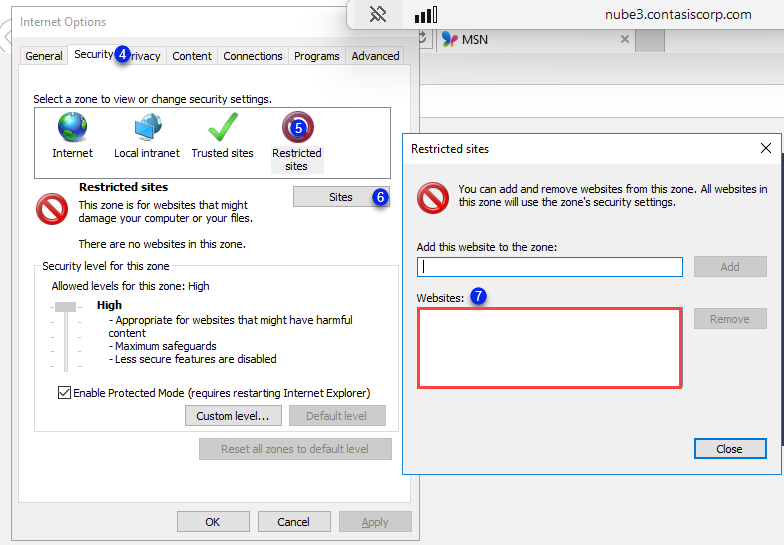
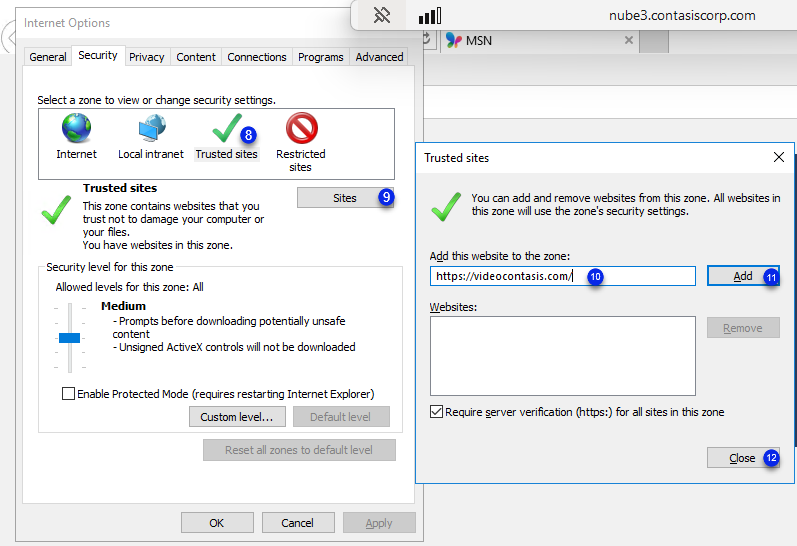
8. Hacer clic Trusted sites.
9. Ingresar a Sites.
10. Agregar la siguiente ruta en Sitios de confianza:https://videocontasis.com/
11. Hacer clic Add.
12. Clic en Close.
Finalmente clic en OK.
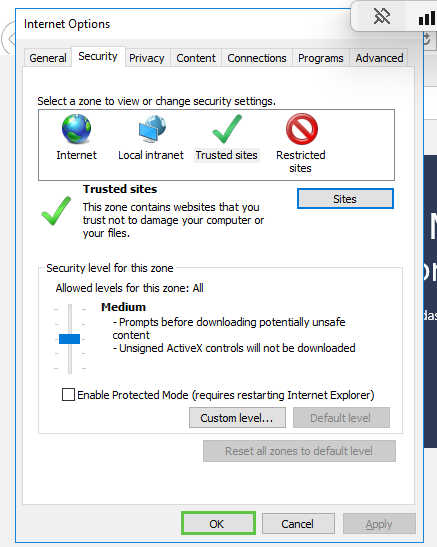
Importante: La ruta debe agregarse como sitio de confianza para permitir que el sistema pueda realizar la descarga automática del archivo requerido.
Configurar la seguridad del servidor #
Ingresar a Server Manager.
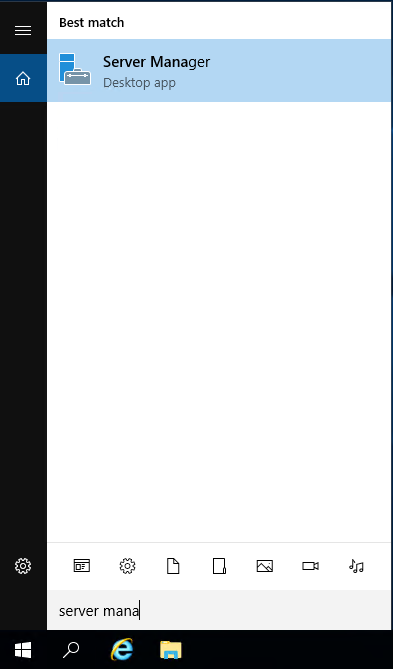
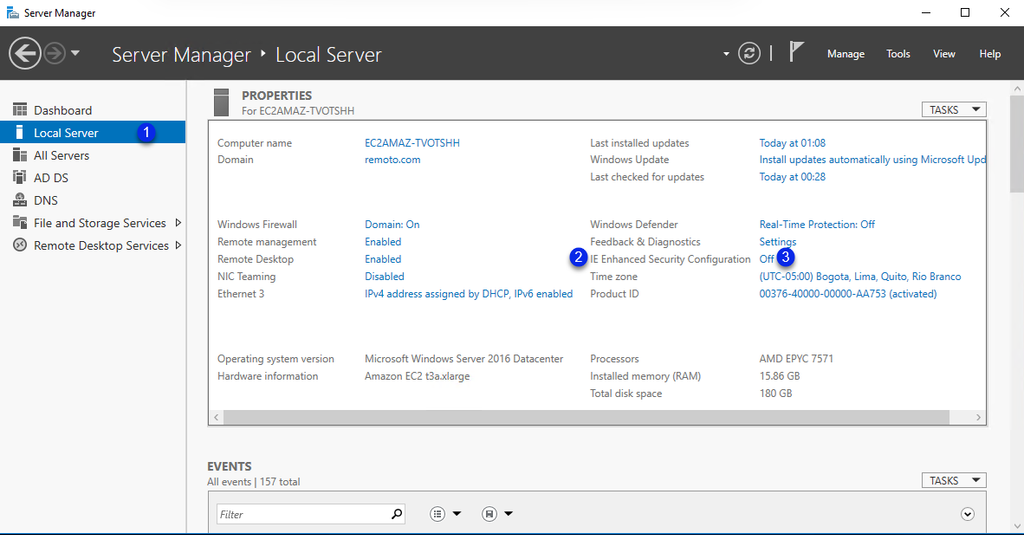
- Seleccionar la opción Local Server.
- Ubicar la opción IE Enhanced Security Configuration.
- Clic en Off:
4. En Administrators: Activar Off
5. En Users: Activar Off
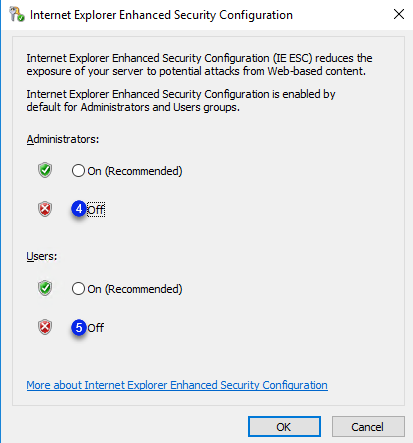
Importante: Esta configuración debe realizarse en el servidor o equipo donde se presenta el mensaje. Si Windows solicita permisos, confirmar la operación con un usuario administrador.
Validar la descarga en el sistema #
- Cerrar el Sistema Contasis SQL.
- Abrir nuevamente el sistema.
- Validar que la descarga automática del archivo evofin se realice correctamente.
- Confirmar que el mensaje ya no vuelva a aparecer.
Tips #
- Verificar que el equipo tenga conexión a internet.
- Confirmar que la página https://videocontasis.com/ esté agregada correctamente en sitios de confianza.
- Revisar que Internet Explorer no tenga restricciones que bloqueen las descargas automáticas.
- Si el equipo trabaja bajo servidor, validar también la configuración desde Server Manager.
- Si el mensaje continúa apareciendo, cerrar el sistema, volver a abrirlo y validar nuevamente.
- Si el inconveniente persiste, solicitar apoyo del técnico informático para revisar las políticas de seguridad del servidor.
Versión #
Sistema: Sistema Contasis SQL
Versión: v1.1
Actualizado: 2026


