
Table of Contents
¿Por qué ocurre este error? #
Este error se presenta cuando el archivo msvcr71.dll no se encuentra en la carpeta de instalación del sistema.
Como consecuencia, Windows no puede continuar con la ejecución del programa y muestra el siguiente mensaje:
La ejecución de código no puede continuar porque no se encontró msvcr71.dll. Este problema se puede solucionar reinstalando el programa.
¿Cómo solucionarlo? #
- Descargar el archivo msvcr71.dll proporcionado aquí.
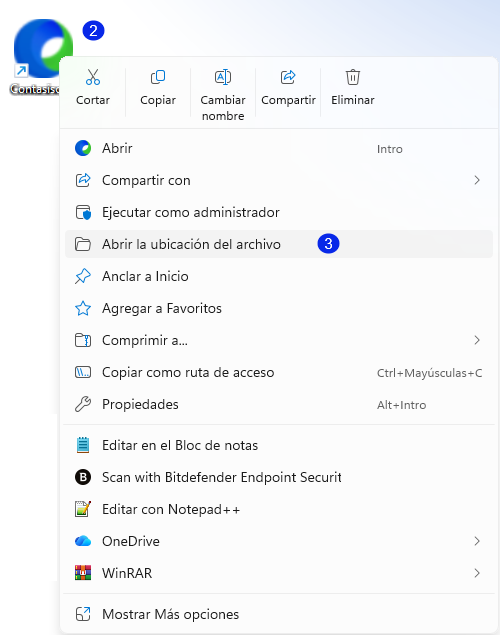
- Hacer clic derecho sobre el ícono del sistema ubicado en el escritorio.
- Seleccionar Abrir ubicación del archivo.
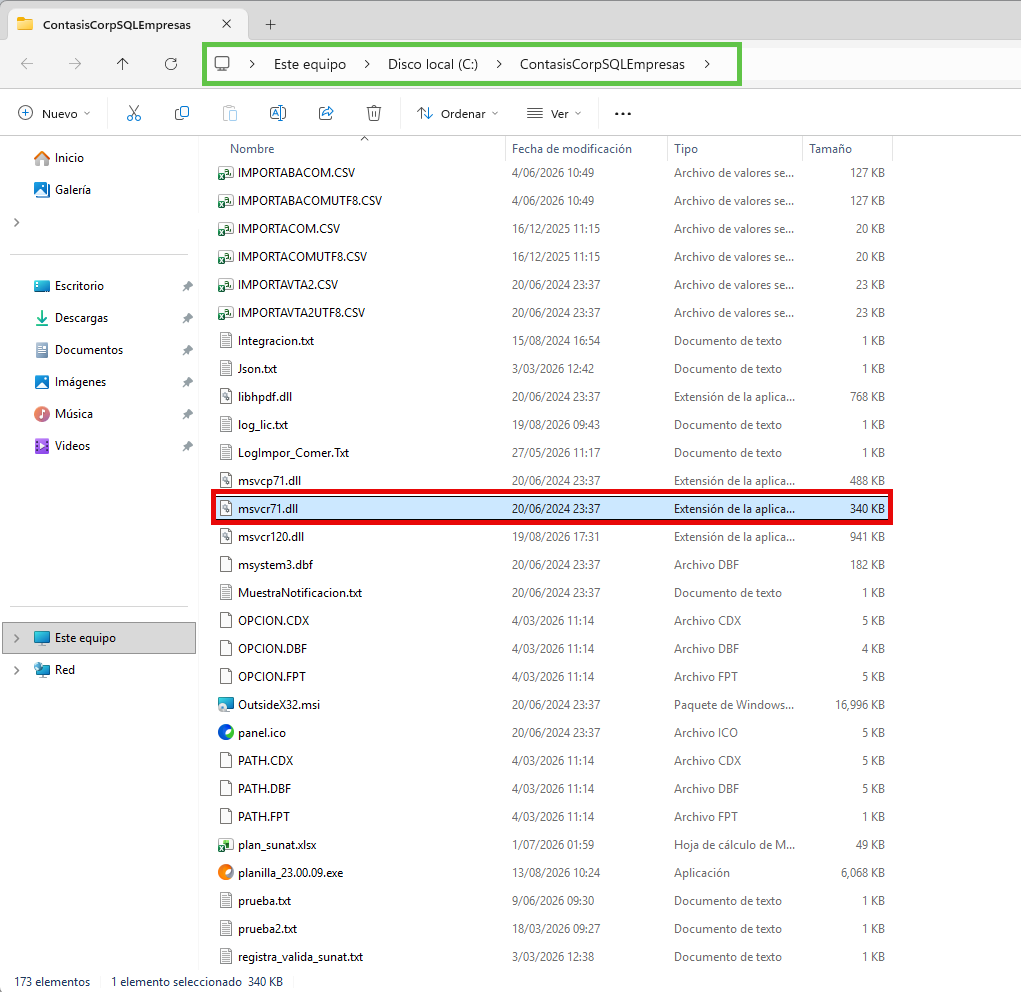
- Se abrirá la carpeta donde está instalado el sistema Contasis.
5. En la carpeta abierta en el paso 4, copiar el archivo msvcr71.dll descargado previamente en el paso 1.
6. Abrir nuevamente el sistema y validar el ingreso.
Importante: El archivo msvcr71.dll debe copiarse dentro de la carpeta donde se encuentra instalado el sistema. No debe copiarse en el escritorio ni en otra ubicación diferente.
Tips #
- Verificar que el archivo haya sido descomprimido antes de copiarlo.
- Cerrar el sistema antes de pegar el archivo en la carpeta de instalación.
- Si Windows solicita permisos, confirmar la operación como administrador.
- Si el mensaje continúa apareciendo, validar que el archivo se haya copiado en la ruta correcta.
- Utilizar únicamente el archivo proporcionado por soporte.
Versión #
Sistema: Sistema Contasis SQL
Versión: v1.1
Actualizado: 2026


